


Партнерка на США и Канаду по недвижимости, выплаты в крипто
- 30% recurring commission
- Выплаты в USDT
- Вывод каждую неделю
- Комиссия до 5 лет за каждого referral
Технологические инструкции руководителя
Версия: 1.0
Дата: 25.10.2014
Статус: Проект
Шифр: <шифр>
СОГЛАСОВАНО | СОГЛАСОВАНО |
«____» ____________________2011 г | «____» ____________________2011 г |
СОГЛАСОВАНО | СОГЛАСОВАНО |
«____» ____________________2011 г | «____» ____________________2011 г |
Содержание
1. Обязанности Руководителя
2. Основные операции
2.1 Начало и завершение работы в Системе
2.2 Подготовка проекта документа
2.3 Отзыв проекта документа
2.4 Выполнение задачи «На исправление»
2.5 Выполнение задачи «На согласование»
2.6 Выполнение задач «На подписание» и «На утверждение»
2.7 Выполнение задачи «На рассмотрение»
2.8 Выполнение задачи «На принятие отчёта»
2.9 Выполнение задачи «На исполнение»
2.10 Поиск документа в хранилище
2.11 Настройка профиля пользователя
2.12 Назначение заместителя
Перечень рисунков
Рис. 1. Окно авторизации пользователя и входа в Систему
Рис. 2. Расположение кнопки «Завершение сеанса» в строке заголовка
Рис. 3. Расположение кнопки "Создать" на закладке "Документы"
Рис. 4. Сохранение новой (изменённой) версии вложения
Рис. 5. Связывание документов
Рис. 6 Узел "Мои документы"
Рис. 7. Сохранение новой (изменённой) версии вложения
Рис. 8. Отметка "Только мои поручения" на закладке "Исполнение и контроль"
Рис. 9. Форма выбора значения поискового реквизита «Дата и время регистрации»
Рис. 10. Создание персональной группы исполнителей
Рис. 11. Кнопка "Назначить заместителя"
В обязанности исполнителя входит:
· Подготовка проектов документов
· Согласование, подписание, утверждение документов
· Рассмотрение документа и выдача поручений
· Исполнение поручений, выданных непосредственным руководителем
· Назначение заместителей
3.1 Начало и завершение работы в Системе
3.1.1 Условия выполнения
Работа исполнителя в системе осуществляется на автоматизированном рабочем месте, оснащенном персональным компьютером, на котором обеспечено соединение с сервером базы данных и установлено следующее программное обеспечение:
1. Операционная Система Microsoft Windows 2000 SP4/XP SP2/2003 Server/Vista.
2. Пакет Microsoft Office XP/2003/2007.
3. Браузер Internet Explorer 6.0 for Windows или Internet Explorer 7 for Windows.
4. Sun JRE 1.4.2_16 или Sun J2SE 5.0 Update 14 или Sun J2SE 6.0 Update 3.
5. Microsoft Office Document Imaging из пакета MS XP/2003/2007.
Чтобы приступить к работе в Системе, необходимо обладать следующей информацией:
· URL–адрес для входа в Webtop, установленного в организации;
· имя хранилища, в которое осуществляется вход;
· регистрационное имя пользователя и пароль для входа в хранилище.
Исполнитель получает от администратора логин и пароль и использует их
впоследствии для авторизации в системе.
3.1.2 Порядок выполнения
1. Открыть окно обозревателя Интернета и в строке "Адрес" ввести адрес Системы.
Внимание | Чтобы впоследствии быстро входить в Систему, нужно создать ссылку на эту страницу. Для этого в меню Избранное и нужно выбрать пункт «Добавить в избранное», в открывшемся окне ввести имя ссылки – Доступ в СЭД и нажать на ОК. |
| При работе в СЭД рекомендуется использовать отдельное окно обозревателя. |

2. В появившемся окне (Рис. 1) в поле "Имя" ввести регистрационное имя.
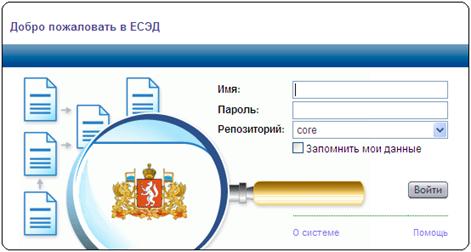
Рис. 1. Окно авторизации пользователя и входа в Систему
3. Ввести пароль в поле "Пароль". Необходимо помнить, что регистрационные имена пользователей и пароли чувствительны к регистру, на языковой панели должен быть установлен английский язык.
Внимание | Пароль должен состоять из ASCII-символов (латинские символы, знаки препинания, цифры). Символы русского языка в пароле недопустимы. |
4. Для авторизации и входа в Систему нужно нажать  .
.
5. Для завершения работы в Системе в строке заголовка щёлкнуть мышью по кнопке «Завершение сеанса», а затем закрыть окно обозревателя Интернета.

Рис. 2. Расположение кнопки «Завершение сеанса» в строке заголовка
3.2 Подготовка проекта документа
3.2.1 Условия выполнения
1. Пользователь авторизовлсян в Системе
2. Пользователь входит группу, обладающую правами на создание документа заданного типа
3.2.2 Цель
Подготовить проект документа и отправить его по маршруту
3.2.3 Порядок выполнения
1. Находясь на закладке «Документы» нажать кнопку «Создать»;
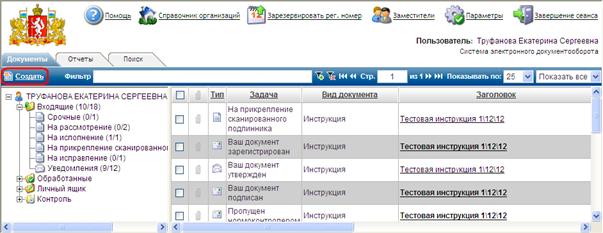
Рис. 3. Расположение кнопки "Создать" на закладке "Документы"
2. В окне создания нового документа указать:
· Тип документа;
· Вид документа;
· Подвид документа;
· Шаблон документа.
Значения выбираются из выпадающих списков.
3. В окне создания нового документа нажать кнопку  .
.
4. Заполнить основные реквизиты документа.
Обязательные для заполнения поля отмечены звездочкой. Описание реквизитов документа приводится в документе «Специализированные учебные пособия по обучению работе пользователей в Системе».
Значения реквизитов вводятся с клавиатуры или заполняются при помощи электронных справочников. Описание справочников и правил работы с ними приводится в документе «Специализированные учебные пособия по обучению работе пользователей в Системе».
5. Добавить новое вложение или отредактировать ранее добавленный файл
Чтобы добавить файл необходимо нажать  в компоненте «Вложения», выбрать папку или файл, который необходимо присоединить (можно выбрать несколько файлов, удерживая клавишу Shift или Ctrl), и нажать «OK» в окне выбора файла[1].
Чтобы отредактировать ранее добавленный файл выберите его в компоненте «Вложения» и нажмите  . Отредактируйте файл и сохраните изменения в MS Word. Для сохранения новой версии вложения в Системе выберите изменённый фал и нажмите

Рис. 4. Сохранение новой (изменённой) версии вложения
Вы также можете заменить ранее добавленный файл на другой, подготовленный Вами. Для этого выберите файл, нажмите  и выберите нужный файл на Вашем компьютере.
6. Заполнить информацию на закладках регистрационной карточки документа:
· Согласование и подписание – заполнить (если это необходимо) при помощи справочника орг. структуры листы согласования, подписания, утверждения.
· Связанные документы – при наличии добавить ссылки на связанные документы.
Для добавления связанного документа нажмите  , задайте условия и выполните поиск нужного документа в хранилище. В результатах поиска выберите нужный документ и нажмите
  .
.
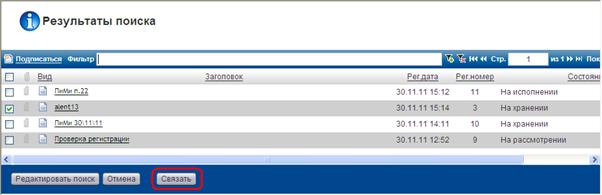
Рис. 5. Связывание документов
Ссылка на связанный документ отобразится в таблице «Связанные документы». При необходимости можно изменить тип связи, выбрав нужное значение из выпадающего списка.
· Рассылка – при необходимости заполнить лист рассылки на ознакомление и лист рассылки с контролем ознакомления.
Подробное описание компонентов и закладок карточек документов приводится в документе «Специализированные учебные пособия по обучению работе пользователей в Системе».
7. Нажать кнопку  .
.
Регистрационная карточка документа закрывается, внесённые изменения сохраняются и документ отправляется по маршруту.
Если нажать кнопку  , регистрационная карточка документа закрывается, внесённые изменения сохраняются, ссылка на документ сохраняется на закладке «Документы», в узле «Личный ящик», в папке «Черновики». Продолжить работу с документом можно позже.
3.3 Отзыв проекта документа
3.3.1 Условия выполнения
1. Вы подготовили проект документа и отправили его по маршруту
2. Документ не зарегистрирован (т. е. находится на согласовании, подписании или утверждении)
3.3.2 Цель
Вернуть документ на доработку, чтобы изменить вложение или реквизиты и вновь отправить по маршруту
3.3.3 Порядок выполнения
1. На закладке «Документы» основного окна Системы раскрыть узел «Обработанные» и выбрать «Мои документы» для просмотра списка документов которые Вы подготовили и отправили по маршруту.
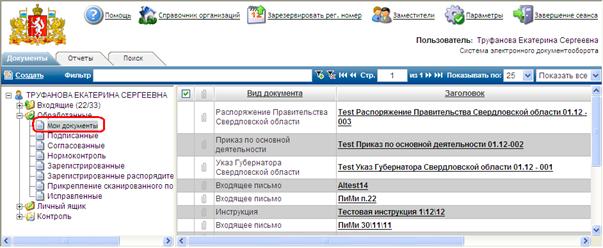
Рис. 6 Узел "Мои документы"
2. Найти нужный документ в списке и открыть карточку документа по ссылке в графе «Заголовок»
3. Нажать кнопку «Отозвать» и подтвердить решение об отзыве документа.
Задача «На исправление» по отозванному документу поступит во «Входящие».
3.4 Выполнение задачи «На исправление»
3.4.1 Условия выполнения
1. Документ отозван автором или внесена отрицательная виза согласующего, подписывающего или утверждающего
2. Во «Входящие» поступила задача «На исправление»
3.4.2 Цель
Внести изменения в текст и/или реквизиты документа и вновь отправить его по маршруту.
3.4.3 Порядок выполнения
1. Найти во «Входящих» задачу «На исправление» и открыть карточку документа по ссылке в графе «Заголовок»
2. Если документ поступил на исправление после внесения отрицательной визы, ознакомиться с причиной отклонения в таблице «Визы» на закладке «Согласование и подписание»
3. При необходимости внести изменения в реквизиты документа, изменить списки согласования, рассылки и т. д.
4. При необходимости внести изменения в текст документа.
Чтобы добавить файл необходимо нажать в компоненте «Вложения», выбрать папку или файл, который необходимо присоединить (можно выбрать несколько файлов, удерживая клавишу Shift или Ctrl), и нажать «OK» в окне выбора файла[2].
Чтобы отредактировать ранее добавленный файл выберите его в компоненте «Вложения» и нажмите . Отредактируйте файл и сохраните изменения в MS Word. Для сохранения новой версии вложения в Системе выберите изменённый фал и нажмите
Рис. 7. Сохранение новой (изменённой) версии вложения
Вы также можете заменить ранее добавленный файл на другой, подготовленный Вами. Для этого выберите файл, нажмите и выберите нужный файл на Вашем компьютере.
3.5 Выполнение задачи «На согласование»
3.5.1 Условия выполнения
1. Пользователь авторизован в Системе
2. Во «Входящие» поступила задача «На согласование»
3.5.2 Цель
Выполнить задачу «На согласование» (внести положительную или отрицательную визу)
3.5.3 Порядок выполнения
1. Найти во «Входящих» задачу «На согласование» и открыть карточку документа по ссылке в графе «Заголовок»
2. Ознакомиться с текстом документа, открыв его по ссылке с названием файла в компоненте «Вложения»
3. Если есть необходимость выдать поручение на внутреннее согласование подчинённому сотруднику (например, с целью узнать его мнение по какому-либо аспекту документа), нужно перейти на закладку «Внутреннее согласование» и нажать кнопку «Создать поручение». После заполнения основных реквизитов карточки поручения на внутреннее согласование нажать на кнопку «Отправить».
Для отмены выданного поручения нужно выделить это поручение в списке и нажать кнопку «Отменить поручение»
4. Для ввода отрицательной визы по документу нажмите кнопку «Отклонить», внесите комментарий (причину отклонения документа) в специальную форму и нажмите «Отправить».
5. Для ввода положительной визы нажмите кнопку «Согласовать»
3.6 Выполнение задач «На подписание» и «На утверждение»
3.6.1 Условия выполнения
1. Пользователь авторизован в Системе
2. Во «Входящие» поступила задача «На подписание»/«На утверждение»
3.6.2 Цель
Выполнить задачу (внести положительную или отрицательную визу)
3.6.3 Порядок выполнения
1. Найти во «Входящих» задачу «На подписание»/«На утверждение» и открыть карточку документа по ссылке в графе «Заголовок»
2. Ознакомиться с текстом документа, открыв его по ссылке с названием файла в компоненте «Вложения»
3. Для ввода отрицательной визы по документу нажмите кнопку «Отклонить», внесите комментарий (причину отклонения документа) в специальную форму и нажмите «Отправить».
4. Для ввода положительной визы нажмите кнопку «Подписать»/ «Утвердить»
3.7 Выполнение задачи «На рассмотрение»
3.7.1 Условия выполнения
1. Пользователь авторизован в Системе
2. Пользователь указан адресатом документа и во «Входящие» поступила задача «На рассмотрение»
3.7.2 Цель
1. Рассмотреть документ, выдать поручение(я) на исполнение и завершить рассмотрение
3.7.3 Порядок выполнения
1. Найти во «Входящих» задачу «На рассмотрение» и открыть карточку документа по ссылке в графе «Заголовок»
2. Ознакомиться с текстом документа, открыв его по ссылке с названием файла в компоненте «Вложения»
3. Если документ находится в пределах компетенции другого руководителя, можно передать рассмотрение этого документа ему.
Нажмите кнопку «Передать», укажите в карточке передачи на рассмотрение ФИО руководителя, которому передаётся документ на рассмотрение (заполняется из справочника орг. структуры), причину передачи рассмотрения (текстовый комментарий) и нажмите кнопку «Передать» в карточке визы передачи на рассмотрение.
4. При необходимости создать новое поручение (я) на исполнение документа, нажмите кнопку «Создать поручение», заполните реквизиты карточки поручения (Таблица 1) и нажмите «Отправить»:
Таблица 1. Реквизиты карточки поручения
Наименование поля | Описание поля | Свойство (Обязательный/ Необязательный и т. д.) |
Ответственный исполнитель | Фамилия, имя, отчество ответственного исполнителя – подчинённых сотрудников | Обязательный; Заполняется пользователем при создании нового поручения; Выбирается из справочника оргструктуры или из списка персональных групп исполнителей |
Соисполнитель | Фамилия, имя, отчество соисполнителей – подчинённых сотрудников | Необязательный; Заполняется пользователем при создании нового поручения; Выбирается из справочника оргструктуры или из списка персональных групп исполнителей |
Текст поручения | Текст поручения. Выбирается из набора типовых поручений или вводится текст собственного поручения | Обязательный; Заполняется пользователем при создании нового поручения; Вводится с клавиатуры или выбирается из списка типовых резолюций |
Контроль документа | Отметка проставляется, если необходимо поставить документ на контроль. В этом случае сотрудники контрольного управления получат поручение на контроль документа | Необязательный; Может заполняться при создании нового поручения; Выбирается «флажком» |
Контроль поручения | Отметка проставляется, если выдаётся контрольное поручение. В этом случае необходимо указать контролёра и срок исполнения поручения | Необязательный; Может заполняться при создании нового поручения; Выбирается «флажком» |
Контролер | Фамилия, имя, отчество сотрудника, который будет контролировать исполнение контрольного поручения путём рассмотрения отчёта об исполнении поручения | Обязательный для контрольного поручения; Заполняется пользователем при создании нового поручения; Выбирается из справочника оргструктуры или из справочника персональных групп исполнителей |
Срок исполнения | Дата и время, к которому должно быть исполнено поручение (только для контрольных поручений) | Обязательный для контрольного поручения; Заполняется пользователем при создании нового поручения; Выбирается из календаря |
Конечный срок исполнения | Дата и время после наступления которых перестанут формироваться контрольные поручения, если указан период контроля | Обязательный для контрольного поручения, в котором задан период контроля; Заполняется пользователем при создании нового поручения; Выбирается из календаря |
Период контроля | Период контроля поручения. Повторное контрольное поручение формируется по истечению контрольного срока исполнения предыдущего поручения. Новый срок исполнения формируется по принципу: «срок исполнения предыдущего поручения» + «период контроля поручения» | Обязательный для контрольного поручения; Заполняется пользователем при создании нового поручения; Выбирается из значений: - не задан - 1 раз в квартал - 1 раз в месяц - 1 раз в неделю |
5. После отправки поручений можно выполнить следующие действия с выданным поручением:
· отменить поручение,
· перевести в неконтрольные (для контрольных),
· прекратить повторение (для поручений с заданным периодом контроля)
Для этого нужно выделить поручение в списке на закладке «Исполнение и контроль» и выбрать соответствующее действие.
6. После того, как все необходимые действия выполнены, нажмите кнопку «Завершить рассмотрение» или «Завершить рассмотрение с комментарием» (тогда потребуется ввести комментарий в специальную форму) и задача «На рассмотрение» будет выполнена и автоматически удалиться из «Входящих».
3.8 Выполнение задачи «На принятие отчёта»
3.8.1 Условия выполнения
1. Пользователь авторизован в Системе
2. Пользователь указан контролёром поручения по документу и во «Входящие» поступила задача «На принятие отчёта»
3.8.2 Цель
Выполнить задачу «На принятие отчёта» (принять или отклонить отчёт)
3.8.3 Порядок выполнения
1. Найти во «Входящих» задачу «На принятие отчёта» и открыть карточку отчёта по ссылке в графе «Заголовок»
2. Ознакомиться с текстом отчёта, и, при необходимости, открыть карточку поручения или карточку документа по соответствующим ссылкам.
3. Перед принятием окончательного решения Вы можете выдать новое поручение по документу, нажав кнопку «Создать поручение» (подробно выдача поручения описана в предыдущем пункте)
4. Для принятия отчёта нажмите кнопку «Принять».
5. Для отклонения отчёта нажмите кнопку «Отклонить» и внесите комментарий – причину отклонения отчёта. Также можно изменить контрольный срок и текст поручения, которое повторно отправиться исполнителю.
3.9 Выполнение задачи «На исполнение»
3.9.1 Условия выполнения
1. Пользователь авторизовался в Системе
2. Руководитель выдал пользователю поручение на исполнение документа
3. Во «Входящие» поступила задача «На исполнение»
3.9.2 Цель
Исполнить задачу и сформировать отчёт об исполнении поручения
3.9.3 Порядок выполнения
1. Найти во «Входящих» задачу «На исполнение» и открыть карточку документа по ссылке в графе «Заголовок»
2. Ознакомиться с поручением, которое необходимо исполнить.
На закладке карточки документа «Исполнение и контроль» отображается список поручений, выданных по документу. По умолчанию отображаются только те поручения, в которых указана Ваша ФИО (в качестве автора, контролёра или исполнителя поручения). Чтобы просмотреть список всех поручений по этому документу снимите отметку «Только мои поручения».

Рис. 8. Отметка "Только мои поручения" на закладке "Исполнение и контроль"
Для просмотра карточки поручения нажмите на ссылку в графе «Текст поручения»
3. Ознакомьтесь с текстом документа
Чтобы открыть текст документа на просмотр используйте ссылку с названием файла в компоненте «Вложения»
4. При исполнении поручения Вы можете воспользоваться следующими функциями:
| открывается форма выбора типа, вида и шаблона документа. При выборе типа документа отображаются только два типа документов: «Исходящее письмо» и «Внутренний документ». При выборе типа «Внутренний документ» отображается только один вид: «Служебная записка». В РКК документа, который создан с использованием функционала «Ответ на запрос» в таблицу «Связанные документы» добавляется ссылка с типом связи «Запрос». Данная ссылка является двусторонней и в РКК документа, из которого был активирован функционал «Ответ на запрос» должен отобразиться тип связи «Ответ на». |
| карточка поручения закрывается, задача «На исполнение» остаётся во «Входящих»; |
| инициируется процесс формирования запроса о переносе контрольного срока исполнения поручения. В запросе указывается новый срок исполнения и причина формирования запроса |



Функции  и
и  используются Руководителями, которые имеют в подчинении Исполнителей.
5. После исполнения поручения необходимо сформировать отчёт о выполнении поручения.
Для формирования отчёта об исполнении поручения нажмите кнопку и заполните обязательные реквизиты финального отчёта.
В случае, если при исполнении поручения был подготовлен ответный документ (внутренний или исходящий), рекомендуется добавить ссылку на него в «Связанные документы». Также Вы можете добавить к карточке отчёта любой файл со своего компьютера во «Вложения».
После заполнения карточки отчёта нажмите кнопку «Отправить». После отправки финального отчёта задача «На исполнение» удаляется, а после отправки промежуточного отчёта – остаётся во «Входящих»;
3.10 Поиск документа в хранилище
3.10.1 Условия выполнения
1. Пользователь авторизовался в Системе
2. Требуемый документ введён в СЭД
3.10.2 Цель
1. Найти требуемый документ в Системе и открыть карточку документа.
3.10.3 Порядок выполнения
1. Перейти на закладку «Поиск» основного окна «Системы»
2. Задать условия поиска:
· Филиал – указывается место создания документа (Министерство или ведомство, входящее в состав Правительства Свердловской области);
· Тип документа – указывается тип искомого документа.
· Содержит - предназначено для ввода текста при поиске по тексту документа;
· Свойства – задаются значения поисковых атрибутов искомого документа. По умолчанию отображается условие «Дата и время регистрации – Текущий год». Можно выбрать другое значение реквизита из открывающегося списка (Рис. 9):
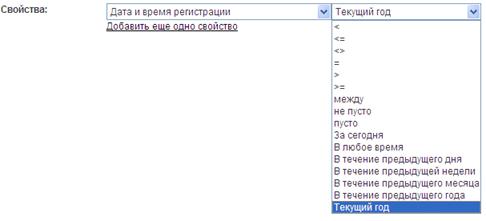
Рис. 9. Форма выбора значения поискового реквизита «Дата и время регистрации»
Можно добавить условие поиска, нажав ссылку «Добавить ещё одно свойство». Чтобы удалить условие поиска необходимо нажать ссылку «Удалить».
Перечень атрибутов поиска, который отображается в поле «Свойства» зависит от выбранного типа документа.
При задании условий поиска также можно:
· Обнулить введённые условия поиска, нажав  .
.
· Сохранить введённые условия поиска в качестве шаблона. Для этого:
1. Нажать  ;
;
2. Ввести «Наименование шаблона для поиска»;
3. Нажать  .
.
· Сохранить введённые условия поиска в качестве общего шаблона, доступного всем пользователям СЭД. Для этого:
1. Нажать  ;
;
2. Ввести «Наименование шаблона для поиска»;
3. Нажать .
Примечание | Для поиска по шаблону нужно нажать |

 и выбрать шаблон из списков: «Мои шаблоны» или «Общие шаблоны».
 3. Нажать кнопку «Поиск» для начала поиска документов по заданным условиям
3.11 Настройка профиля пользователя
3.11.1 Условия выполнения
Пользователь авторизовался в Системе
3.11.2 Цель
Настроить профиль пользователя в Системе
3.11.3 Порядок выполнения
1. Нажать кнопку «Настройка параметров» в области заголовка основного окна Системы
2. Для удобства работы с Системой можно сделать некоторые индивидуальные настройки:
· задать способ получения уведомлений Системы, в т. ч. получать уведомления замещаемого;
· сформировать персональные группы исполнителей, которые можно использовать при выдаче поручений;
· сформировать список персональных резолюций, которые можно использовать при выдаче поручений;
· сформировать список персональных причин переноса срока исполнения поручений, которые можно использовать при формировании запроса о переносе срока исполнения поручения.
3. Настройка способа получения уведомлений Системы
а) Перейти Основное окно Системы > Параметры;
б) Для получения уведомлений Системы по электронной почте поставить соответствующую галочку;
в) Если необходимо получать уведомления замещваемого, поставить галочку напротив параметра «Получать уведомления по задачам замещаемого»;
г) Нажать  в нижней части экранной формы «Настройки профиля».
4. Настройка персональной группы исполнителей
а) Перейти Основное окно Системы > Параметры.
б) Нажать  в разделе «Персональные группы исполнителей».
в) Ввести название группы и сформировать список исполнителей, используя справочник оргструктуры (открывается нажатием в таблице «Исполнители») (Рис. 10).
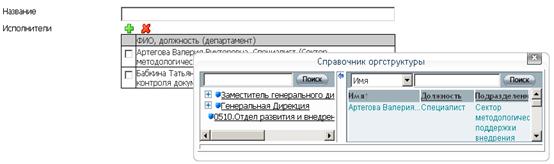
Рис. 10. Создание персональной группы исполнителей
Примечание | Для удаления сотрудника или группы из списка нужно выделить соответствующую строчку и нажать |
 .
.г) Нажать в нижней части экранной формы «Персональная группа».
д) Нажать в нижней части экранной формы «Настройки профиля».
5. Настройка списка персональных резолюций
а) Перейти Основное окно Системы > Параметры.
б) Нажать в разделе «Персональные резолюции».
в) Ввести текст персональной резолюции.
г) Нажать в нижней части экранной формы «Добавить персональную резолюцию».
д) Нажать в нижней части экранной формы «Настройки профиля».
Примечание | Для удаления резолюции из списка нужно выделить соответствующую строчку и нажать |
6. Настройка списка персональных причин переноса срока исполнения
а) Перейти Основное окно Системы > Параметры.
б) Нажать в разделе «Персональные причины переноса срока исполнения поручений».
в) Ввести текст причины переноса срока исполнения поручения.
г) Нажать в нижней части экранной формы «Добавить персональную причину».
д) Нажать в нижней части экранной формы «Настройки профиля».
Примечание | Для удаления причины переноса срока исполнения из списка нужно выделить соответствующую строчку и нажать |
3.12 Назначение заместителя
3.12.1 Условия выполнения
1. Пользователь авторизован в Системе
2. Пользователь имеет сотрудников в подчинении
3.12.2 Цель
Назначить заместителя на определённый период времени
3.12.3 Порядок выполнения
1. Нажать кнопку «Заместители» в области заголовка основного окна Системы
2. В форме «Настройка режима замещения» выбрать «Назначить заместителя»

Рис. 11. Кнопка "Назначить заместителя"
3. В форме назначения заместителя указать:
· ФИО заместителя (выбирается из справочника орг. структуры)
· Период замещения
· Типы задач (по умолчанию выбраны все типы задач, т. е. заместитель сможет в указанный период времени просматривать и обрабатывать все задачи замещаемого)
4. Нажать «Назначить»
[1] Вид окна выбора файла для добавления в регистрационную карточку документа может отличаться в зависимости от версии и настроек операционной Системы, установленной на Вашем ПК.
[2] Вид окна выбора файла для добавления в регистрационную карточку документа может отличаться в зависимости от версии и настроек операционной Системы, установленной на Вашем ПК.
