


Партнерка на США и Канаду по недвижимости, выплаты в крипто
- 30% recurring commission
- Выплаты в USDT
- Вывод каждую неделю
- Комиссия до 5 лет за каждого referral
МОУ «Лицей № 11 им. »
Дидактические материалы
к урокам по разделу
"Объектно-ориентированный язык программирования Visual Basic"
(7-9 классы)
Составила: учитель информатики и ИКТ
МОУ «Лицей № 11 им. »
Содержание
Проект «Загадка»
Проект «Мой любимый альбом»
Проект «Моя школа»
Проект «Online покупка»
Проект «Загадка»
Создайте программу, которая работает так:
1. После старта окно программы выглядит так, как на рисунке 1.
2. После нажатия на кнопку «Елочка, зажгись!» внешний вид окна меняется, и оно выглядит, как на рисунке 2.
3. При нажатии на кнопку «Выход», работа программы завершается.
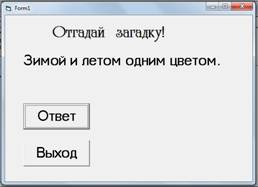
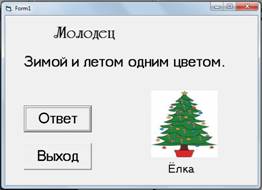
Рисунок 1 Рисунок 2
План работы над проектом
1. Запустите Visual Basic.
2. Установите нужный размер формы.
 3. Измените значение свойства Caption формы, чтобы в заголовке появилась надпись «Загадка!».
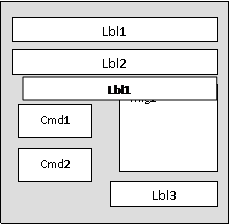
4. Разместите на форме объекты Label с именами Lbl1, Lbl2, Lbl3 и присвойте свойству Caption (Название) значения как на рисунке 1. Для Lbl3 измените Visible на False.
5. Разместите на форме объект Image (Рисунок) с именем Img1, вставьте изображение соответствующее вашей загадке. Изображение найдите самостоятельно.
6. Измените значения свойств Stretch на True и Visible на False. Расположите объекты на форме так же как показано на схеме.
7. Разместите на форме 2 объекта CommandButton (Командная кнопка) с именами Cmd1, Cmd2, присвойте свойству Caption значения «Ответ», «Выход».
8. Запишите программный код кнопки Cmd1, выполнение которого изменит значение свойства Caption объекта Lbl1 «Отгадай загадку» на значение «Молодец», и сделает видимым изображение Img1 и текст lbl3:
Lbl1.Caption = «Молодец!»
Img1.Visible = True
Lbl3.Visible = True
9. Запишите программный код кнопки Cmd2, выполнение которого позволит выйти из программы.
10. Сохраните проект в своей папке под именем «Загадка».
11. Запустите программу на выполнение и проверьте, правильно ли она работает.
При необходимости исправьте ошибки и еще раз сохраните проект.
12. Покажите результат учителю.
Проект «Мой любимый альбом»
Создайте программу, которая работает так:
1. После старта окно программы выглядит так, как на рисунке 1.
2. После нажатия на кнопку  , проигрывается мелодия.
3. При нажатии на кнопку «Выход», работа программы завершается.
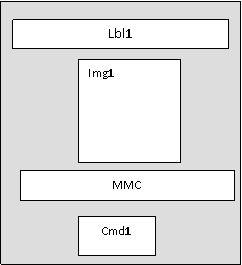
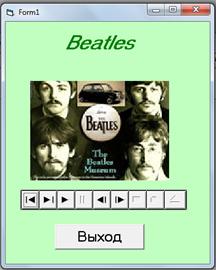
Рисунок 1 Схема
План работы над проектом
1. Запустите Visual Basic.
2. Установите нужный размер формы.
3. Измените значение свойства Caption формы, чтобы в заголовке появилась надпись «Мой любимый альбом!».
4. Разместите на форме объект Label с именем Lbl1 и присвойте свойству Caption (Название) название выбранного альбома.
5. Разместите на форме объект Image (Рисунок) с именем Img1, вставьте изображение соответствующее вашему альбому. Нужное изображение найдите самостоятельно.
6. Добавьте объект Microsot Multimedia Control 6.0.на панель инструментов, для этого пройдите на вкладку Проект(Project) – Компоненты(Components) и выберите соответствующий флажок. Затем поместите объект на форму и назовите его MMC.
7. Для объекта MMC в свойстве FileName укажите полный путь к аудиозаписи.
Попурри из композиций альбома приготовьте заранее в формате mp3.
Расположите объекты на форме так же как показано на схеме.
8. Разместите на форме объект CommandButton (Командная кнопка) с именами Cmd1 присвойте свойству Caption значения «Выход».
9. Запишите программный код формы при загрузке, который будет связывать музыкальную композицию с объектом Microsot Multimedia Control 6.0:
Private Sub Form_Load()
mand = "open"
MMC. Notify = False
MMC. Wait = True
MMC. Shareable = False
MMC. DeviceType = "mp3"
mand = "Open"
End Sub
10. Запишите программный код кнопки Cmd1, выполнение которого позволит выйти из программы.
11. Сохраните проект в своей папке под именем «Мой любимый альбом».
12. Запустите программу на выполнение и проверьте, правильно ли она работает.
При необходимости исправьте ошибки и еще раз сохраните проект.
13. Покажите результат учителю.
Проект «Моя школа»
Создайте программу, которая работает так:
1. После старта окно программы выглядит так, как на рисунке 1.
2. После нажатия на кнопку  , проигрывается видео.
3. При нажатии на кнопку «Выход», работа программы завершается.
Cmd1 MMC Pic1 Lbl1
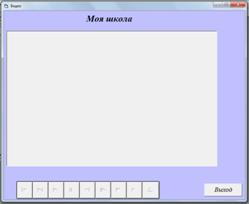
Рисунок 1 Схема
План работы над проектом
1. Запустите Visual Basic.
2. Установите нужный размер формы.
3. Измените значение свойства Caption формы, чтобы в заголовке появилась надпись «Моя школа!».
4. Разместите на форме объект Label с именем Lbl1 и присвойте свойству Caption (Название) название «Моя школа».
5. Разместите на форме объект PictureBox с именем Pic1.
6. Добавьте объект Microsot Multimedia Control 6.0.на панель инструментов, для этого пройдите на вкладку Проект(Project) – Компоненты(Components) и выберите соответствующий флажок. Затем поместите объект на форму и назовите его MMC.
7. Для объекта MMC в свойстве FileName укажите полный путь к видеозаписи.
Видео запись должна быть приготовлена заранее в формате avi.
Расположите объекты на форме так же как показано на схеме.
8. Разместите на форме объект CommandButton (Командная кнопка) с именами Cmd1 присвойте свойству Caption значения «Выход».
9. Запишите программный код формы при загрузке, который будет связывать видео с объектом Microsot Multimedia Control 6.0:
Private Sub Form_Load()
MMC. Notify = False
MMC. Wait = True
MMC. Shareable = False
MMC. DeviceType = "AVIVideo"
mand = "Open"
MMC. hWndDisplay = pic1.hWnd
End Sub
10. Запишите программный код кнопки Cmd1, выполнение которого позволит выйти из программы.
11. Сохраните проект в своей папке под именем «Моя школа».
12. Запустите программу на выполнение и проверьте, правильно ли она работает.
При необходимости исправьте ошибки и еще раз сохраните проект.
13. Покажите результат учителю.
Проект «Online покупка»
Создать программу, имитирующую ситуацию заказа электронного оборудования.
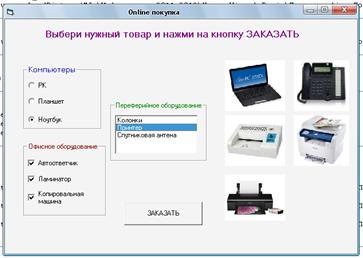
План работы над проектом
1. Запустите Visual Basic. Все программы – Microsoft Visual Basic Studio – Standard EXE.
2. Установите нужный размер формы. Разместите на форме необходимые объекты
(для объектов Image1, Image2, Image3, Image4, Image5 установите свойство Scratch на true)
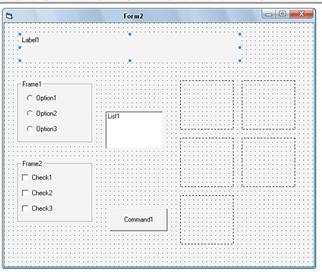
 3. Запишите программный код для формы, выполнение которого заполнит список List1. (Дважды щелкните по форме Form1 и в появившемся окне между заголовком процедуры Private Sub и признаком конца процедуры End Sub запишите:)
List1.AddItem "Системный блок"
List1.AddItem "Принтер"
List1.AddItem "Спутниковая антенна"
4. Запишите программный код для списка List1:
Select Case List1.ListIndex
Case 0
Image3.Picture = LoadPicture("С:\…\ kolonki. jpg")
Case 1
Image3.Picture = LoadPicture("С: \...\ printer. jpg")
Case 2
Image3.Picture = LoadPicture("С:\...\ antena. jpeg")
End Select
5. Запишите программный код для Option1, Option2, Option3:
6. Запишите программный код для объектов Check1, Check2, Check3:
7. Запишите программный код для кнопки Заказать.
8. Запустите программу на выполнение и проверьте, правильно ли она работает.
