

Партнерка на США и Канаду по недвижимости, выплаты в крипто
- 30% recurring commission
- Выплаты в USDT
- Вывод каждую неделю
- Комиссия до 5 лет за каждого referral
2
>> subs(diff(S, x),x,0)
ans =
1
>> subs(diff(S, x,2),x,0)
ans =
1
Интегрирование функций.
Символьные вычисления неопределенных интегралов в MATLAB осуществляется при помощи функции:int(fun, var),гдеfun – символьное выражение, представляющее собой подынтегральную функцию, а var – переменная интегрирования. Пример вычисления неопределенного интеграла:
>>syms x ;
>>f=sym('exp(x) -x');
>>int(f, x)
Результатом будет:
ans =
exp(x)-1/2*x^2
Для того чтобы вычислить определенный интеграл, можно использовать функцию:
int(fun, var, a, b),
где fun –подынтегральная функция, а var – переменная интегрирования, a, b – пределы интегрирования.
Пример вычисления определенного интеграла:
>>I1=int('exp(x)-x','x',-1,0);
Результатом будет:
ans = 1.1321
Существует два способа нахождения двойного интеграла в системе MATLAB.
1. Используя функцию dblquad(fun, xmin,xmax,ymin,ymax), где fun –подынтегральная функция, – xmin,xmax,ymin,ymax пределы интегрирования.
>> f='x.^2+y.^2';
>> dblquad(f,0,10,0,10)
ans =
6.6667e+003
2. Используя конструкцию int(int(fun, var, varmin,varmax), min, max), где fun –подынтегральная функция, а var – переменная интегрирования, varmin, varmax, ymin, ymax- пределы интегрирования.
>> f=inline('x.^2+y.^2')
f =
Inline function:
f(x, y) = x.^2+y.^2
>> int(int(f(x, y),x,0,10),0,10)
ans =
20000/3
Численные методы
Интерполяция
Функция yi = interp1(x, y, xi) строит интерполирующую кривую для одномерного массива y, заданного на сетке x; выходной массив yi может быть определен на более мелкой сетке xi. Если Y - двумерный массив, то интерполирующая кривая строится для каждого столбца. По умолчанию реализована линейная интерполяция.
Функция yi = interp1(x, y, xi, ‘<метод>‘) позволяет задать метод интерполяции:
‘linear’ | линейная | |
‘cubic’ | кубическая | |
‘spline’ | кубические сплайны |
Принято, что аргумент x изменяется монотонно; кроме того, для кубической интерполяции предполагается, что сетка по x равномерна.
Пример:
Зададим синусоиду всего 10 точками и проведем интерполяцию, используя мелкую сетку.
x = 0:10; y = sin(x);
xi = 0:.25:10;
yi = interp1(x, y, xi);
plot(x, y, 'o', xi, yi, ‘g’), hold on
yi = interp1(x, y, xi, ‘spline’ );
plot(x, y, 'ob', xi, yi, ‘m’), grid, hold off
Численное интегрирование методом трапеций
Функция I = trapz(x, y) вычисляет интеграл от функции y по переменной x, используя метод трапеций. Аргументы x и y могут быть одномерными массивами одинакового размера, либо массив Y может быть двумерным, но тогда должно выполняться условие size(Y, 1) = length(x). В последнем случае вычисляется интеграл для каждого столбца.
Функция I = trapz(y) вычисляет интеграл, предполагая, что шаг интегрирования постоянен и равен единице; в случае, когда шаг h отличен от единице, но постоянен, достаточно вычисленный интеграл умножить на h.
Примеры:
Вычислим интеграл
I =  .
.
Образуем неравномерную сетку, используя генератор случайных чисел.
x = sort(rand(1,101)*pi); y = sin(x);
I = trapz(x, y)
I = 1.9943
Численное интегрирование методом квадратур
Квадратура - это численный метод вычисления площади под графиком функции, то есть вычисление определенного интеграла вида
I =  .
.
Функции quad и quad8 используют разные квадратурные формулы.
Функции [I, cnt] = quad(‘<имя функции>‘, a, b) и [I, cnt] = quad8(‘<имя функции>‘, a, b) вычисляют интеграл от заданной функции; последняя может быть как встроенной функцией, так и М-файлом. Переменная cnt содержит информацию о том, сколько раз в процессе интегрирования вычислялась подынтегральная функция.
Функции [I, cnt] = quad(‘<имя функции>‘, a, b, tol) и [I, cnt] = quad8(‘<имя функции>‘, a, b, tol) вычисляют интеграл с заданной относительной погрешностью tol. По умолчанию tol = 1e-3.
Функции [I, cnt] = quad(‘<имя функции>‘, a, b, tol, trace) и [I, cnt] = quad8(‘<имя функции>‘, a, b,
tol, trace), когда аргумент trace не равен нулю, строят график, показывающий ход вычисления интеграла.
Примеры:
Вычислим интеграл
I = .
Его точное значение равно двум.
[I, cnt]=quad('sin',0,pi) | ||
I = 2.0000 | ||
cnt = 33 |
Графики
Следующие команды
>>x = 0 : 0.01 : 2;
>>y = sin( x );
вычисляют массив y значений функции sin для заданного набора аргументов.
После этого одной единственной командой
>>plot( x, y )
удаётся построить вполне качественно выглядящий график функции:
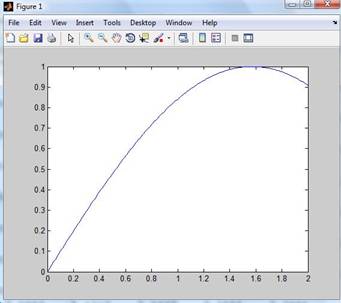
Если мы, не убирая с экрана дисплея первое графическое окно, вводим и исполняем ещё один набор команд
>>x = 0 : 0.01 : 2;
>>z = cos( x );
>>plot( x, z )
то получаем новый график функции в том же самом графическом окне:
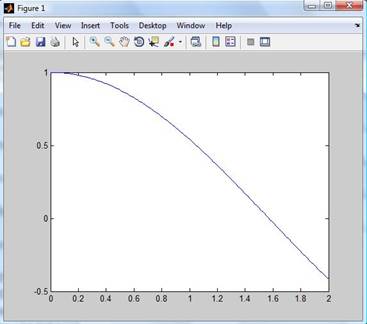
Если нужно второй график провести "поверх первого графика", то перед исполнением второй графической команды plot, нужно выполнить команду
>>hold on
которая предназначена для удержания текущего графического окна.
Того же самого можно добиться, потребовав от функции plot построить сразу несколько графиков в рамках одних и тех же осей координат:
>>x = 0 : 0.01 : 2;
>>y = sin( x ); z = cos( x );
>>plot( x, y, x, z )
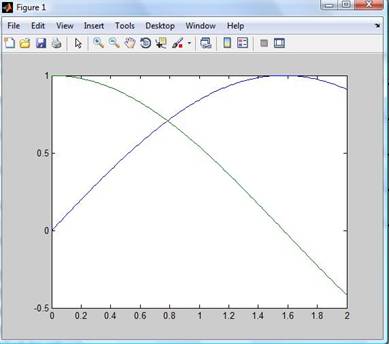
У такого способа есть ещё одно (кроме экономии на команде hold on) преимущество, так как разные графики автоматически строятся разным цветом. К недостаткам указанных способов построения нескольких графиков в пределах одних и тех же осей координат относится использование одного и того же диапазона изменения координат, что при несопоставимым значениях двух функций приведёт к плохому изображению графика одной из них.
Если всё же нужно одновременно визуализировать несколько графиков так, чтобы они не мешали друг другу, то это можно сделать двумя способами. Во-первых, можно построить их в разных графических окнах. Например, построив графики функций sin и cos в пределах одного графического окна (показано выше), вычисляем значения для функции exp:
>> w = exp( x );
>>figure; plot( x, w )
которые построят график функции exp в новом графическом окне, так как команда figure создаёт новое (добавочное) графическое окно.
Вторым решением рассматриваемой задачи показа сразу нескольких графиков без конфликта диапазонов осей координат является использование функции subplot. Эта функция позволяет разбить область вывода графической информации на несколько подобластей, в каждую из которых можно вывести графики различных функций.
Например, для ранее выполненных вычислений с функциями sin, cos и exp, строим графики первых двух функций в первой подобласти, а график третьей функции - во второй подобласти одного и того же графического окна:
>> subplot(1,2,1);plot(x, y)
>> subplot(1,2,2);plot(x, w)
в результате чего получаем графическое окно следующего вида:

Функция subplot принимает три числовых аргумента, первый из которых равен числу рядов подобластей, второе число равно числу колонок подобластей, а третье число - номеру подобласти (номер отсчитывается вдоль рядов с переходом на новый ряд по исчерпанию).
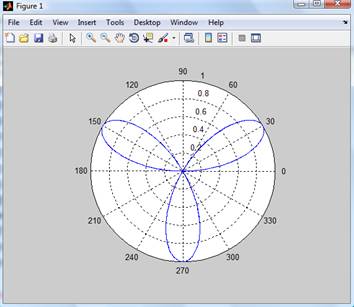
Итак, уже рассмотренные примеры показывают, как подсистема высокоуровневой графики MATLABа легко справляется с различными случаями построения графиков, не требуя слишком большой работы от пользователя. Ещё одним таким примером является построение графиков в полярных координатах. Например, если нужно построить график функции r = sin( 3f) в полярных координатах, то следующие несколько команд
>> r=sin(3*phi);
>> polar(phi, r)
решают эту задачу:
В общем случае, функция
plot( x1, y1, s1, x2, y2, s2, … )
позволяет объединить несколько графиков функций y1(x1), y2(x2),…, проведя их со стилями s1, s2, …В случае функции вида
plot( x1, y1, s1, x1, y1, s2 )
мы можем провести линию графика единственной функции y1(x1) одним цветом, а точки на нём (вычисляемые точки) - другим цветом.
Стили s1, s2,… задаются в виде набора трёх символьных маркеров, заключенных в одиночные кавычки. Первый (не обязательно по порядку) из этих маркеров задаёт тип линии:
Маркер | Тип линии |
- | Непрерывная |
-- | Штриховая |
: | Пунктирная |
-. | штрих-пунктирная |
Второй маркер задаёт цвет:
Маркер | Цвет линии |
C | Голубой |
M | Фиолетовый |
Y | Жёлтый |
R | Красный |
G | Зелёный |
B | Синий |
W | Белый |
K | Чёрный |
Последний маркер задаёт тип проставляемых "точек":
Маркер | Тип точки |
. | Точка |
+ | Плюс |
* | Звёздочка |
O | Кружок |
X | Крестик |
Можно указывать не все три маркера. Тогда используются необходимые маркеры, установленные "по умолчанию". Порядок, в котором указываются маркеры, не является существенным, то есть 'r+-' и '-+r' приводят к одинаковому результату.
Трехмерная графика.
Чаще всего точки аргументов расположены в области определения функции регулярно в виде прямоугольной сетки (то есть матрицы). Такая сетка точек порождает две матрицы одной и той же структуры: первая матрица содержит значения первых координат этих точек (x - координат), а вторая матрица содержит значения вторых координат (y - координат). Обозначим первую матрицу как X, а вторую - как Y. Есть ещё и третья матрица - матрица значений функции z=f(x, y)при этих аргументах. Эту матрицу обозначим буквой Z.
Простейшей функцией построения графика функции двух переменных в системе MATLAB является функция
plot3( X, Y, Z )
где X, Y и Z - матрицы одинаковых размеров, смысл которых мы только что объяснили.
В системе MATLAB имеется специальная функция для получения двумерных массивов X и Y по одномерным массивам x, y.
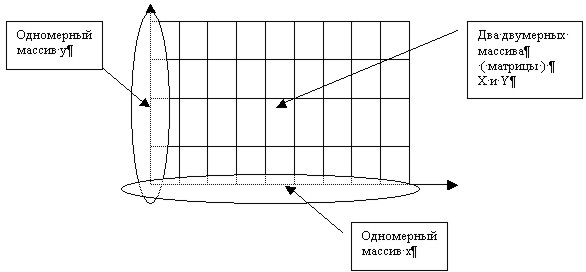
Пусть по оси x задан диапазон значений в виде вектора
u = -2 : 0.1 : 2
а по оси y этот диапазон есть
v = -1 : 0.1 : 1
Для получения матриц X и Y, представляющих первые и вторые координаты получающейся прямоугольной сетки точек используют специальную функцию системы MATLAB:
[ X, Y ] = meshgrid( u, v )
Как мы видим, эта функция получает на входе два одномерных массива (вектора), представляющие массивы точек на осях координат, и возвращает сразу два искомых двумерных массива. На прямоугольной сетке точек вычисляем значения функции, например функции exp:
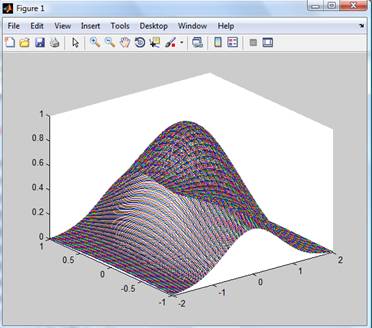
Z = exp( - X.^2 - Y.^2 )
Наконец, применяя описанную выше функцию plot3,получаем следующее изображение трёхмерного графика этой функции:

|
Из за большого объема этот материал размещен на нескольких страницах:
1 2 3 |
