


Партнерка на США и Канаду по недвижимости, выплаты в крипто
- 30% recurring commission
- Выплаты в USDT
- Вывод каждую неделю
- Комиссия до 5 лет за каждого referral

РУКОВОДСТВО ПОЛЬЗОВАТЕЛЯ
ДЛЯ РАБОТЫ В СИСТЕМЕ «ЧАСТНЫЙ КЛИЕНТ»
Москва, 2013
СОДЕРЖАНИЕ
1. Основные возможности Системы......................................................................................4
2. Подключение к Системе .................................................................................................... 4
3. Требования и рекомендации по безопасной работе в Системе ......................................5
4. Вход в Систему ....................................................................................................................5
5. Получение выписок ............................................................................................................ 6
6. Оплата услуг ........................................................................................................................7
6.1. Выбор раздела ............................................................................................................7
6.2. Оформление платежа ................................................................................................7
6.3. Просмотр результатов ...............................................................................................8
6.4. Сохранение и удаление шаблонов...........................................................................8
6.5. Редактирование списка «Мои услуги» ....................................................................9
7. Переводы ........................................................................................................................…..11
7.1. Переводы в рублях РФ...........................................................................................11
7.2. Переводы в валюте…………………………………………………………………...12
8. Конверсионные операции ...................................................................................................14
8.1. Выбор раздела ............................................................................................................14
8.2. Создание операции ....................................................................................................14
9. Сервис...................................................................................................................................15
9.1. Смена пароля в Системе ...........................................................................................15
9.2. Создание нового комплекта ключей………………………………………………..16
9.3. Просмотр отзывов документов……………………………………………………...17
9.4. Экспорт в 1С:Деньги…………………………………………………………………17
9.5. Привязка комплекта ключей…………………………………………………………18
9.6. Личные данные……………………………………………………………………….19
1. Основные возможности системы «Частный Клиент»
Система «Частный Клиент» (далее - Система) «НОТА-Банк» (ОАО) (далее – Банк) позволяет осуществлять
следующие операции:
· переводы денежных средств между своими счетами и картами в различных валютах;
· конверсионные операции в рублях РФ, долларах США и Евро;
· оплата услуг поставщиков федерального и местного значения (операторы сотовой и фиксированной связи, коммунальные услуги, интернет и IP-телефония, коммерческое телевидение, охранные системы и прочее);
· переводы в рублях РФ физическим и юридическим лицам, как в пределах Банка, так и в другие банки;
· перевод на карту клиента «НОТА-Банк» (ОАО);
· просмотр остатков денежных средств на счетах и банковских картах;
· получение выписок по счетам и картам;
· получение из Банка информационных сообщений;
· осуществление смены пароля доступа в разделе «Сервис»;
· создание шаблонов платежей и переводов;
· создание периодических платежей и переводов;
· просмотр действий, совершенных в Системе;
Для подключения к Системе необходимо иметь в Банке банковскую карту или текущий счет.
2. Подключение к Системе
Для подключения к Системе необходимо:
- Ознакомиться на сайте, в офисе Банка или на странице авторизации Системы с Тарифами и Правилами Дистанционного банковского обслуживания в Системе. Подключение к Системе осуществляется при обращении с паспортом в ближайший офис Банка для заключения Договора об обмене документами в электронной форме с использованием системы «Частный Клиент» и получения средств авторизации (логина и пароля). Войти в Интернет на страницу Системы, ввести средства авторизации (логин и пароль) и начать работу в Системе.
В целях Вашей безопасности Банком ограничены суммы проводимых платежей путем установки лимитов на осуществление банковских операций с использованием Системы.
3. Требования и рекомендации по безопасной работе в Системе
3.1. Для доступа к услугам Системы компьютер должен соответствовать следующим требованиям:
Программное обеспечение | Версия | Примечания |
Операционная система Windows | XP (x86 Professional),2003, 2000 (Professional), XP (x86 Home Edition), Vista (Home Basic, Home Premium, Business, Ultimate, Enterprise Edition), Windows 7 | |
Microsoft Word | 2000, 2003, 2007, 2010, XP | |
Microsoft Internet Explorer | 6.0, 7.0, 8.0, 9.0, 10.0 | |
Mozilla Firefox | 4.0 | Не поддерживается работа с криптографией |
Opera | 11.00 (и последующие стабильно работающие версии) | Не поддерживается работа с криптографией. В качестве ОС рекомендуется ОС Windows версий, поддерживаемых Системой |
Safari | 5.0 | Не поддерживается работа с криптографией |
Google Chrome | 10.0 | Не поддерживается работа с криптографией |
Антивирусное программное обеспечение | Антивирусная защита с актуальными базами данных |
3.2. Если Вы подключались к Системе в офисе Банка, то при первом входе в Систему Вам будет предложено сменить первичный пароль, полученный в офисе Банка.
Для смены пароля необходимо выполните следующие действия (по порядку):
- Введите пароль, выданный в офисе Банка. Введите новый пароль. Введите новый пароль еще раз.
· Нажмите кнопку «Продолжить».
Внимание! Пароль должен содержать от 7 до 10 символов и состоять из букв (a-z, AZ, а-я, А-Я) в сочетании с цифрами и/или спецсимволами (0-9!$~%*();:?&\|[]{}=-+.). Пароль является РЕГИСТРОЗАВИСИМЫМ - заглавные и строчные буквы являются разными знаками! |
После осуществления действий, указанных в п. п. 3.2, Система проинформирует о смене пароля доступа соответствующим сообщением (рис.3.1.).
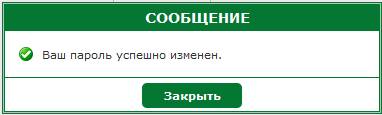
Рис.3.1.
3.3. Для предотвращения получения доступа к Системе третьими лицами обеспечивайте надежное хранение в защищенном месте средств авторизации (логина и пароля), а также придерживайтесь в работе с Системой следующих правил:
ü не вводите свои средства авторизации на сайтах, адреса которых отличны от https://clb.nota-bank.ru:8443;
ü никому, включая сотрудников Банка, ни при каких условиях не сообщайте средства авторизации (логин и пароль);
ü не отправляйте свои средства авторизации SMS-сообщениями, почтой или электронной почтой. Помните: никто, включая сотрудников Банка, ни при каких условиях не вправе требовать от вас данной информации;
ü избегайте работы с Системой в публичной среде, такой как: Интернет-кафе, социальные точки доступа в Интернет, компьютеры друзей и т. д.;
ü не отвечайте на электронные письма, содержащие запрос вашей конфиденциальной информации, либо указание перейти по ссылке;
ü проверяйте наличие пиктограммы закрытого замка на панели инструментов в браузере (справа от адресной строки).
3.4. После завершения работы с Системой, осуществляйте выход, выбрав пункт меню "Выйти из системы".
3.5. Поддерживайте в актуальном состоянии установленную на Вашем компьютере антивирусную программу путем ежедневного обновления антивирусной базы.
3.6. Используйте только лицензионное программное обеспечение и регулярно выполняйте его обновления, в особенности приложений безопасности.
3.7. Пароль доступа в Систему меняйте не реже одного раза в три месяца.
3.8. Особо рисковые операции в Системе дополнительно подтверждайте разовыми сеансовыми ключами с действующей карты сеансовых ключей или SMS-кодом.
3.9. Немедленно информируйте Банк о случаях утери или возникновения подозрения на несанкционированный доступ к средствам авторизации (логину и/или паролю) и незамедлительно блокируйте доступ к Системе, позвонив в Контакт-центр Банка по телефону 3-10 (по России звонок бесплатный).
4. Вход в Систему
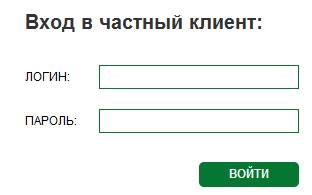
4.1. Для входа в Систему на главной странице Банка http://www. *****/ нажмите кнопку «Вход в «Частный Клиент»» (рис.4.1.), после чего Вы попадете на страницу авторизации Системы (рис.4.2.):
Рис.4.1.
4.2. Введите в соответствующие поля логин и пароль. При вводе пароля рекомендуется использовать виртуальную клавиатуру, затем нажмите кнопку «Войти!» (рис.4.2.).
Внимание! Логин и пароль являются РЕГИСТРОЗАВИСИМЫМИ - заглавные и строчные буквы являются разными знаками! Если пароль 3 (три) раза введен неверно, то Система блокирует логин на 2 (два) часа, по истечении которых Вы можете повторить попытку входа еще пять раз. |
4.3. Откроется главная страница Системы, на которой отображается следующая информация (рис. 4.3.):
- счета, открытые в Банке;
- карты, открытые в Банке (при наличии);
- кредиты, полученные в Банке (при наличии);
- курсы основных валют, действующие при проведении конверсионных операций в Системе,
- основное меню для работы.
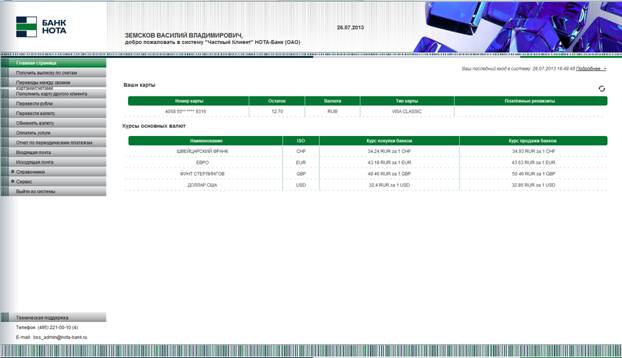
Рис.4.3.
5. Получение выписок
В основном меню Системы выберите раздел «Получить выписку по счетам».
Задайте критерии, по которым будет сформирована выписка (рис.5.1.):
· выберите период, за который будет сформирована выписка;
· выберите счет;
· нажмите кнопку «Получить».

Рис.5.1.
По Вашему запросу будет сформирована выписка, которую можно распечатать на принтере, нажав кнопку «Распечатать», или закрыть окно, нажав кнопку «Закрыть окно».
6. Оплата услуг
6.1. Выбор раздела
В основном меню Системы выберите раздел «Оплатить услуги». В открывшемся окне Системы отобразятся группы поставщиков услуг, которые доступны в Системе для оплаты (рис.6.1.):
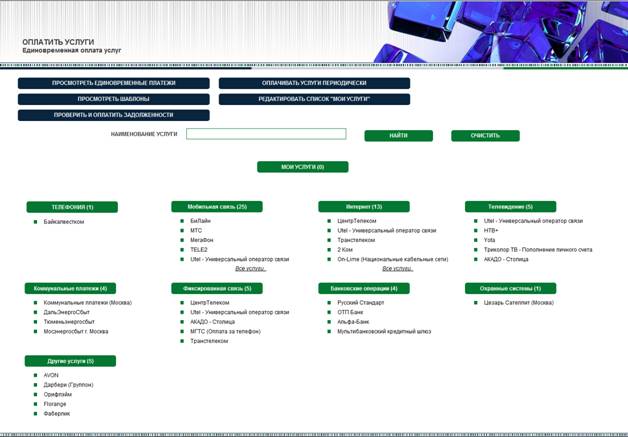
Рис.6.1.
6.2. Оформление платежа
Выберите поставщика услуг, в адрес которого необходимо совершить платеж, одним из способов (рис.6.1.):
· воспользовавшись поиском (строка «Наименование услуги»);
· быстрым доступом (выбор поставщика услуг, отображенного в окне Системы);
· открытием полного списка (выбор поставщика услуг через ссылку «Все услуги» в определенной категории поставщиков услуг).
После выбора поставщика услуг заполните экранную форму (рис.6.2.):
· выберите счет или карту, с которой будет перечислена сумма платежа;
· введите сумму платежа;
· введите реквизиты платежа (номер телефона, лицевой счет и т. п.);
· нажмите кнопку «Продолжить».
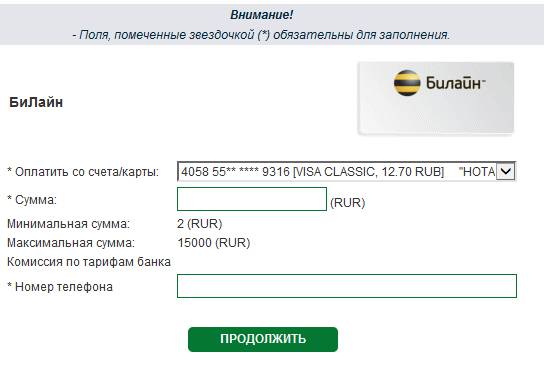
Рис.9.2.
Внимание! Перед тем, как отправить платеж в Банк, убедитесь, что все реквизиты введены правильно, так как платежи исполняются в режиме реального времени и отмена данных платежей невозможна!!! |
6.3. Просмотр результатов
Платежи проводятся в режиме реального времени в течение 5 минут. О состоянии платежа можно узнать, кликнув левой кнопкой мышки на иконку «Посмотреть единовременные платежи», где указаны все состояния совершенных платежей («Обрабатывается», «Отказано» или «Исполнено»).
Если в проведении платежа «Отказано», вы можете посмотреть по какой причине, нажав два раза левой клавишей мыши на интересующий платеж.
Данную информацию можно распечатать, нажав кнопку «Распечатать» или закрыть окно, нажав кнопку «Закрыть окно».
6.4. Сохранение и удаление шаблонов
Для сохранения шаблона по платежу выполните одно из действий:
· при создании платежа заполните необходимые реквизиты и кликните левой кнопкой мышки на иконку «Сохранить как шаблон» (рис.6.2.);
· кликните левой кнопкой мышки на иконку «Просмотреть единовременные платежи», выберите необходимый платеж и кликните левой кнопкой мышки на иконку «Сохранить как шаблон»;
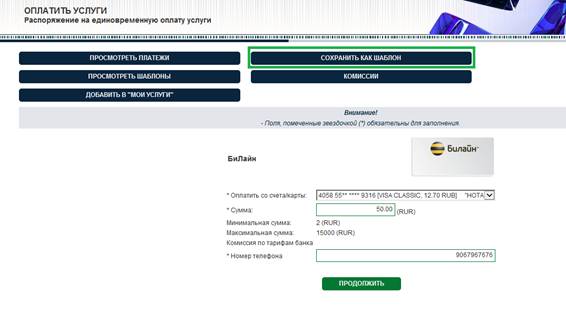
Рис.6.2.
Введите наименование шаблона и нажмите кнопку «Сохранить» (рис.6.3.):
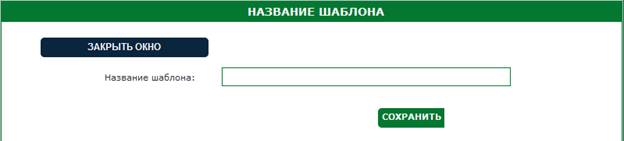
Рис.6.3.
Все сохраненные шаблоны можно просмотреть, кликнув левой кнопкой мышки на иконку «Просмотреть шаблоны».
Для удаления шаблона кликните левой кнопкой мышки на иконку «Просмотреть шаблоны», выберите шаблон, который нужно удалить и нажмите кнопку «Удалить».
6.5. Редактирование списка «Мои услуги»
Для удобства выбора поставщиков услуг при совершении оплаты воспользуйтесь списком «Мои услуги». Первоначально данный список пуст. Добавление поставщиков услуг в список «Мои услуги» возможно одним из способов:
1. непосредственно в подразделе «Мои услуги»:
· выберите раздел «Оплата услуг»;
· кликните левой кнопкой мышки на иконку «Редактировать список «Мои услуги». Откроется окно (рис.6.4.):
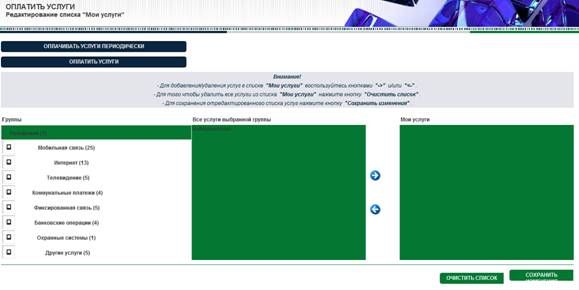
Рис.6.4.
· выберите группу поставщиков услуг;
· выберите поставщика услуг, которого необходимо добавить в список «Мои услуги»;
· нажмите кнопку  , при этом выбранный поставщик отобразиться в списке «Мои услуги» (при необходимости добавить несколько поставщиков услуг аналогичным образом);
· нажмите кнопку «Сохранить изменения», при этом появится сообщение (рис.6.5.):
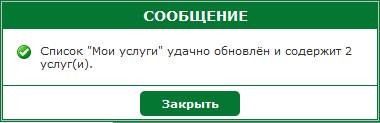
Рис.6.5.
2. добавление поставщика при совершении оплаты в разделе «Оплата услуг»:
· выберите поставщика услуг в адрес, которого совершаете платеж, при этом откроется экранная форма для заполнения реквизитов;
· кликните левой кнопкой мышки на иконку «Добавить в «Мои услуги»», при этом поставщик услуг сохранится в списке «Мои услуги» (рис.6.6.):
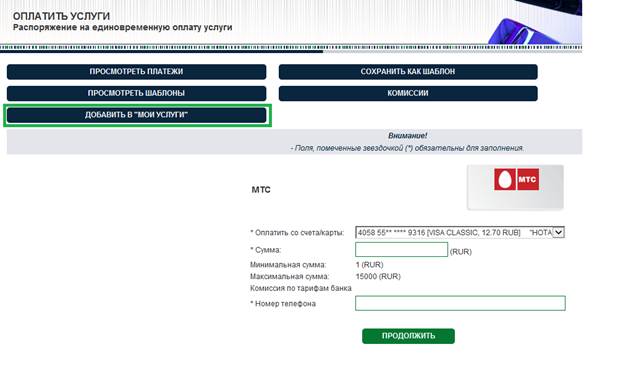
Рис.6.6.
В последующем для быстрого выбора поставщика услуг используйте список «Мои услуги» (рис.6.7.) в разделе «Оплатить услуги»:
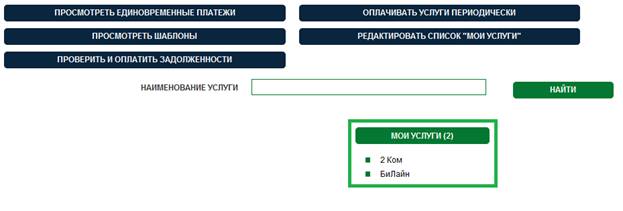
Рис.6.7.
7. Переводы
Переводы в Системе осуществляются с помощью разделов «Перевести рубли» и «Перевести валюту».
Возможны следующие переводы:
· Переводы между своими счетами;
· Переводы между своими картами;
· Переводы физическим / юридическим лицам / индивидуальным предпринимателям на счета, открытые в банке;
· Переводы физическим / юридическим лицам / индивидуальным предпринимателям на счета, открытые в стороннем банке;
· Перевод на карту клиента «НОТА-Банк» (ОАО);
7.1. Переводы в рублях РФ
В основном меню Системы выберите раздел «Перевести рубли», после чего откроется окно, с помощью которого можно осуществлять перевод с карточного/текущего счета на текущий/карточный счет (рис. 7.1):
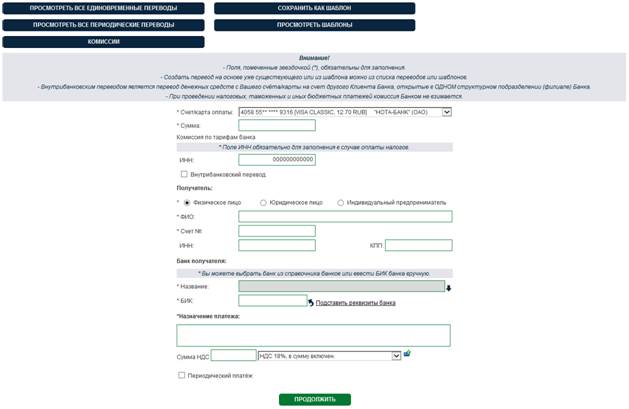
Рис.7.1.
7.1.1. Оформление перевода
В открывшемся окне Системы будут отображены и предложены к заполнению реквизиты для осуществления перевода (рис.7.1.):
· выберите счет / карту оплаты, с которого(ой) будет перечислена сумма;
· введите сумму перечисления;
· поставьте отметку для поля «Внутрибанковский перевод» при перечислении денежных средств на счет, открытый в «НОТА-Банк» (ОАО);
· выберите получателя денежных средств (физическое лицо / юридическое лицо / индивидуальный предприниматель);
· заполните реквизиты получателя для осуществления перевода;
· нажмите кнопку «Продолжить».
Внимание! Если счета открыты в разных валютах, то необходимо воспользоваться подразделом «Конверсионные операции» п.8! |
7.1.2. Просмотр результатов
Операции проводятся в режиме реального времени в течение 5 минут. Чтобы узнать о состоянии операции кликните левой кнопкой мышки на иконку «Посмотреть все единовременные переводы». Состояние операции может быть одним из трех:
«Обрабатывается», «Отказано» или «Исполнено».
Если в проведении операции «Отказано», вы можете посмотреть по какой причине, нажав два раза левой клавишей мыши на интересующую операцию
Данную информацию можно распечатать, нажав кнопку «Распечатать» или закрыть окно, нажав кнопку «Закрыть окно».
7.2. Переводы в валюте
В основном меню Системы выберите раздел «Перевести валюту», после чего откроется окно, с помощью которого можно осуществлять перевод с валютного карточного/текущего счета на валютный счет/текущий/карточный счет (рис. 7.2):
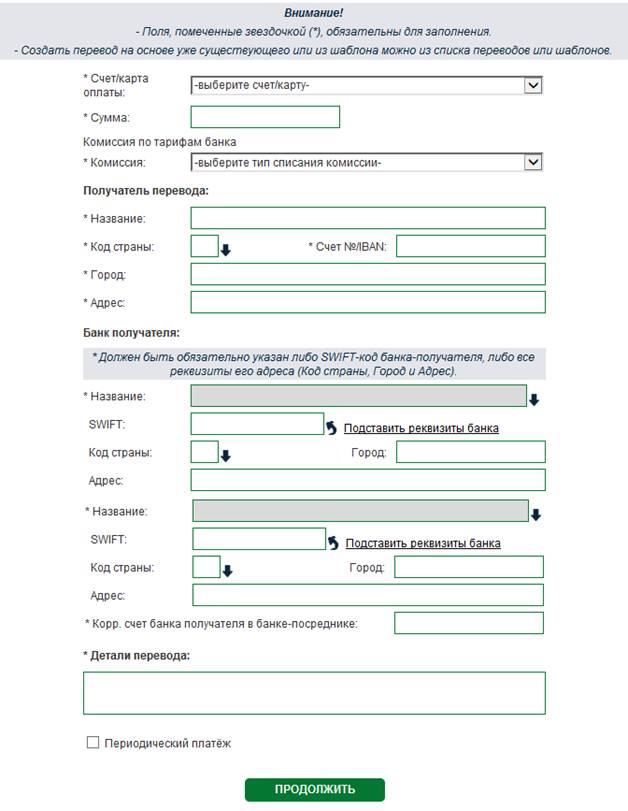
Рис.7.2.
7.2.1. Оформление перевода
В открывшемся окне Системы будут отображены и предложены к заполнению реквизиты для осуществления перевода (Рис.7.2.). Заполните предложенные реквизиты для осуществления перевода и нажмите кнопку «Продолжить».
7.2.2. Просмотр результатов
Операции проводятся в режиме реального времени в течение 5 минут. Чтобы узнать состояние совершенной операции кликните левой кнопкой мышки на иконку «Просмотреть все единовременные переводы». Состояние совершенной операции может быть одним из трех: «Обрабатывается», «Отказано» или «Исполнено».
Если в проведении операции «Отказано», Вы можете посмотреть по какой причине, нажав два раза левой клавишей мыши на интересующую операцию.
Данную информацию можно распечатать, нажав кнопку «Распечатать» или закрыть окно, нажав кнопку «Закрыть окно».
После ввода всех реквизитов нажмите кнопку «Продолжить», при этом откроется окно подтверждения перевода.
Проверьте все реквизиты. Если Вам необходимо исправить данные, нажмите кнопку «Вернуться к редактированию».
Для отправки распоряжения на осуществление перевода введите запрашиваемый системой сеансовый ключ или SMS-код, и подтвердите перевод, нажав кнопку «Отправить в банк».
Ваше распоряжение будет обработано Банком не позднее следующего рабочего дня.
Состояние распоряжения Вы можете проверить в меню «Перевести рубли» / «Перевести валюту» >> кликнув левой кнопкой мышки на иконку «Посмотреть все единовременные переводы».
Выберите интересующий перевод и двойным кликом мышки откройте подробную информацию по переводу (рис.10.7.).
8. Конверсионные операции
В разделе «Обменять валюту» возможно осуществление следующих операций:
· конвертация рублей РФ в доллары США / евро;
· конвертация долларов США в рубли РФ / евро;
· конвертация евро в рубли РФ / доллары США;
Конверсионные операции проводятся по курсу конвертации, установленному для Системы. О действующих курсах можно узнать на главной странице Системы или при оформлении операции.
8.1. Выбор раздела
В основном меню Системы выберите раздел «Обменять валюту».
8.2. Создание операции
8.2.1. Конвертация валюты
В открывшемся окне Системы будут отображены и предложены к заполнению реквизиты для осуществления операции (рис.8.1.) (рекомендуется заполнять поля в указанной последовательности):
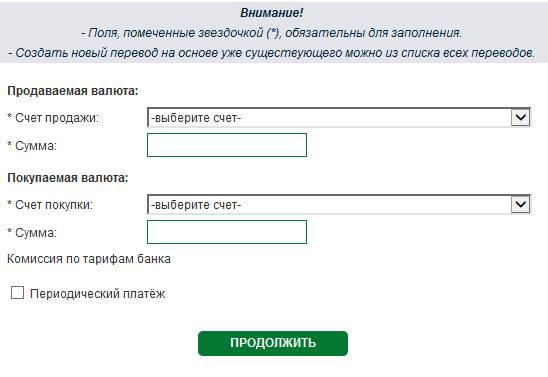
Рис.8.1.
Продаваемая валюта:
- счет продажи (1);
- сумма, на которую совершается покупка (4) (рассчитается автоматически).
Покупаемая валюта:
- счет покупки (2);
- сумма, покупаемой валюты (3).
Заполните реквизиты для осуществления операции и нажмите кнопку «Продолжить».
9. Сервис
Раздел «Сервис» состоит из 6-и подразделов (рис.9.1.):
1. Поменять пароль;
2. Создать новый комплект ключей;
3. Просмотреть отзывы документов;
4. Экспортировать в 1С:Деньги;
5. Привязать комплект ключей;
6. Личные данные.
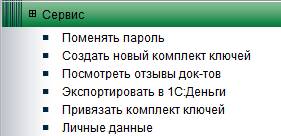
Рис.9.1.
Рассмотрим подробнее работу в каждом подразделе.
9.1. Смена пароля в Системе
Для смены пароля необходимо выполните следующие действия (рис.9.2.):
1. Введите старый пароль.
2. Введите новый пароль.
3. Введите новый пароль еще раз.
4. Нажмите кнопку «Продолжить».
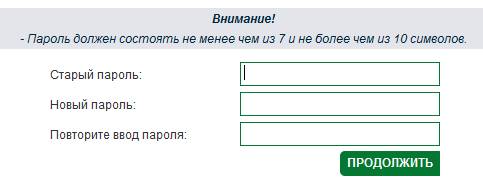
Рис.9.2.
Внимание! Пароль должен содержать от 7 до 10 символов и состоять из букв (az, A-Z, а-я, А-Я) в сочетании с цифрами и/или спецсимволами (0-9!$~%*();:?&\|[]{}=-+.). Пароль является РЕГИСТРОЗАВИСИМЫМ - заглавные и строчные буквы являются разными знаками! |
Система проинформирует о смене пароля доступа (рис.9.3.).
Рис.9.3.
Рекомендации по безопасности, связанные со средствами доступа:
- пароль должен состоять не менее чем из 7 и не более чем из 10 символов; для обеспечения безопасности рекомендуется подбирать сложный пароль, состоящий из комбинации цифр и букв, избегая легко угадываемых вариантов; не записывайте свой логин и пароль к Системе там, где он может стать доступным другим; старайтесь не работать с Системой с общедоступных компьютеров, например, в Интернет-кафе. Если Вам пришлось воспользоваться системой с компьютера общего пользования, поменяйте пароль с личного компьютера при первой же возможности; не отправляйте конфиденциальную информацию о средствах доступа к Системе и/или движении Ваших денежных средств по электронной почте – стандартное сообщение электронной почты не шифруется; при подозрении на то, что Ваши данные могли стать известными третьим лицам, незамедлительно обратитесь в банк по телефону 3-10.
9.2. Создание нового комплекта ключей
Для создания нового комплекта ключей необходимо нажать на кнопку «Продолжить» после выбора подраздела «Создать новый комплект ключей» (рис.9.4.):

Рис.9.4.
В появившемся окне необходимо ввести сеансовый ключ или SMS-код и подтвердить операцию, нажав кнопку «Отправить» (рис. 9.5.):
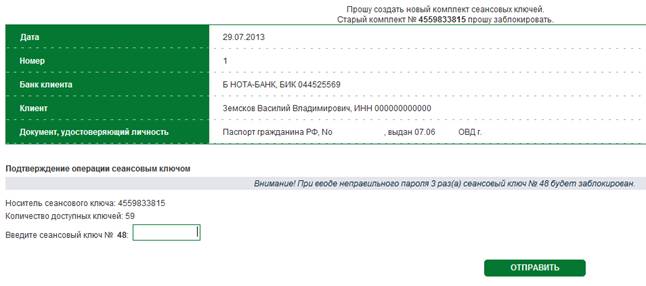
Рис.9.5.
Создание нового комплекта сеансовых ключей подтвердится соответствующим сообщением Системы (рис. 9.6.):
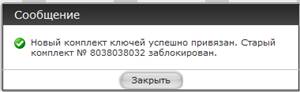
Рис.9.6.
Созданный комплект ключей необходимо распечатать, нажав на кнопку «Распечатать», либо скопировать в файл.
9.3. Просмотр отзывов документов
Если Вы создали Распоряжение на отзыв какого-либо документа в Системе, то для того, чтобы посмотреть результат воспользуйтесь возможностями подраздела «Просмотреть отзывы документов».
Перейдите в подраздел «Просмотреть отзывы документов» раздела «Сервис» в основном меню Системы (рис.9.1.).
Чтобы узнать о состоянии Распоряжения установите курсор мыши на необходимое распоряжение. Состояние распоряжения может быть одним из трех: «Обрабатывается», «Отказано» или «Исполнено»
Если в проведении операции «Отказано», вы можете посмотреть по какой причине, нажав два раза левой клавишей мыши на интересующее распоряжение.
Данную информацию можно распечатать, нажав кнопку «Распечатать» или закрыть окно, нажав кнопку «Закрыть окно».
9.4. Экспорт в 1С:Деньги
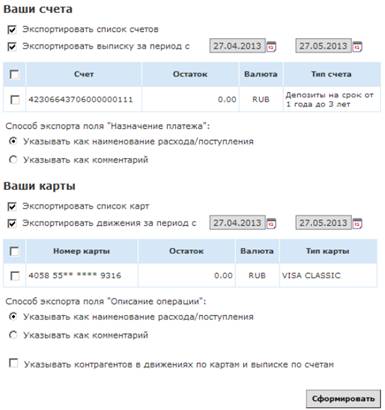
Рис. 9.3.
9.5. Привязка комплекта ключей
Если Вы впервые входите в Систему, то осуществлять привязку комплекта сеансовых ключей не нужно – привязку осуществили в отделении Банка при регистрации в Системе.
Если у Вас закончились все Сеансовые ключи в комплекте, Вам необходимо обратиться в Банк для получения дополнительного комплекта. В этом случае привязку нового комплекта Вам необходимо осуществить самостоятельно с помощью подраздела «Привязать комплект ключей» раздела «Сервис» (рис.9.1.).
Внимание! Когда все сеансовые ключи из привязанного комплекта закончатся, не выбрасывайте карту сеансовых ключей с закончившимся комплектом – на нем находится пароль привязки следующего комплекта! |
Чтобы самостоятельно привязать новый комплект сеансовых ключей Вам необходимо:
1. В поле «Идентификатор нового комплекта СК» ввести идентификатор комплекта ключей, расположенный на выданной карте сеансовых ключей;
2. В поле «Пароль активации» необходимо ввести пароль привязки следующего комплекта, находящийся на карте сеансовых ключей с закончившимися сеансовыми ключами (рис.9.4.).
Внимание! Если Вы трижды неверно введете пароль привязки, новый комплект сеансовых ключей будет заблокирован. |
Для подтверждения действия необходимо нажать на кнопку "Привязать".
Внешний вид страницы привязки ключей представлен на рис. 9.4.
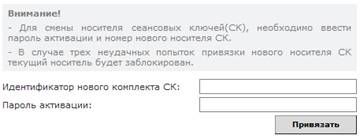
Рис. 9.4.
9.6. Личные данные
При переходе в подраздел «Личные данные» открывается окно с информацией о пользователе Системы.
Если произошли изменения в Ваших личных данных (адрес регистрации и др.), необходимо внести в них изменения путем редактирования соответствующих полей (рис. 9.5.).
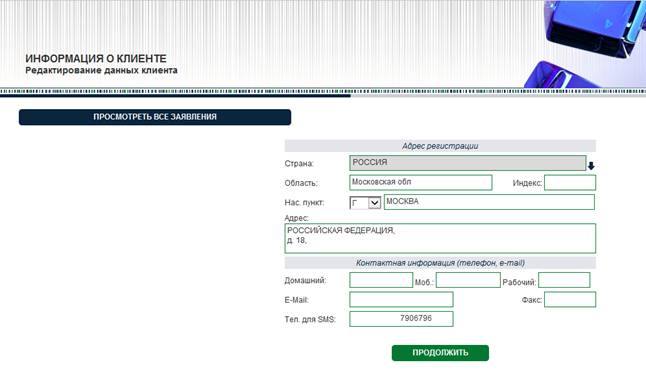
Рис.9.5.
После внесения необходимых изменений нажмите кнопку «Продолжить».
В случае некорректного внесения изменений и необходимости правки личных данных нажмите на кнопку «Вернуться к редактированию».
После внесения необходимых изменений и положительного результата проверки заполненных полей введите сеансовый ключ / SMS-код и нажмите на кнопку «Отправить» (рис.9.6.).

Рис.9.6.
Принятие Системой изменений в личные данные подтвердится соответствующим сообщением.
