


Партнерка на США и Канаду по недвижимости, выплаты в крипто
- 30% recurring commission
- Выплаты в USDT
- Вывод каждую неделю
- Комиссия до 5 лет за каждого referral
После этого программа выведет на экран итоговый расчет. Из рисунка 9 видно, что при расчете использовалось нестандартное оборудование, которое отсутствует в справочнике или были изменены параметры оборудования в справочнике.
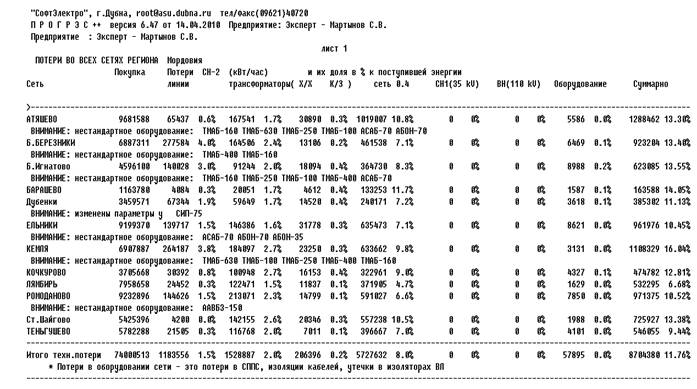
Рисунок 9
V Просмотр результатов расчета
Результаты расчета программным комплексом формируются в таблицы 1, 2, 3 и 4.
В таблице 1 представлены результаты расчетов параметров ЛЭП среднего напряжения (СН-2) и расчеты потерь мощности и электроэнергии каждого участка электросети, а также проводится расчет падения напряжения на этих участков.
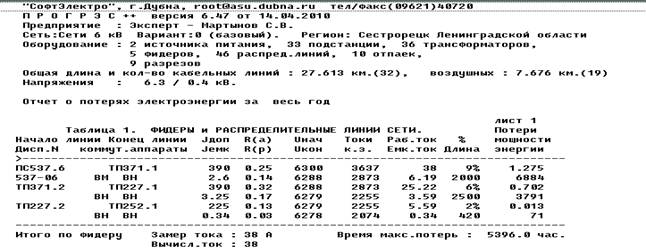
Рисунок 10
Результаты по участкам в таблице представлены двумя строками. Первая строка соответствует верхнему показателю «шапки», вторая – нижнему. Результаты потерь мощности и электроэнергии для каждого питающего фидера представляются под таблицей 1 , как показано на рисунке 10.
Обратите внимание на параметр, именуемый "Токовая Невязка". Когда программа просуммирует токовые нагрузки, замеренные на трансформаторах, она получит суммарные значения токов на фидерах. Сопоставляя их с известными замерами этих же токов, программа и получит эту самую Невязку. Если данные замеров на каком-то фидере не вводились (был задан 0), невязка полагается равной 1. Вычисленные Невязки затем используются для коррекции замеренных токовых нагрузок трансформаторов. Невязки, меньшие 0.7 или большие 1.3 свидетельствуют о некачественных данных замеров.
Результаты расчетов потерь электроэнергии в силовых трансформаторах и сетях 0,4 кВ формируются в таблицу 2, как на рисунке 10. Здесь необходимо отметить, что в столбце «вычислено» используется коэффициент «Токовая Невязка» для корректировки исходной информации (замер), поскольку замер головного тока проводится специальной аппаратурой в период зимнего максимума, и считается более
достоверным, чем замеры на подстанциях.
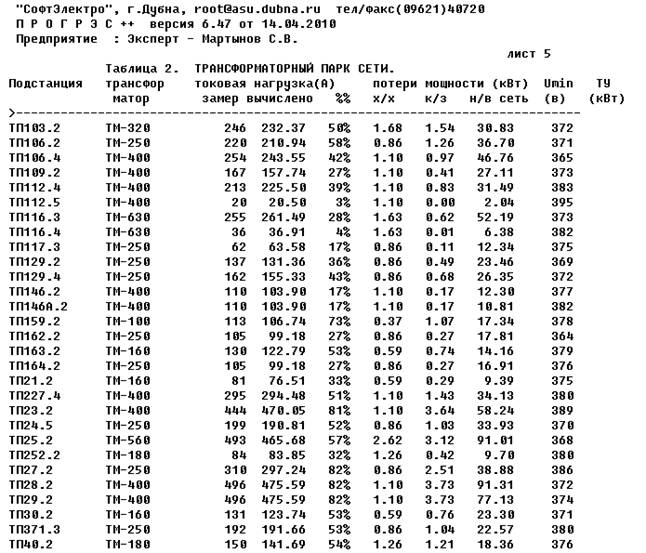
Рисунок 11
Дальше программой производится оценка работы элементов электросети в базовом периоде. В таблицах 3.1 и 3.2 отображены основные очаги потерь электроэнергии и основные направления по снижению их (см. рис.12)
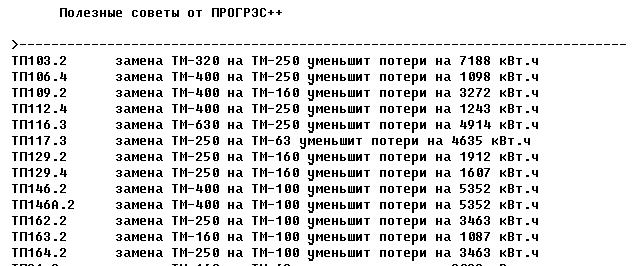
Рисунок 12
Итоговый результат представлен в таблице 4.
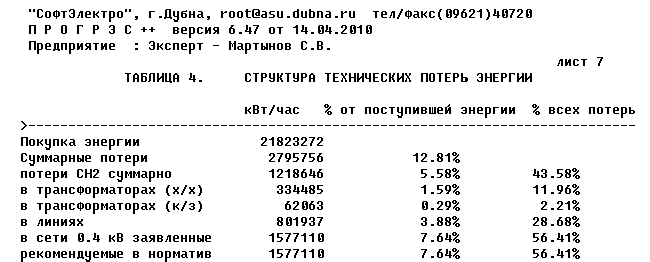
Рисунок 13
Результаты расчета электротехнических параметров и технологического расхода (потерь) электроэнергии за расчетный период можно получить двумя способами:
- вывести на экран, используя кнопку на левой панели «Отчет о потерях энергии»;
- распечатать отчет на бумагу. Для этой цели после получения отчета на экране у комплекса есть возможность произвести печать отчета, используя дополнительное меню.
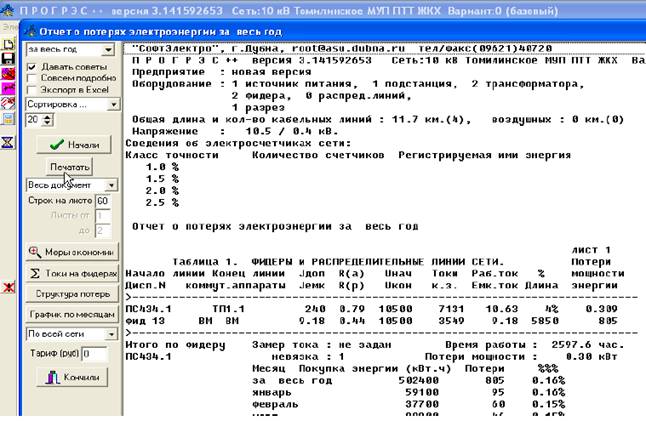
Рисунок 14
Программой можно произвести печать результата расчета как целой, так и частичной части отчета. С помощью дополнительного меню, возможно, печатать выбранными листами или выделенный фрагмент отчета.
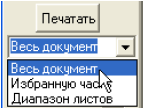
Рисунок 15
В появившемся окне есть 3 опции: «Весь документ», «Избранную часть» и «Диапазон листов».
Для распечатки с помощью опции «Избранная часть» необходимо выделить фрагмент отчета, используя левую кнопку мышки, а с помощью опции «Диапазон листов», указать в появившемся окне (см. рис. 16) тот диапазон, который необходимо вывести на бумажный носитель.
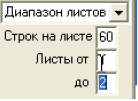
Рисунок 16
VI Педальное управление
Вообще-то оно скорее "мышиное", потому что основным управляющим инструментом является мышка и управляемый ею курсор на экране дисплея. Курсор может менять свой вид в зависимости от ситуации.
Что Вы можете делать мышкой?
1. Просто двигать ее по столу, тем самым, перемещая курсор на экране. При этом внизу экрана программа будет подсказывать, на какой элемент схемы указывает курсор;
2. Двигать, одновременно прижимая левую или правую кнопку мышки; эта сравнительно редкая манипуляция используется для очерчивания прямоугольных областей на экране.
3. Нажать на левую кнопку мышки (на компутерном сленге это действо именуется left click или просто "кликнуть"). Таким способом Вы можете отметить место на чертеже, выбрать конкретный пункт из меню или активизировать какой-то графический компонент.
4. Нажать на правую кнопку мышки (right click). Эта манипуляция активизирует контекстное меню.
5. Вот собственно и все! Бывают 3-кнопочные мыши, но среднюю кнопку мы не используем. А что Вы можете делать с помощью клавиатуры?
Во-первых, в любой момент нажать клавишу F1. На экране появится вот этот самый манускрипт.
Во-вторых, если был активирован графический компонент EditBox, можете ввести в него требуемый программой параметр. Ввод считается законченным, если Вы нажали клавишу Enter или мышкой активировали другой компонент.
VII А что у нас на экране?
При запуске программы «ПРОГРЭС++» на экране появится следующая картинка, как на рисунке 17.
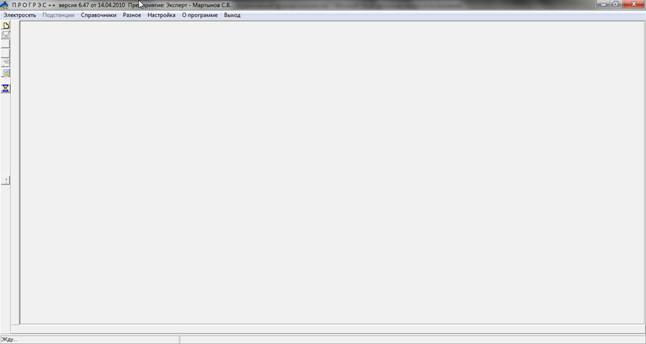
Рисунок 17
В нижнем левом углу экрана появилась надпись «Жду…». Программа ждет дальнейших действий пользователя. А дальше можно создавать новую, переносить с дискеты или открывать уже созданную сеть.
В верхней части экрана находится главное меню программы.
Слева и справа - два вертикальных ряда кнопок, это левая и правая панель инструментов. Часть функций, выполняемых кнопками, продублирована в главном меню.
Если навести на кнопку мышиный курсор и задержать его там, на секундочку, Вы увидите текст, поясняющий, для чего нужна эта кнопка. Если еще и кликнуть мышкой - это значит нажать на кнопку.
Некоторые кнопки анимированы, при нажатии на них картинка, нарисованная на кнопке, начинает двигаться, стало быть, процесс пошел.
Внизу экрана - статусная строка. Она разделена на 2 части: Левая половина отведена для сообщений о том, что сейчас программа делает. Например: Выбираем место для установки новой подстанции... Или просто: ЖДУ... и тут же даются координаты того места на чертеже сети, куда сейчас показывает курсор. Правая половина статусной строки кратко характеризует то место схемы сети, куда показывает курсор, например: линия от ТП-1.3 до ТП-2.4. А в середине экрана, естественно, схема Вашей сети. Она снабжена осями координат. Координаты измеряются в метрах от 0 до Xmax, Ymax, каковые пределы указываются при создании схемы и могут быть изменены при открытии сети.
Если Ваша схема большая, то ее подробности на маленьком экране, естественно, не видны. Мы позволяем произвольно (и неоднократно) увеличить во весь экран любой прямоугольный фрагмент схемы. Нажмите правую кнопку мыши, выберите из появившегося контекстного меню пункт "Увеличить". К изображению курсора прицепится маленький белый квадратик, это сигнал для Вас - покажите место, подлежащее увеличению. Вы должны теперь оттащить курсор в нужный район, а затем, прижав левую кнопку мыши, продолжать движение, очерчивая искомую прямоугольную область. Как только Вы отпустите кнопку - область для увеличения определена. Эту манипуляцию проще проделать, чем словесно описать!
Начиная с версии 1.7 на правой инструментальной панели, добавлены 6 кнопок, позволяющих сравнительно плавно (на 10% размера) сдвигать текущий фрагмент схемы или изменять его размеры. То же можно проделать, нажимая на клавиши "+", "-" или "стрелочки".
VIII Главное меню программы
Главное меню программы  -кликните по нему мышкой - оно развернется перед Вами во всей своей красе (см. рис. 17).
Раздел "О программе" позволяет получить всю информацию описательного характера, вплоть до личности автора (см. рис. 18).
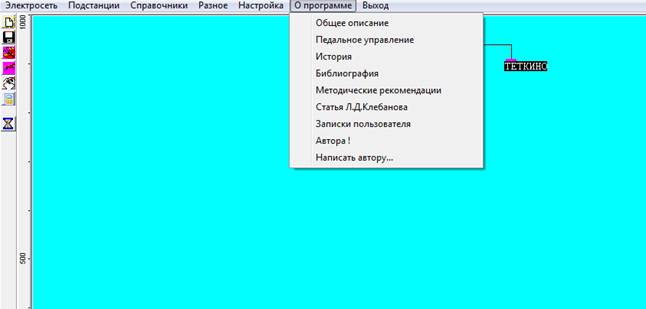
Рисунок 18
Раздел "Электросеть" содержит список действий над сетью в целом, начиная от создания "с нуля" и кончая убиением (см. рис.19).
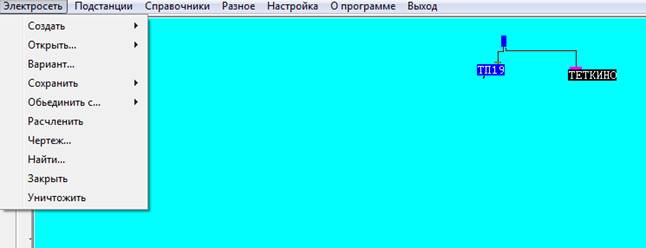
Рисунок 19
Раздел "Подстанции" позволяет быстро выбрать из списка нужную Вам подстанцию и нарисовать увеличенную во весь экран часть схемы в окрестности этой подстанции (см. рис.20).
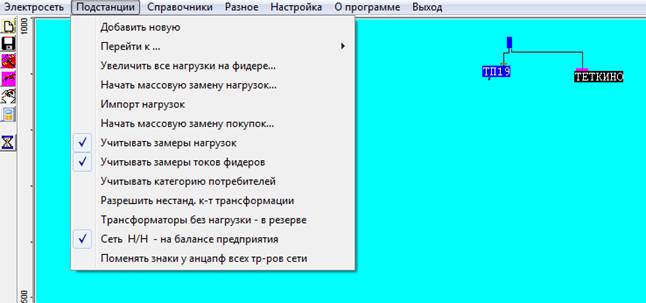
Рисунок 20
Раздел "Справочники" (см. рис. 21) позволяет просматривать и редактировать справочники проводов, кабелей, трансформаторов. Там же можно импортировать эти справочники из старой, DOS-овской версии ПРОГРЭС.
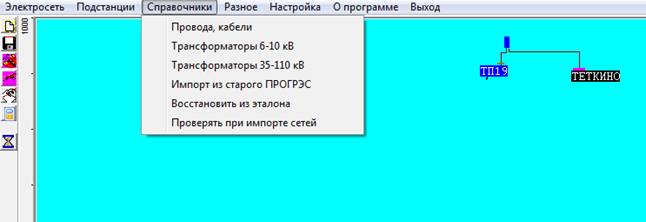
Рисунок 21
Раздел «Разное» (см. рис. 22) позволяет проводить расчеты потерь электроэнергии для нескольких баз одной ТСО, восстанавливать каталог сетей, просматривать, выданные ТУ (тех. условия), учитывать дополнительную присоединенную мощность и пересчитывать потери электроэнергии с учетом ее и т. д.
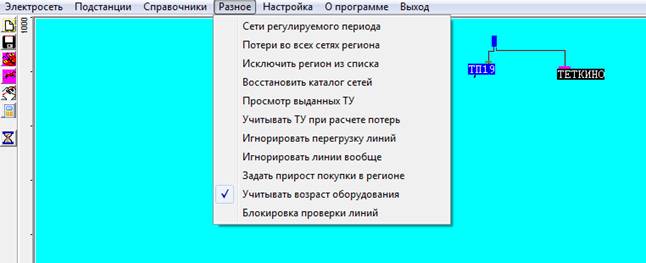
Рисунок 22
В раздел "Настройка" в опции «Принтер» определяется путь к установленному принтеру и положение листа при печати, а в опции «Левое поле при печати» устанавливает отступ в миллиметрах от левого края бумаги.
Раздел "Настройка" позволяет изменить некоторые параметры программы (см. рис. 23), такие как цветовая палитра, стиль рисования линий и т. п.
"Выход" - это завершение сеанса работы с программой. Если Вы сделали изменения в схеме, Вас спросят - не сохранить ли их. Кстати об изменениях. Сделанные изменения Вы можете и отменить, если нажмете кнопку с изображением перечеркнутого восклицательного знака.
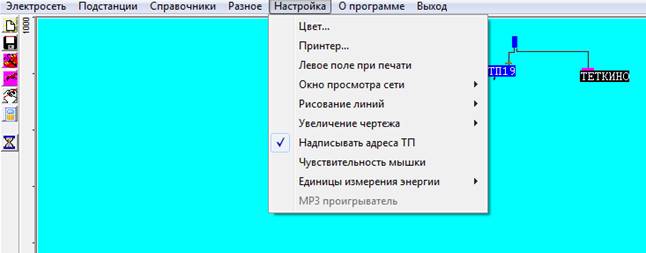
Рисунок 23
VIII.1 Создать сеть.
Есть три способа заполучить схему своей электросети (см. рис. 24).
1) Нарисовать ее самому, с нуля. Нажмите кнопку с изображением чистого листа, или выберите в главном меню пункт "Создать" -> "Новая сеть".
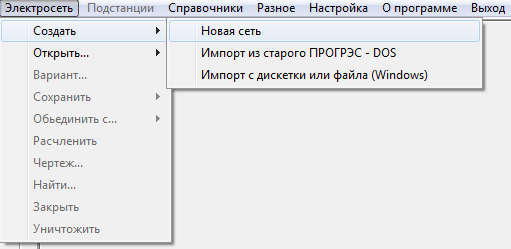
Рисунок 24
Появится окно с несколькими кнопками и полями для ввода параметров (см. рис. 25). Укажите название сети и региона, введите рабочее напряжение на фидерах и распределительных линиях. Название региона потребуется в дальнейшем, когда будет производиться формирование макета нормативных таблиц по всему предприятию. Для ТСО на балансе, которого находятся понижающие трансформаторы, величину напряжения вводят в ячейку «Напряжение (кВ) на фидерах» (см. рис. 26) при создании электросети.
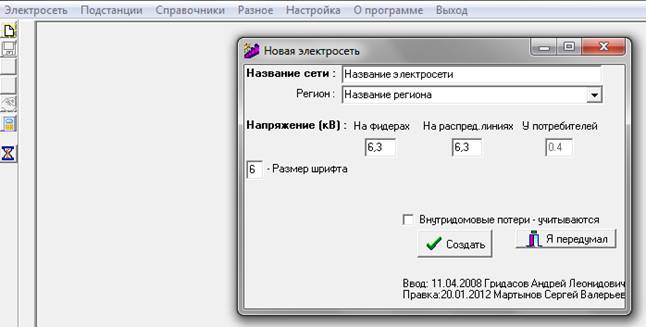
Рисунок 25
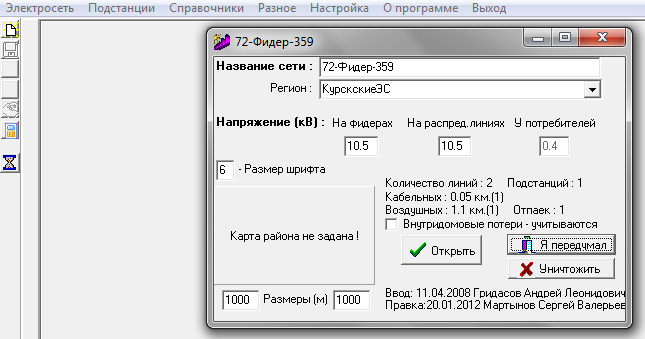
Рисунок 26
При описании питающего фидера появится дополнительное окно, в котором выдается перечень понижающих трансформаторов 35/6 или 35/10 кВ из справочника (см. рис. 21), из которых необходимо выбрать нужный, как показано на рисунке 27.
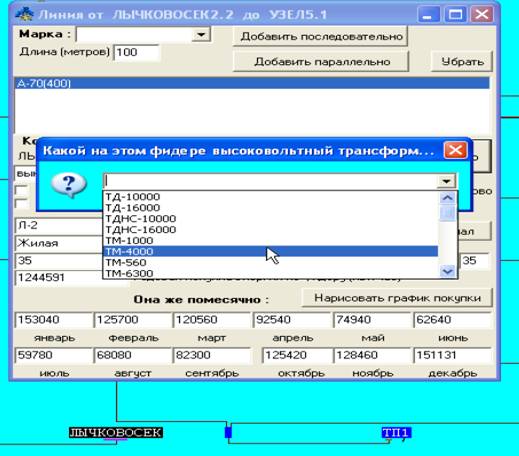
Рисунок 27
ок фидера при этом вводится величиной, замеренной на стороне низкого напряжения (6 или 10 кВ). После создания сети ее необходимо открыть, что и предлагается следующим действием (см. рис. 28). Вот и все, сеть создана. Но пустая! Как на рисунке 29.
Рисунок 28
Отметьте подстанции, которые являются источниками питания.
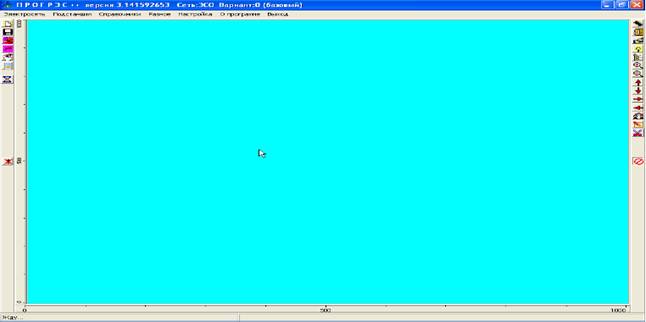
Рисунок 29
Теперь, манипулируя кнопками на правой панели инструментов, разместите на экране подстанции Вашей сети, соедините их линиями, расставьте коммутирующие агрегаты, трансформаторы.
Наконец попытайтесь проделать расчет рабочего режима, нажав на кнопку с изображением бабочки. При этом программа проконтролирует, правильно ли Вы все это нарисовали.
2) Если Ваша схема уже существовала в базе данных предыдущей, DOS-овской версии ПРОГРЭС, выберите пункт меню "Создать"->"Импорт из старого ПРОГРЭС". Схема импортируется практически без Вашего участия.
3) Наконец, Вы можете взять схему с дискетки, на которую она когда-то была записана этой же самой программой ПРОГРЭС++.
VIII.2 Открыть сеть
Открыть сеть - значит выбрать ее название из списка, находящегося в меню "Электросеть" -> "Открыть" (см. рис. 30) и нарисовать на экране ее схему. При этом появляется такое же окно, как и при создании сети с нуля. Попутно можно изменить некоторые глобальные параметры сети, задать карту района, и даже уничтожить сеть вообще.
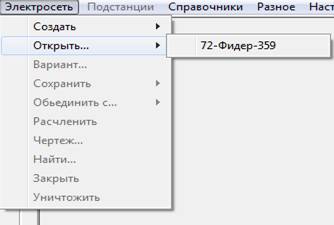
Рисунок 30
VIII.3 Уничтожить сеть
Деяние сие сводится к уничтожению директории, содержащей схему сети, и изъятию названия сети из общего списка Ваших сетей.
VIII.4 Чертеж сети
Он состоит из изображений подстанций и линий, их соединяющих. Когда Вы наводите мышиный курсор на подстанцию или линию, происходит следующее:
a) вид курсора меняется, он превращается в указующий перст на рисунке 31;
b) в правой половине статусной строки (внизу экрана) появляется краткое описание этого элемента чертежа (см. рис 32);
c) если нажать правую кнопку мышки, то в появившемся контекстном меню появятся дополнительные пункты, см. рис 33):
"Увеличить" - изменить масштаб просмотра схемы сети;
"Напечатать" - напечатать фрагмент схемы сети, отображенной на экране;
"Редактировать" - изменить параметры этой подстанции или линии;
"Убрать" - изъять ее из схемы сети;
"Выделить путь к источнику"[6] - выделяется путь тока от этой ТП до источника питания;
"Выделить весь фидер" - выделяется весь фидер, когда курсор наведен на питающий фидер;
"Отменить выделения" – отменяются все выделения, выполненные ранее.
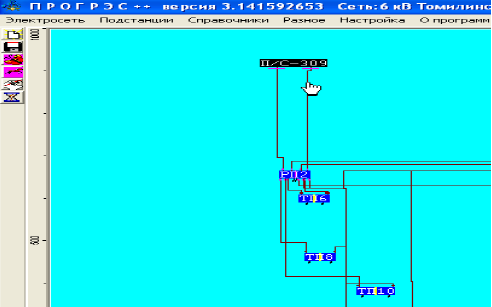
Рисунок 31
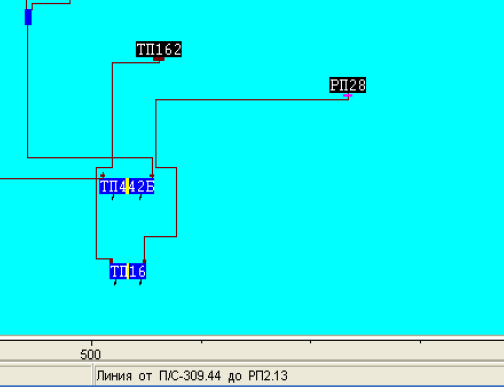
Рисунок 32
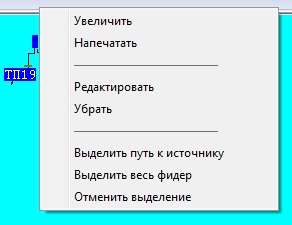
Рисунок 33
Для размещения на чертеже новых подстанций и линий на правой панели инструментов есть специальные кнопки:
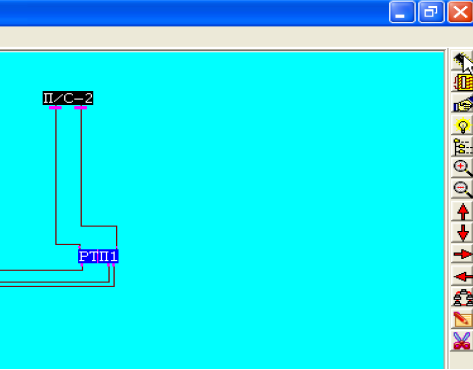
Рисунок 34
1. кнопка «разместить новую подстанцию»  . Когда Вы ее нажмете, курсор станет похож на винтовочный прицел
  , каковой Вы должны навести на то место чертежа, где Вы намерены разместить изображение, вновь создаваемой подстанции. Наведя, кликните там мышкой. В открывшемся окне (см. рис. 2) введите название ТП и прочие ее причиндалы.
2. кнопка «установить или снять трансформатор»  . Когда Вам необходимо установить на контакте трансформатор, при нажатии на эту кнопку появится дополнительное окно, в которое заносятся данные по трансформатору.
3. кнопка "провести линию"  . Когда Вы ее нажмете, программа будет ждать, пока Вы не укажете, откуда и куда пойдет линия. Обе эти подстанции уже должны быть размещены на чертеже! Для облегчения поиска ТП начала и конца линии сверху экрана опустится список всех ТП этой сети.
Выберите ТП из списка или кликните мышкой по изображению искомой ТП.
Выбранная ТП нарисуется на экране в увеличенном виде, после чего Вы сможете кликнуть мышкой в нужный контакт этой ТП.
Затем те же самые операции Вы проделаете и со второй ТП - и вот линия и определена! Вам останется только определить ее атрибуты, каковые будут запрошены в специальном окошке. Там же Вам предложат провести эту линию автоматически. Если Вы этого не хотите - Вам придется указать все точки излома при обрисовке этой линии на чертеже. Это делается все тем же кликаньем мышкой в нужном месте, после чего от указанной точки излома до текущего положения курсора "протягивается
резиновая нить". И так делается до тех пор, пока Вы не доберетесь до нужной Вам ТП.
4. кнопка «Коммутирующий аппарат»  используется при отображении коммутирующего аппарата и состоянии, в котором он находится (включен/отключен).
5. кнопка "автопрокладка всех линий"  приказывает программе самостоятельно прорисовать все линии схемы по кратчайшему пути. Если результат этой деятельности Вам не нравится - нажмите кнопку "Отменить сделанные изменения".
6. следующие две кнопки  позволяют увеличивать и уменьшать масштаб схемы.
7. следующие четыре кнопки  позволяют производить передвижения по схеме, в соответствии с направлением стрелки, когда был увеличен ее масштаб.
8. следующая кнопка «перерисовать заново всю схему  , расположив подстанции стройными рядами» . Данная опция необходима, когда при создании базы большого объема, рабочее окно, по мере ввода подстанций и линий, заполняется так, что бывает трудно найти место для установки новой подстанции. Вот здесь эта кнопочка и пригодится. После перерисовки схемы в поле окна найдется свободное место для этого.
9. следующая кнопка «Просмотр и выдача ТУ»  . «ПРОГРЭС++» позволяет создавать документы при выдаче ТУ, которые будут храниться в электронном виде. При выдаче ТУ, можно с помощью программы сразу же по рабочей базе проверить возможность подключения мощности. Программа сделает проверку на пропускную возможность оборудование.
10. следующая кнопка «Разрезать циклы посередине»  . Данная кнопка нужна при вводе новой сети, когда появляются «кольца»[7] не имеющие токоразделов (по каким-то причинам пропущен токораздел). Используя эту кнопку можно это быстро исправить.
11. с помощью кнопки, расположенной справа и имеющей вид, как на рисунке  ,можно отменить начатую операцию.
VIII.5 Копирование сети
Если Вы мудры и осторожны, Вам, конечно, захочется иметь несколько копий информации, с таким большим трудом введенной в компьютер. ПРОГРЭС++, неустанно заботясь о Вашем благе, естественно имеет такую возможность.
Это пункт главного меню "Электросеть" -> "Сохранить" -> "На дискетке" (см. рис. 35) или кнопка на левой панели с изображением дискетки.
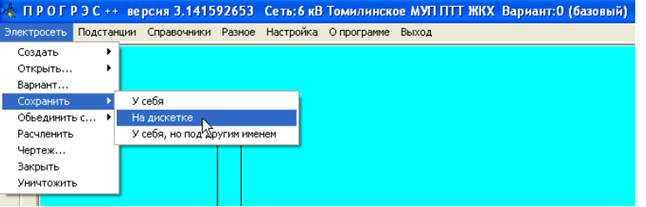
Рисунок 35
При этом производится сохранение информации в любом месте (на жестком диске или на внешнем запоминающем устройстве). Для этого создается папка с записанными файлами базы.
Сделанную таким способом копию Вы можете подключить обратно, а активную Базу Данных (меню "Электросеть" -> "Создать" -> "Импорт с дискетки") или отвезти разработчику ПРОГРЭС++ для разбирательства, если что-то не ладится.
Пункт главного меню "Электросеть" -> "Сохранить" -> "У себя" организует промежуточный сброс информации о сети в Базу Данных на жестком диске.
Это полезно делать в процессе внесения больших изменений, если Вы боитесь, что компьютер внезапно "сдохнет".
Пункт главного меню "Электросеть" -> "Сохранить" -> "Под другим именем" создает на жестком диске точную копию сети. Новое имя вводится с клавиатуры.
VIII.6 Прекратить начатую операцию
Это кнопка на ПРАВОЙ панели инструментов с изображением перечеркнутого круга.
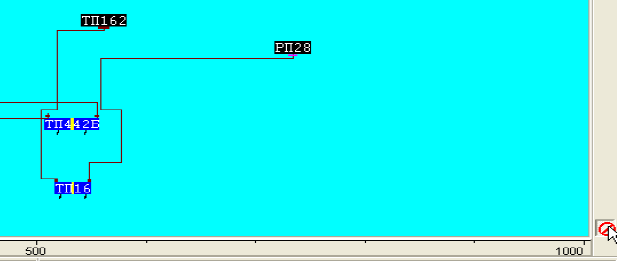
Рисунок 36
Она применяется, если Вы начали операцию по изменению схемы (например, начали проводить новую линию), да внезапно раздумали. Если же Вы нажали эту кнопку "на ровном месте" - ничего страшного не случится.
VIII.7 Отменить сделанные изменения
Не путайте предыдущую с кнопкой на ЛЕВОЙ панели с изображением перечеркнутого знака восклицания  . При нажатие на нее отменяются вообще все изменения, сделанные после последнего сохранения состояния сети.
VIII.8 Вариант конфигурации
«Вариант конфигурации» это кнопка используется при получении результатов расчета после оптимизации сети. Вариант 0 соответствует базовому варианту, все остальные 7 (с 1 по 7) суть различные оптимизированные конфигурации сети, упорядоченные по возрастанию потерь мощности. Необходимо задать номер вариант на запрос программы и после провести расчет, нажав на кнопку  .
.
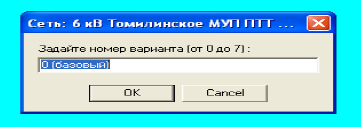
Рисунок 37
VIII.9 Оптимизация сети
Под оптимизацией мы разумеем выбор таких положений токоразделов, которые минимизируют потери активной мощности в линиях сети. Исходными данными являются текущая конфигурация сети (эталон) и данные замеров нагрузок, скорректированные пропорционально своим токовым невязкам, вычисленным для текущей конфигурации.
Первый шаг оптимизации - так называемое разбиение на квазициклы. Это достаточно длинная процедура, и пока она не закончится, прерывать ее не имеет смысла. Далее происходит перебор всех возможных конфигураций сети. Для каждой из найденных конфигураций вычисляются суммарные потери активной мощности. При улучшении этого показателя конфигурация запоминается как наилучшая.
Общее число возможных конфигураций астрономически велико, так что для больших сетей исчерпывающий перебор практически невозможен, хотя скорость перебора вполне приличная (для Pentium-100 примерно 500 конфигураций/сек.)
Поэтому программа умеет прерываться и запоминать свое состояние, чтобы при следующем запуске продолжить перебор вариантов с прерванного места.
Текущее состояние оптимизатора запоминается в файле OPTIM. SAV в директории данной сети. Таким образом, оптимизацию можно проделывать "в несколько приемов".
Запуск оптимизатора тривиален: нажмите кнопку с изображением лошади, и все. Лошадь на кнопке придет в движение, а Вы можете заниматься в этой сети чем-нибудь еще, например, печатать отчет. Если Вы снова наведете мышиный курсор на кнопку запуска оптимизатора - появится текст, сообщающий, сколько вариантов просмотрено, и насколько лучший из них лучше текущего по сумме потерь мощности.
В любой момент оптимизацию можно прекратить, повторно нажав на ту же самую лошадь.
Программа запоминает 7 лучших вариантов конфигурации и способна показать Вам любой из них (см. пункт меню "Электросеть" -> "Вариант"), а также его отличия от текущей конфигурации сети (варианта-0 базовый).
VIII.10 Массовые замены нагрузок трансформаторов
Эти работы обычно проводятся дважды в год - перед началом летнего и зимнего периодов. Начиная с указанной Вами подстанции, программа перебирает все подстанции, на которых есть трансформаторы, и предлагает Вам поменять параметры этих трансформаторов (см. рис. 14). При этом кнопка "Я передумал" оставляет параметры очередного трансформатора неизменными. Кнопка "Закончить работу" вообще прекращает перебор трансформаторов.
VIII.11 Массовая замена поступления электроэнергии в сеть
Для разных электросетей количество, питающих фидеров, различное. Поэтому при пересчете потерь электроэнергии для другого расчетного периода, необходимо завести по каждому питающему фидеру новый отпуск электроэнергии в сеть. Для этой цели в «ПРОГРЭС++» создана опция «Начать массовую замену покупок» (см. рис. 20), позволяющая не лазить по чертежу, а заносить изменения для соответствующего питающего фидера.
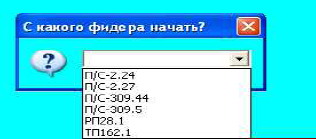
Рисунок 38
Программа, с помощью специального окна, предлагает начать массовую замену покупки с конкретного фидера, расположенные внизу.
VIII.12 Работа с электронными таблицами. Создание баланса ТСО
Для того чтобы создать баланс по ТСО, сначала необходимо произвести расчет потерь электрической энергии расчетной сети или сетей. При проведении расчета необходимо убрать галочку «экспорт в Excel», как показано на рисунке 14 на странице 15. После проведения расчета надо закрыть схему, используя опцию «Закрыть» в подменю «Электросеть», далее в подменю «Разное», нажимаем опцию «Потери во всех сетях региона», как показано на рисунке 39. Появится дополнительное окно со списком регионов. После того, как отметили необходимый регион необходимо нажить дважды на левую кнопку мышки (см. рис. 39).[8] На экране появится вспомогательное окно, вид которого представлен на рисунке 40. Необходимо поставить галочку «Экспорт в Excel» и нажать кнопку «Начали». Если галочку не ставить, то расчет пройдет без составления баланса.

|
Из за большого объема этот материал размещен на нескольких страницах:
1 2 3 4 |
