


Партнерка на США и Канаду по недвижимости, выплаты в крипто
- 30% recurring commission
- Выплаты в USDT
- Вывод каждую неделю
- Комиссия до 5 лет за каждого referral
ИНСТРУКЦИЯ № 3. ВЫДЕЛЕНИЕ АУИДО - и ВИДЕОКОМПОНЕНТ ИЗ ФАЙЛОВ
Удалить аудио из аудио-видео файл (Сохранить файл только для видео)
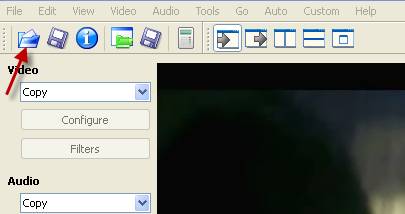
1. В панели инструментов нажмите кнопку в левом верхнем углу значок папки и загрузите видео файл с жесткого диска.
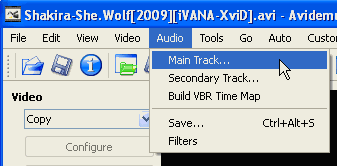
2. Нажмите на "Аудио" в панели инструментов. Выберите «Главный Трек" и затем "Не нужно", чтобы отключить звук.
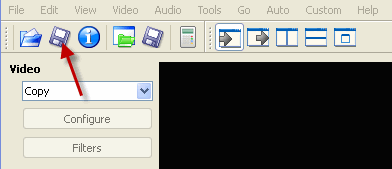
3. Нажмите на Сохранить значок, чтобы сохранить результат.
Убрать из аудио-видео файлов (Только сохранить аудио файл)
1. Загрузка видео файла.
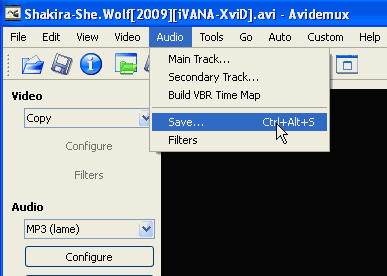
2. Нажмите на аудио в левой панели и выберите желаемый формат аудио. По желанию, вы также можете нажать на кнопку "Configure", чтобы изменить уровень выхода бит.
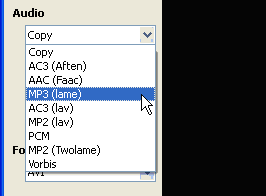
3. Теперь, нажмите на "Аудио» выберите в строке из меню MP3 (lame) и "Сохранить".
Добавление дополнительных эффектов к вашему видео
1. Загрузите видео-файл.
2. Выберите расширение выходного файла с видео в левой панели.
3. Еще в левой панели, нажмите на кнопку "Фильтр" кнопку. Теперь Вы можете выбрать эффекты, которые вы хотите, от маркировки, цвет добавив, шум удаления, изменяя резкость и размер видео файла.
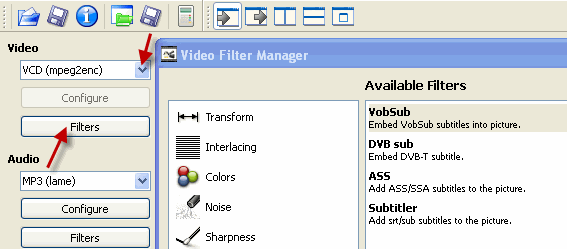
4. Как только вы закончите с последствиями, сохранить видео-файл.
Изменение размера видео и переформатировании:
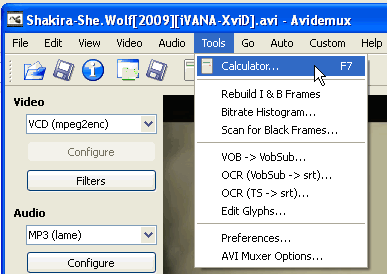
1. Загрузите видео файл и нажмите "Tool" на панели меню.
2 Нажмите на "Калькулятор". Выберите нужный формат видео и размера. Сохранить выход.
Видео резки:
1. Загрузите видео-файл.
2. В нижней части окна, Есть два варианта: А и В. Нажмите на, чтобы выбрать начальную точку, с которой вы хотите вырезать видео-и B, чтобы выбрать конце клипа.
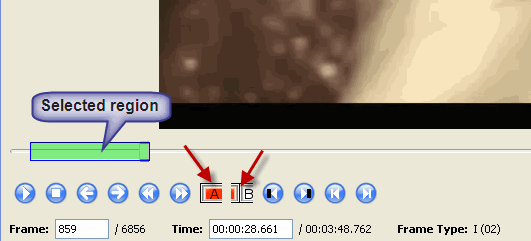
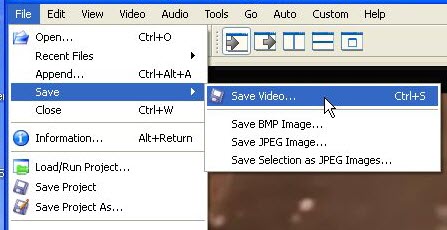
3. Нажмите на "File" в панели инструментов и выберите "Сохранить". Наконец выберите "Сохранить видео", чтобы сохранить результат вырезки.
Выше трюки не хорошее представление о том, что Avidemux может сделать, но они достаточны для любых новичков, чтобы поиграть с их видео файлов.
Какие трюки других Avidemux это вы знаете? Сообщите нам об этом.
Ads by Google
