


Партнерка на США и Канаду по недвижимости, выплаты в крипто
- 30% recurring commission
- Выплаты в USDT
- Вывод каждую неделю
- Комиссия до 5 лет за каждого referral
– Чекбокс «Генерировать запрос на ЕУС (единый универсальный сертификат)» – при установке данного флага будет генерироваться запрос на единый универсальный сертификат и становится доступным поле «Роли владельца сертификата». По умолчанию флаг установлен.
Примечание. ЕУС, в отличие от обычного сертификата, предназначен для пользователей нескольких систем: СЭД, ООС, АСФК. Таким образом, сертификаты, сгенерированные в СЭД, универсальны для всех систем (в зависимости от параметров).
– Чекбокс «Формировать квалифицированный сертификат» – при установке данного флага будет генерироваться квалифицированный сертификат (добавляет в сертификат информацию о классе защиты криптопровайдера), иначе – обычный сертификат. По умолчанию флаг не установлен и формируется сертификат неквалифицированный.
Примечание. Генерация запроса на квалифицированный сертификат, соответствующего требованиям приказа ФСБ России , с использованием средств АРМ ГК, возможна только после обновления ПО РЦР и прохождения процедуры аккредитации УУЦ ФК в Министерстве связи и массовых коммуникаций Российской Федерации. О выполнении данных процедур будет сообщено дополнительно в официальном порядке. Для генерации запроса на квалифицированный сертификат требуется включить настройку «Формировать квалифицированный сертификат».
3. В поле «Роли владельца сертификата» отображается список значений из справочника «Роли владельца сертификата» в виде древовидной структуры с возможностью отметить (включить чекбокс) нужные пункты. Для раскрытия ветви дерева нажать «+», для закрытия – нажать «-» возле узла. Для назначения роли нужно отмечать конечные пункты ветви (при этом все вышестоящие узлы отмечаются автоматически). Допускается отмечать несколько пунктов. Для отмены назначенной роли/ролей достаточно снять галочку с корневого узла (при этом все нижестоящие пункты очищаются автоматически).
Внимание! Не допускается отмечать корневую роль без отметки подролей для указанной корневой роли.
Роли, доступные при создании сертификата:
– «Подпись запросов на издание сертификатов ключей подписи» – позволяет руководителю подписывать передаваемые в ТОФК запросы на сертификат других сотрудников организации.
Примечание. Для получения сертификата руководителя организации необходимо указать роль «Подпись запросов на издание сертификатов ключей подписи».
– «АСФК» – сертификат предназначен для использования в ППО «АСФК». Следующие подроли используются для предоставления права подписи конкретного типа документа:
– ЭЦП файла документа,
– Сертификат предназначен для ППО АС ФК,
– ЭЦП документа ППО АС ФК,
– Подпись первичных документов, содержащих бюджетные данные,
– Подпись первичных документов ЗКР,
– Подпись первичных документов по обработке поступлений,
– Подпись электронных платежных документов,
– Подпись первичных документов по бухгалтерскому учету,
– Подпись отчетов,
– Подпись первичных документов по внесению изменений в НСИ,
– Подпись протоколов и квитанций,
– Имитозащита данных,
– Подпись файлов АСФК,
– Тестирование,
– Замещение права подписи.
Примечание. При генерации ЕУС для работы в АСФК обязательно также выбрать роль «Аутентификация клиента».
– «Аутентификация сервера» – используется при установлении защищенного соединения по протоколу TLS для подтверждения подлинности сервера.
– «Landocs. Делопроизводство» – сертификат предназначен для Landocs.
– «СЭД. Электронный документооборот» – сертификат предназначен для использования в ППО «СЭД».
– «СПТО. Передача статистической информации о технологических операциях – сертификат предназначен для использования в СПТО.
– «Работа с ООС (Аутентификация клиента)» – сертификат предназначен для АРМ обмена электронными документами с официальным сайтом, содержит подроли:
– Подпись пакетов информационного обмена между системами – используется для подписи транспортных пакетов при обмене между системами.
– Заказчик. Администратор организации.
– Заказчик. Уполномоченный специалист.
– Заказчик. Должностное лицо с правом подписи контракта – используется для получения сертификата должностного лица, имеющего право подписи контракта (копии контракта).
– Заказчик. Специалист с правом направления проекта контракта участнику размещения заказа.
– Уполномоченный орган. Администратор организации.
– Уполномоченный орган. Уполномоченный специалист.
– Уполномоченный орган. Специалист с правом направления проекта контракта участнику размещения заказа.
– Уполномоченный орган. Должностное лицо с правом подписи копии контракта.
– Уполномоченный орган. Специалист с правом согласования размещения заказа.
– Специализированная организация. Администратор организации.
– Специализированная организация. Уполномоченный специалист.
– Контрольный орган в сфере закупок. Администратор организации.
– Контрольный орган в сфере закупок. Уполномоченный специалист.
– Финансовый орган. Администратор организации.
– Финансовый орган. Уполномоченный специалист.
– Оператор ООС. Администратор организации.
– Оператор ООС. Уполномоченный специалист.
– Оператор ЭТП. Администратор организации.
– Оператор ЭТП. Уполномоченный специалист.
– Орган аудита. Администратор организации.
– Орган аудита. Уполномоченный специалист.
– Орган, устанавливающий правила нормирования. Администратор организации.
– Орган, устанавливающий правила нормирования. Уполномоченный специалист.
– Орган, утверждающий требования к отдельным видам товаров, работ, услуг. Администратор организации.
– Орган, утверждающий требования к отдельным видам товаров, работ, услуг. Уполномоченный специалист.
– Банк. Администратор организации.
– Банк. Уполномоченный специалист.
– Орган, разрабатывающий и утверждающий типовые контракты и типовые условия контрактов. Администратор организации.
– Орган, разрабатывающий и утверждающий типовые контракты и типовые условия контрактов. Уполномоченный специалист.
– Организация, осуществляющая полномочия заказчика на осуществление закупок на основании договоров (соглашений) в соответствии с частью 6 статьи 15 Федерального закона . Администратор организации.
– Организация, осуществляющая полномочия заказчика на осуществление закупок на основании договоров (соглашений) в соответствии с частью 6 статьи 15 Федерального закона . Уполномоченный специалист.
– Организация, осуществляющая полномочия заказчика на осуществление закупок на основании договоров (соглашений) в соответствии с частью 6 статьи 15 Федерального закона . Должностное лицо с правом подписи контракта.
– Организация, осуществляющая полномочия заказчика на осуществление закупок на основании договоров (соглашений) в соответствии с частью 6 статьи 15 Федерального закона . Специалист с правом направления проекта контракта участнику закупки.
– Организация, осуществляющая полномочия заказчика на осуществление закупок на основании договоров (соглашений) в соответствии с частью 6 статьи 15 Федерального закона . Должностное лицо с правом подписи копии контракта.
– Орган по регулированию контрактной системы в сфере закупок. Администратор организации.
– Орган по регулированию контрактной системы в сфере закупок. Уполномоченный специалист.
– Уполномоченное учреждение. Администратор организации.
– Уполномоченное учреждение. Уполномоченный специалист.
– Уполномоченное учреждение. Должностное лицо с правом подписи контракта.
– Уполномоченное учреждение. Специалист с правом направления проекта контракта участнику закупки.
– Уполномоченное учреждение. Должностное лицо с правом подписи копии контракта.
– Уполномоченное учреждение. Специалист с правом согласования закупки.
– Орган контроля соответствия информации об объеме финансового обеспечения и идентификационных кодах закупок. Администратор организации.
– Орган контроля соответствия информации об объеме финансового обеспечения и идентификационных кодах закупок. Уполномоченный специалист.
– Орган внутреннего контроля. Администратор организации.
– Орган внутреннего контроля. Уполномоченный специалист.
– «ЭЦП в системе внутреннего документооборота» – сертификат предназначен для внутриведомственного документооборота подразделений Министерства Юстиции.
– «ЭЦП программных компонентов».
– «Защита электронной почты».
– «Подпись меток доверенного времени».
– «Подпись ответов службы OCSP».
– «Работа с УНИФО», содержит подроли:
– УНИФО. ЭП пользователя Федерального казначейства.
– УНИФО. ЭП пользователя Администратора начислений.
– УНИФО. ЭП пользователя Кредитной организации.
– «Работа с ГМУ», содержит подроли:
– Работа с ГМУ. ЭП администратора организации.
– Работа с ГМУ. ЭП уполномоченного специалиста.
– «Работа с СМЭВ», содержит подроли:
– СМЭВ. Уполномоченное лицо для подписания электронных документов при межведомственном взаимодействии.
– СМЭВ. Для юридического лица для подписания электронных документов при межведомственном взаимодействии.
– «Аутентификация клиента» – используется при установлении защищенного соединения по протоколу TLS для подтверждения подлинности клиента. Роль должна быть обязательно включена для сертификата пользователя, который планирует работать с СУФД-порталом, ГМУ или ООС.
4. Для перехода на следующий шаг мастера нажмите кнопку «Далее>».
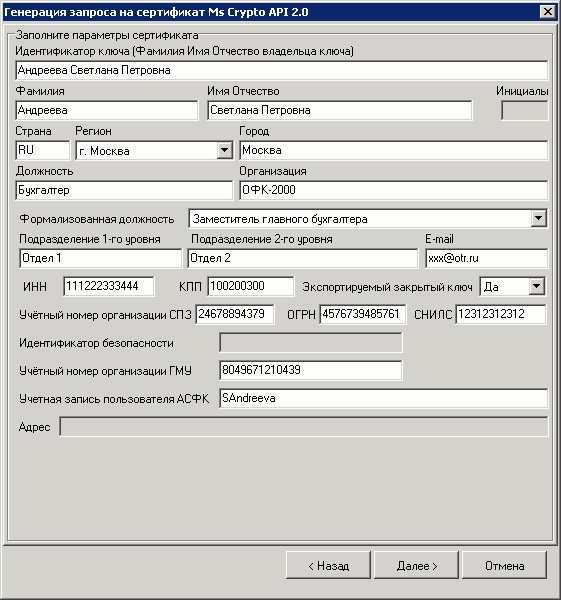
Рисунок 11. Генерация запроса на сертификат
5. В появившемся окне (см. рисунок 11) введите значения:
– «Идентификатор ключа (Фамилия Имя Отчество владельца ключа)» – вводится фамилия, имя, отчество владельца сертификата в виде «Фамилия Имя Отчество» (с заглавной буквы через один пробел), для которого запрашивается сертификат (до 255 символов). Допускается не вводить отчество в случае его отсутствия. Поле обязательно для заполнения. По умолчанию заполняется из поля «Наименование абонента» предыдущего окна.
– «Фамилия» – заполняется фамилия владельца сертификата с большой буквы в одно слово без пробелов (до 40 символов). Поле обязательно для заполнения. По умолчанию заполняется значением из поля «Идентификатор ключа».
– «Имя Отчество» – имя и отчество владельца сертификата в формате «Имя Отчество» в два слова, разделенных одним пробелом (до 16 символов). Допускается не вводить отчество в случае его отсутствия. Поле обязательно для заполнения. По умолчанию заполняется значением из поля «Идентификатор ключа».
– «Инициалы» – на АРМ клиента поле не заполняется.
– «Страна» – заполняется двухбуквенным кодом страны в соответствии с ISO 3166, в которой зарегистрирована организация. Поле обязательно для заполнения. Для России по умолчанию указывается RU.
– «Регион» – наименование региона, в котором зарегистрирована организация (до 128 символов). Заполняется значением «Наименование» из справочника «Регионы РФ». Поле обязательно для заполнения для всех систем, кроме СМЭВ. Список значений поля «Регион» приведен в Приложении 1.
– «Город» – заполняется наименованием населённого пункта (город, село), в котором зарегистрирована организация (до 128 символов). Поле обязательно для заполнения.
– «Должность» – должность владельца сертификата (до 64 символов). Поле обязательно для заполнения.
– «Организация» – сокращенное наименование организации владельца сертификата (до 64 символов). При отсутствии сокращенного наименования указывается краткое наименование – наименование, которое используется при оформлении платежных и иных документов в случаях, когда информация, подлежащая к заполнению в обязательном порядке, имеет ограничения по числу символов. Поле обязательно для заполнения.
– «Формализованная должность» – поле доступно и обязательно для заполнения только при выборе роли «АСФК». Наименование должности выбирается из выпадающего списка:
– Руководитель.
– Заместитель руководителя.
– Главный бухгалтер.
– Заместитель главного бухгалтера.
– Операционист.
– Специалист отдела расходов.
– Специалист отдела доходов.
– Администратор системы.
– Начальник отдела.
– Руководитель финансово-экономической службы.
– Заместитель начальника отдела.
– Сотрудник отдела ведения государственных реестров.
– Специалист отдела обслуживания силовых ведомств.
– Специалист отдела обслуживания воинских формирований.
– Специалист отдела кассового обслуживания исполнения бюджетов.
– Специалист отдела бюджетного учета и отчетности по операциям бюджетов.
– Специалист отдела внутреннего контроля и аудита.
– «Подразделение 1-го уровня» – организационное подразделение владельца сертификата1-го уровня (до 64 символов). Для руководителя организации указывается значение «Руководство». Поле не обязательно для заполнения.
– «Подразделение 2-го уровня» – организационное подразделение владельца сертификата 2-го уровня (до 64 символов). Поле не обязательно для заполнения.
– «E-mail» – адрес электронной почты владельца сертификата. Поле обязательно для заполнения для ролей ООС или ГМУ. Адрес должен соответствовать шаблону «*@*.*». Допускается ввод латинских и кириллических символов.
– «ИНН» – индивидуальный номер налогоплательщика владельца СКП – юридического лица. Поле обязательно для заполнения (10 или 12 символов).
– «КПП» – код причины постановки на учет (9 символов). Заполняется вручную. Значение по умолчанию: последнее введенное значение. Поле обязательно заполняется для ООС или ГМУ.
– «Экспортируемый закрытый ключ» – указывается возможность переноса ключа ЭЦП на другой носитель (если выбрано значение «нет», то контейнер с ключом нельзя будет копировать). По умолчанию указано значение «да».
– «Учетный номер организации СПЗ» – учетный номер организации по СПЗ (11 символов). Поле доступно и обязательно для заполнения при выборе роли ООС.
– «ОГРН» – основной государственный регистрационный номер владельца СКП – юридического лица (13 символов). Поле обязательно для заполнения. В поле возможен ввод только цифр.
– «СНИЛС» – страховой номер индивидуального лицевого счета владельца сертификата – физического лица (11 символов). Поле обязательно для заполнения. В поле возможен ввод только цифр.
– «Идентификатор безопасности» – на АРМ клиента поле не заполняется.
– «Учетный номер организации ГМУ» – учетный номер Государственного (муниципального) учреждения. Поле доступно и обязательно для заполнения при выборе роли ГМУ (длина поля – 13 символов). В поле возможен ввод только цифр.
– «Учетная запись пользователя АСФК» – поле доступно и обязательно для заполнения при выборе ролей АСФК (длина поля – до 255 символов). Указывается логин пользователя АСФК. Допустимые символы – латинские буквы и цифры.
– «Адрес» – на АРМ клиента поле не заполняется.
6. Заполнив все значения диалога своими данными, нажмите кнопку «Далее>».
7. В следующем окне (см. рисунок 12) необходимо установить флаг в поле «Распечатать заявку на получение сертификата ключа ЭЦП», так как только с данной распечатанной формой запрос на регистрацию ключей будет приниматься ТОФК. Запрошенный документ будет выведен в форму MS Word, который далее можно распечатать стандартными средствами MS Word.
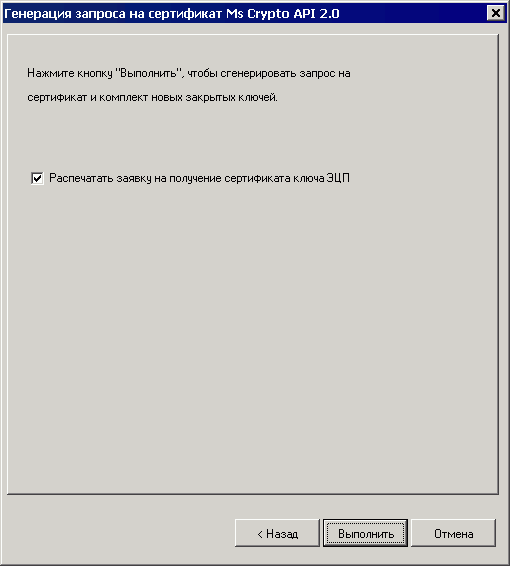
Рисунок 12. Генерация запроса на сертификат
8. Для создания закрытого ключа и формирования запроса на сертификат нажмите кнопку «Выполнить» (см. рисунок 12).
9. Далее откроется окно выбора устройства считывания для носителя закрытого ключа (см. рисунок 13). По умолчанию указан «Реестр». Если носитель закрытого ключа у вас определён как дискета 3.5” (флеш-драйв, Rutoken), то перед нажатием кнопки «ОК» необходимо подключить носитель закрытого ключа и указать его в поле «Устройства» (для каждого пользователя должен быть отдельный носитель).
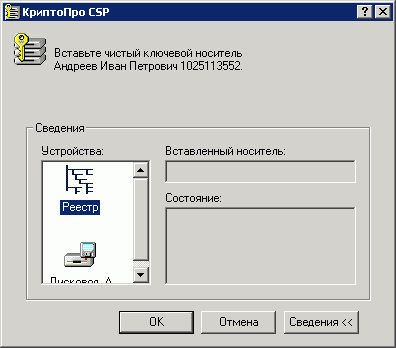
Рисунок 13. Сообщение КриптоПро CSP
10. Далее появится диалог датчика случайных чисел, формирующего комбинацию закрытого ключа, и форма запроса пароля на сгенерированный ключ (см. рисунки 14, 15).
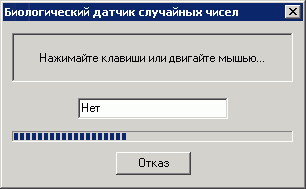
Рисунок 14. Датчик случайных чисел
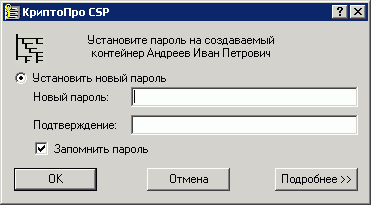
Рисунок 15. Запрос пароля на сгенерированный ключ
11. В случае определения пароля для закрытого ключа, его ввод будет необходим перед каждой операцией обращения к функциям криптозащиты, если он не был сохранён в системе. Если пароль для доступа к ключам не используется, можно оставить поля диалога пустыми и нажать «ОК» (см. рисунок 15).
12. Когда закрытый ключ клиента НУБП будет сгенерирован (при этом на ключевом носителе будет создан контейнер с закрытым ключом, и в него будут помещены файлы закрытого ключа header. key, masks. key masks2.key name. key primary. key primary2.key), система автоматически сгенерирует запрос на сертификат – файл с расширением *.req и отобразит путь, куда он будет помещён (см. рисунок 16).
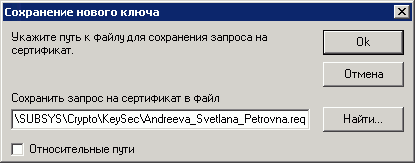
Рисунок 16. Директория сохранения запроса на сертификат
13. После определения каталога с запросом на сертификат мастер генерации запроса на сертификат завершит свою работу, и для его закрытия нажать кнопку «Готово».
14. Если в форме «Генерация запроса на сертификат Ms Crypto API 2.0» был установлен флаг в поле «Распечатать заявку на получение сертификата ключа ЭЦП» (см. рисунок 12), то сформированный запрос на сертификат откроется в окне MS Word (см. рисунки 17, 18), далее его необходимо распечатать в двух экземплярах стандартными средствами MS Word и подписать (см. п. 7).
15. В территориальном органе ФК запрос на сертификат в электронном виде вместе с распечатанной заявкой на получение сертификата доставляется в СВУЦ (сеть ведомственных удостоверяющих центров) для его подтверждения, где на основе отправленного запроса на сертификат будет сформирован сертификат открытого ключа электронной цифровой подписи (файл с расширением *.cer).
16. Сертификат открытого ключа ЭЦП клиента (файл с расширением *.cer) передается в организацию, сформировавшую запрос, по почте или иным способом, определяемым договоренностью с ТОФК.
17. Полученный сертификат руководителя организации необходимо установить в АРМ, для возможности подписи запросов на сертификат остальных сотрудников (см. п. 6).

Рисунок 17. Печатная форма заявки на сертификат, страница 1
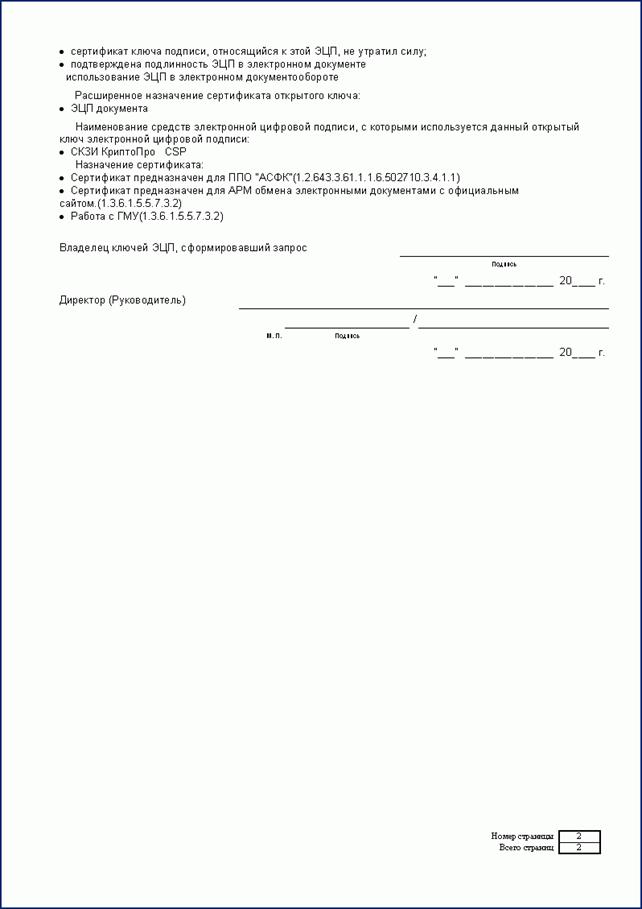
Рисунок 18. Печатная форма заявки на сертификат, страница 2
7. Установка сертификата руководителя
Для установки сертификата руководителя выполните следующие действия.
1. Нажмите кнопку «Добавить сертификат руководителя» в форме главного меню СЭД (см. рисунок 8). Откроется форма «Настройка криптографического профиля» (см. рисунок 19).
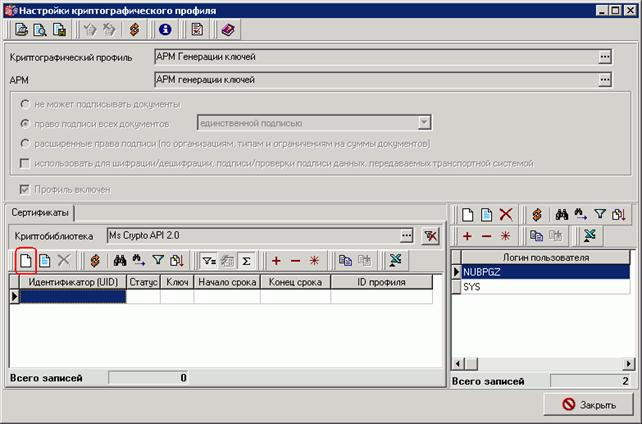
Рисунок 19. Настройка криптографического профиля
2. В окне «Настройка криптографического профиля» нажмите кнопку «Создать» на панели инструментов вкладки «Сертификаты». Откроется форма «Сертификат абонента» (см. рисунок 20).
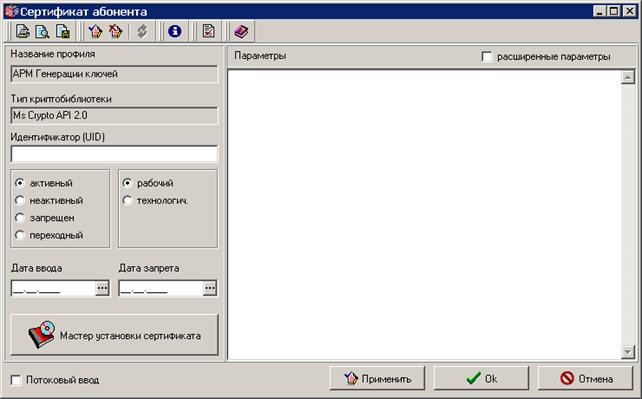
Рисунок 20. Сертификат абонента
3. В форме «Сертификат абонента» нажать кнопку «Мастер установки сертификата». Откроется окно (см. рисунок 21), в котором нужно указать путь к файлу сертификата подписи абонента АРМ Генерации ключей (файл с расширением. cer) и нажать кнопку «Ок».
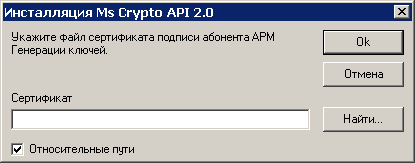
Рисунок 21. Выбор файла сертификата подписи абонента АРМ Генерации ключей
4. Откроется окно (см. рисунок 22), в котором нужно указать путь к файлу сертификата Центра Авторизации (файл с расширением. cer) и нажать кнопку «Ок».
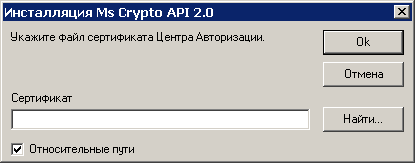
Рисунок 22. Выбор файла сертификата Центра Авторизации
5. Откроется окно (см. рисунок 23), в котором нужно указать путь к каталогу инсталляции сертификатов для абонента АРМ Генерации ключей и нажать кнопку «Ок».
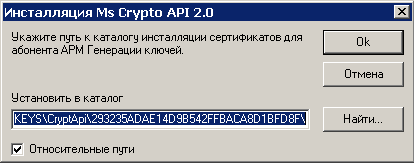
Рисунок 23. Выбор каталога инсталляции сертификатов для абонента АРМ Генерации ключей
6. Откроется окно (см. рисунок 24), в котором нужно указать путь к каталогу, в котором будут сохранены открытые ключи, и нажать кнопку «Ок».
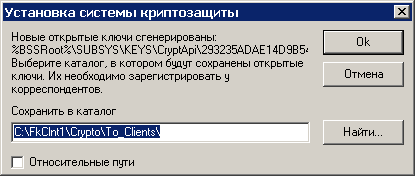
Рисунок 24. Выбор каталога для сохранения открытых ключей
7. В случае успешной установки нового ключа откроется окно с сообщением (см. рисунок 24), в котором нужно нажать кнопку «Ок».
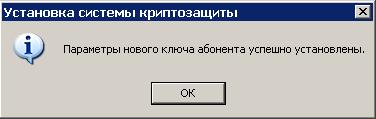
Рисунок 25. Сообщение об успешной установке нового ключа
8. В форме «Сертификат абонента» будут заполнены параметры установленного сертификата (см. рисунок 26), для завершения нажать кнопку «Ок».
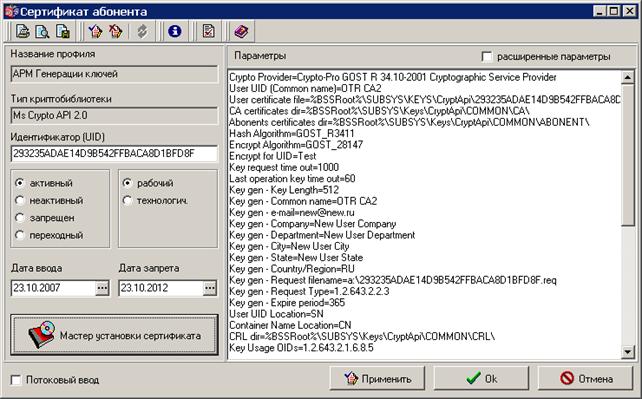
Рисунок 26. Выбор каталога для сохранения открытых ключей
9. В форме «Настройки криптографического профиля» на вкладке «Сертификаты» появится запись об установленном сертификате (см. рисунок 27), для выхода нажать кнопку «Закрыть».
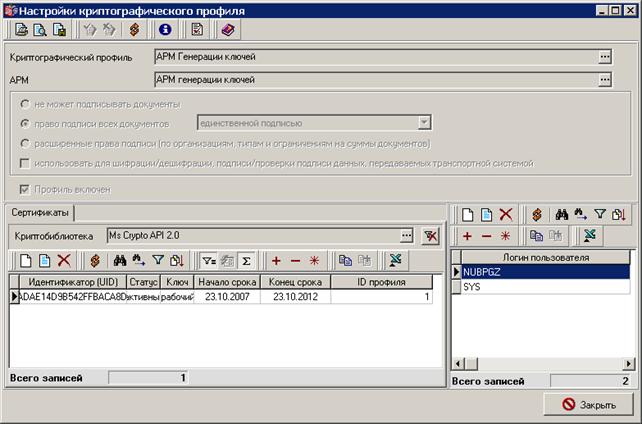
Рисунок 27. Форма «Настройки криптографического профиля»
8. Подпись запроса на сертификат
Подписывать запросы на сертификат имеет право руководитель с установленным сертификатом (см. п. 6).
Для подписания запроса на сертификат нажмите кнопку «Подписать запрос на сертификат» в форме главного меню СЭД (см. рисунок 8). Откроется окно «Выбор файла» (см. рисунок 28), в котором нужно указать путь к файлу подписываемого запроса на сертификат (файл с расширением. req) и нажать кнопку «Ок».
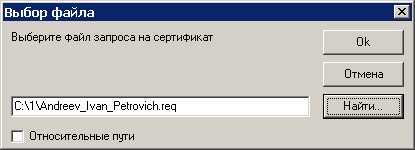
Рисунок 28. Выбор файла запроса на сертификат
9. Установка сертификата
Сертификат поставляется в виде файла с расширением. cer. Для его установки нужно дважды кликнуть мышкой по имени файла. Откроется окно с параметрами сертификата (см. рисунок 29).
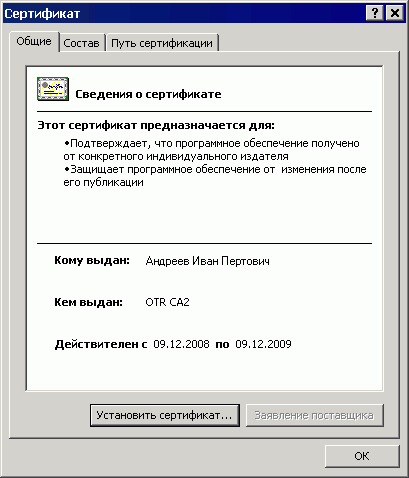
Рисунок 29. Параметры сертификата
Нажать кнопку «Установить сертификат». Откроется Мастер импорта сертификатов (см. рисунок 30).
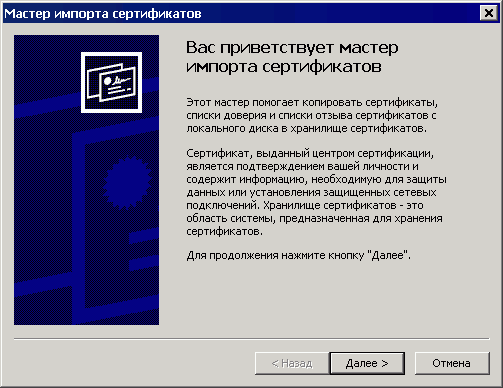
Рисунок 30. Мастер импорта сертификатов
Нажать кнопку «Далее». Откроется окно выбора хранилища сертификатов (см. рисунок 31). Выбрать хранилище или оставить значение по умолчанию: «Автоматически выбрать хранилище на основе типа сертификата».
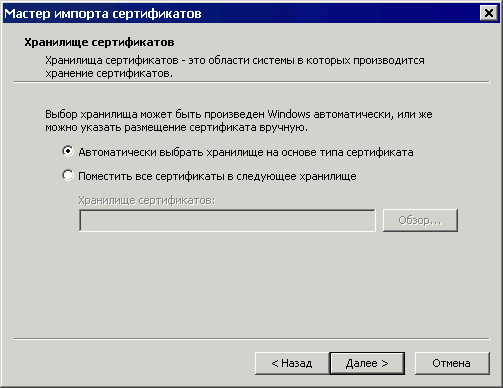
Рисунок 31. Выбор хранилища сертификатов
Нажать кнопку «Далее». Откроется окно завершения работы Мастера (см. рисунок 32).
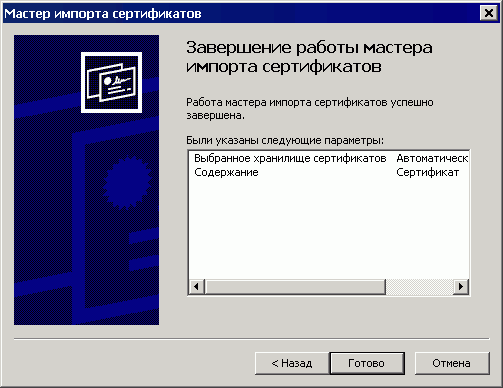
Рисунок 32. Откроется окно завершения работы Мастера
Нажать кнопку «Готово». Откроется информационное сообщение об успешном выполнении импорта (см. рисунок 33). Нажать кнопку «ОК».
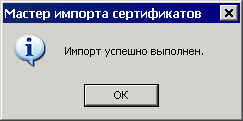
Рисунок 33. Информационное сообщение
Приложение 1. Список названий регионов Российской Федерации
№ п/п | Название региона |
1. | Республика Адыгея (Адыгея) |
2. | Республика Башкортостан |
3. | Республика Бурятия |
4. | Республика Алтай |
5. | Республика Дагестан |
6. | Республика Ингушетия |
7. | Кабардино-Балкарская Республика |
8. | Республика Калмыкия |
9. | Карачаево-Черкесская Республика |
10. | Республика Карелия |
11. | Республика Коми |
12. | Республика Марий Эл |
13. | Республика Мордовия |
14. | Республика Саха (Якутия) |
15. | Республика Северная Осетия – Алания |
16. | Республика Татарстан |
17. | Республика Тыва |
18. | Удмуртская Республика |
19. | Республика Хакасия |
20. | Чеченская Республика |
21. | Чувашская Республика – Чувашия |
22. | |
23. | |
24. | |
25. | |
26. | |
27. | |
28. | |
29. | Архангельская область и Ненецкий автономный округ |
30. | |
31. | |
32. | |
33. | |
34. | |
35. | |
36. | |
37. | |
38. | |
39. | |
40. | |
41. | Камчатский край |
42. | |
43. | |
44. | |
45. | |
46. | |
47. | |
48. | |
49. | |
50. | |
51. | |
52. | |
53. | |
54. | |
55. | |
56. | |
57. | |
58. | |
59. | Пермский край |
60. | |
61. | |
62. | |
63. | |
64. | |
65. | Сахалинская область |
66. | |
67. | |
68. | |
69. | |
70. | |
71. | |
72. | |
73. | |
74. | |
75. | Забайкальский край |
76. | |
77. | г. Москва |
78. | г. Санкт-Петербург |
79. | Еврейская автономная область |
80. | Ханты-Мансийский автономный округ – Югра |
81. | |
82. | Ямало-Ненецкий автономный округ |
83. | Иные территории, включая, г. Байконур |
СОСТАВИЛИ

|
Из за большого объема этот материал размещен на нескольких страницах:
1 2 3 |
