

Партнерка на США и Канаду по недвижимости, выплаты в крипто
- 30% recurring commission
- Выплаты в USDT
- Вывод каждую неделю
- Комиссия до 5 лет за каждого referral
Подготовка к зачету
Задание № 2 – обязательное!
Создание таблиц значений функций в электронных таблицах
Цель работы. Научиться создавать таблицы значений функций в заданном диапазоне значений аргумента и с заданным шагом его изменения.
Задание. В электронных таблицах создать таблицы значений квадратичной функции
у = х2 - 3 и функции квадратного корня  на отрезке [-4; 4] с шагом 1.
Создание таблиц значений функций у = х - 3 и
 в электронных таблицах
1. Запустить электронные таблицы Excel командой
[Программы-Microsoft Excel].
Создать новый документ с помощью команды [Файл-Создатъ...] и присвоить листу имя Функция.
Введем значения аргумента функции в первую строку электронных таблиц.
2. В строке значений аргумента в ячейку А1 ввести название строки значений аргумента (например, х), а в ячейку В1 — минимальное значение аргумента (число -4).
В ячейку С1 ввести формулу =В1+1. Выделить диапазон ячеек С1:J1 и скопировать формулу во все ячейки этого диапазона с помощью команды [Правка-Заполнитъ-Вправо].
Введем значения функции у = х2 - 3 во вторую строку электронных таблиц. Ввод формулы для вычисления функции произведем с клавиатуры.
3. В строке значений функции в ячейку А2 ввести название
строки функции (например, у = х^2-3).
В ячейку В2 ввести формулу =В1^2-3.
Выделить диапазон ячеек B2:J2 и скопировать формулу
во все ячейки этого диапазона с помощью команды
[Правка-Заполнитъ-Вправо].
Введем значения функции  в третью строку электронных таблиц. Ввод формулы для вычисления функции произведем с помощью мастера функций.
4. В строке значений функции в ячейку A3 ввести название строки функции (например, у=КОРЕНЬ(х+4)).
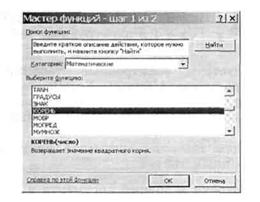
5. Выделить ячейку ВЗ и ввести команду [Вставка-Функция...]. На диалоговой панели Мастер функций -шаг 1 из 2 в списке Категория: выбрать вариант Математические, а в списке Выберите функцию: выбрать вариант Корень.
Щелкнуть по кнопке ОК.
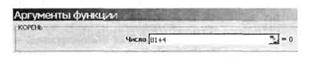
6. На появившейся панели Аргументы функции в поле Число ввести В2+4. Щелкнуть по кнопке ОК.
7. Выделить диапазон ячеек B3:J3 и скопировать формулу
во все ячейки этого диапазона с помощью команды
[Правка-Заполнитъ-Вправо].
В результате будет получена таблица значений функций.
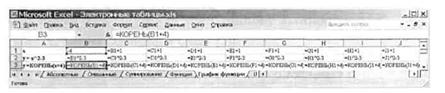
8. Для отображения в ячейках не чисел, а формул ввести
команду [Сервис-Параметры...] и на появившейся диало
говой панели Параметры, на вкладке Вид установить
флажок формулы.
Срок сдачи работ: до 15 ноября
Форма сдачи: файл с результатами должен быть назван Фамилия ученика_Класс_Зачет 2
Работы высылать на адрес: lsapr@mail.ru
