


Партнерка на США и Канаду по недвижимости, выплаты в крипто
- 30% recurring commission
- Выплаты в USDT
- Вывод каждую неделю
- Комиссия до 5 лет за каждого referral
Инструкция
По работе с Программой
Оглавление
Главное окно.
Список настроек.
Окно списка заказов.
Окно списка товаров.
Окно приема товара
Инвентаризация.
Проверка цен.
Главное окно.
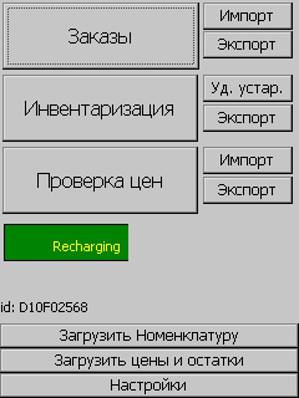
Слева находятся кнопки входа в различные режимы работы Программы
Если модулей на главном экране больше 3-х, то для листания используются кнопки up и down или стрелки на клавиатуре терминала. Для некоторых версий Настройки являются одним из режимов работы.
Возможные режимы:
· Заказы
· Инвентаризация
· Мягкий чек
· Кулинария (свободный заказ по фиксированному поставщику)
· Проверка цен
· Настройки
Справа – кнопки для взаимодействия с серверной частью.
· Заказы
o Загрузка новых
o выгрузка закрытых заказов.
· Инвентаризация
o Выгрузка актов инвентаризации на сервер.
· Проверка цен
o Загрузка списка шаблонов ценников с сервера
o Отправка задания на печать ценников.
Уд. Устр. - Удаление устаревших заказов и актов
Также слева расположен индикатор зарядки батареи (для терминалов datalogic).
Внизу находятся следующие кнопки:
· Загрузить Номенклатуру – обновить на терминале справочник товаров и штрихкодов.
· Загрузить цены и остатки – Загрузить цены и остатки товаров из товароучетной системы.
· Настройки – Вывод окна настроек.
Список настроек.
Для возвращения на один уровень вверх нажать BkSp. Для выхода нажать Esc. Для изменения настройки установить курсор на изменяемую настройку и нажать Enter, либо двойной клик по ней же. Базовый пароль – 168, пароль на добавление пользователя в акты инвентаризации: IT
· Настройки заказов
o неполные – разрешить закрывать незаполненные заказы
o открыть – разрешить открывать закрытые заказы
o очистить – запретить очишать заказы
o ВходБезСчитывания – разрешить прием товара без считывания штрихкода(через ручной ввод штрихкода)
o СкрытьПолные – автоматически скрывать заполненные позиции в заказе
o Устаревшие – кол-во дней через которое заказ становится устаревшим
o Добавить – разрешить добавлять в заказы новые позиции
o ActNumber = 1 – номер нового акта инвентаризации, если нет других актов
· Настройки товаров - настройки окна приема товара
o InputMaxCount – вывести максимально возможное кол-во товара в поле «Текущее кол-во»
o CanChangePrice – разрешить изменять цену принимаемого товара
o CanChangeNDS – разрешить изменять ндс принимаемого товара
o UpperPriceBy% – на сколько процентов можно превысить цену принимаемого товара от указанной в заказе
o UpperNDSBy% – на сколько процентов можно превысить ндс принимаемого товара от указанного в заказе
o UpperCountBy% - на сколько процентов можно превысить кол-во принимаемого товара от указанного в заказе
o UpperCountErr – действия при превышении принимаемого кол-ва
§ max – вернуться к окну приема товара и заменить на максимально возможное
§ none – принять введенное кол-во
§ любое другое значение – не принимать товар
o ShowNDS – показывать поле с ндс
o ShowNewSum – показывать поле суммы товара после его принятия
o UseNegativeCnt – запретить вводить отрицательное кол-во товара
o WeightPrefs – список весовых префиксов разделенных точкой с запятой
o AutoInputPrice – запрашивать цену после приема товара
o Position – требовать вводить позицию товара в списке
· Столбцы – настройки ширины и порядка столбцов (для скрытия ввести 0, для изменения порядка столбцов перетащить стилусом строку с названием столбца на требуемую позицию)
o Заказы
o Товары
o Акты
o Позиции актов
· Сеть
o Порт – порт на котором работает серверная часть Airy
o server – IP-адрес серверной части
o NeedCradle – требовать для работы через сеть крэдл
o заказы – дата последней загрузки заказов
o справочник – дата последнего обновления справочника
o магазин – номер магазина/склада в системе клиента
· общие настройки
o DataBasePath = My Documents\DB.sdf – путь к локальному справочнику
o PassHash = – Пароль для разрешения изменения настроек
§ Пароль по умолчанию: 168
§ Внимание! В поле отображается не сам пароль, а его свертка.
o AllowClose = 1 – разрешить закрывать Программу
· Ценники – список доступных шаблонов ценников
· Пользователи – список пользователей, необходимый для инвентаризации.
o Для добавления нового пользователя надо
§ Выбрать позицию "новый пользователь"
§ Ввести пароль (По умолчанию IT)
§ Ввести логин, потом пароль нового пользователя
o После добавления можно будет входить в окно инвентаризации от имени этого пользователя
Окно списка заказов.
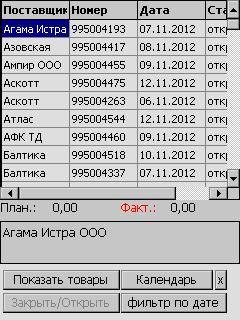
Здесь показаны загруженные заказы. Для них можно настроить отображаемую информацию:
· Имя поставщика.
· Номер заказа
· Дата создания заказа.
· Дата поставки заказа.
· Статус заказа
Сначала показаны открытые заказы, потом закрытые и в конце – выгруженные на сервер.
Внутри этих групп заказы отсортированы по имени поставщика.
Внизу выводится полное имя поставщика.
· Кнопка «календарь» выводит календарь, с помощью которого можно включить отображение заказов на определенную дату.
· Кнопка «фильтр по дате» переключает отображение списка заказов между определенной датой и полным списком. Если календарь не использовался, то будут показаны заказы, назначенные на сегодняшнюю дату, иначе – на последнюю использованную.
· Кнопка «Показать товары» показывает товары выбранного заказа. Также можно перейти к товарам двойным кликом на выбраном заказе, либо нажатием клавиши Enter после выбора нужного заказа.
· Х – выход в главное окно Программы.
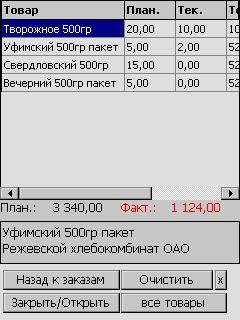 Окно списка товаров.
В списке товаров можно настроить отображение следующих столбцов:
· Название товара.
· Идентификатор товара
· Номер заказа
· Планируемое кол-во
· Принятое количество
· Ндс товара
· Цена, по которой принят товар.
· Сумма – сумма, на которую приняли товар.
Под списком товаров идут предполагаемая сумма заказа и фактическая.
Ниже выводится полное наименование товара и поставщика.
Снизу расположены кнопки действий:
· «Назад к заказам» - вернуться к списку заказов. Если текущий заказ открыт, то будет предложено закрыть его.
o Выйти с закрытием можно по клавише Enter,
o выход без закрытия – BkSp,
o Esc – чтобы продолжить работу с заказом.
· «Закрыть / Открыть» - переключает статус заказа.
· Кнопка «Очистить» обнуляет кол-во принятых товаров и открывает заказ, если подобное разрешено.
· «Все товары» / «Скрыть полные» - скрывает/показывает заполненные позиции заказа.
· Х – Возвращение к списку заказов.
Для приема товара необходимо выбрать соответствующий товар. Делается это также как и в случае с выбором заказа.
Товар можно выбрать, считав его штрихкод. Если товар есть в заказе, Программа перейдет в режим приема товара. Для того чтобы ввести штрихкод вручную – нажать клавишу F4.
Также можно принимать товар по штрихкоду и из списка заказов. Если среди заказов есть такой товар, то Программа сразу перейдет к его приему, после чего войдет в заказ, из которого был принятый товар.
Если такой товар присутствует в нескольких заказах, то перед его вводом надо выбрать соответствующий заказ.
Окно приема товара
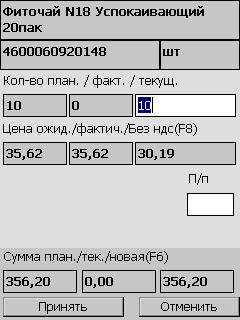
Здесь отображена информация о конкретном товаре. В т. ч. название, штрихкод, кол-во в заказе, цена в заказе. Так же можно отображать НДС товара.
Поля «кол-во…» показывают, сколько планируется принять, сколько было принято раньше и сколько будет принято сейчас.
Поля «цена…» показывают цену в заказе, цену, по которой принят товар и цену без НДС.
Поля НДС показывают соответственно НДС в заказе и принимаемое НДС, если включено отображение этих полей
Поля суммы показывают планируемую сумму, сумму принятого товара и новую сумму принятого товара при приеме текущего кол-ва (Последнее поле может отсутствовать при выключенной соответствующей настройке)
В поле «П/п» вводится позиция товара в накладной.
Кнопка «Принять» принимает текущее кол-во в заказ, если это возможно. Также принять товар можно по клавише Enter.
«Отменить» - возвращает в список товаров с отменой сделанных изменений. Клавиша – Esc.
По клавишам F8/F6 можно изменить цену товара с/без НДС.
По клавише F7 изменяется НДС товара.
Инвентаризация.
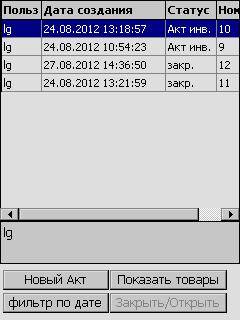
Действия с инвентаризацией аналогичны работе с заказами.
Несколько отличий:
· Для входа в режим инвентаризации необходимо пройти авторизацию (ввести логин и пароль пользователя)
· Вместо календаря кнопка создания нового акта.
· Ввод товаров сканированием штрихкода без входа в соответствующий акт не действует.
· Товары добавляются в акт по мере необходимости.

Проверка цен.
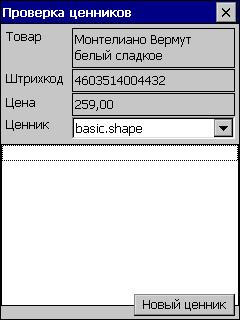
При считывании сверху выводится название и цена товара.
Поле «Ценник» определяет, какой шаблон будет использоваться для печати.
Кнопка «Новый ценник» добавляет задание на печать ценника текущего товара.
В центре отображается список штрихкодов. Список соответствующих товаров будет отправлен на печать.
Для того чтобы отправить задания на печать надо нажать на кнопку «Экспорт» для ценников в главном окне.
Важно! При выходе из Программы список ценников будет удален.
