

Партнерка на США и Канаду по недвижимости, выплаты в крипто
- 30% recurring commission
- Выплаты в USDT
- Вывод каждую неделю
- Комиссия до 5 лет за каждого referral
Рассмотрим способ создания текста по кругу в редакторе гимпе.
Для этого в процессе урока будет создано эллиптическое выделение, которое будет переведено контур, а затем с помощью инструмента Текст будет создана надпись по только что созданному контору. А теперь более подробно:
Шаг 1. Создаем новое изображение через меню Файл|Создать с параметрами800x600

Шаг 2. На панели инструментов выбираем «Эллиптическое выделение» и создаем круг для этого ставим галочку на против пункта галочку «Фикс. Соотношение сторон» и применяем инструмент рисуем выделение. ( пс. должен получится круг)
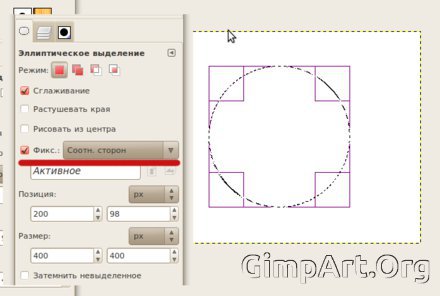
Шаг 3. Далее применяем команду Выделение| В контур. После чего у нас появится новый контур, это можно увидеть на вкладке окна Слои нажав на закладку Контуры. Убираем выделение Выделение|Снять
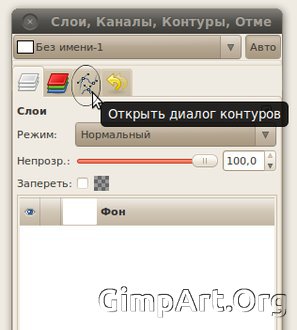
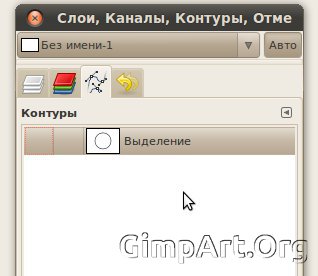
Шаг 4. С помощью инструмента Текст напишем любую надпись

Шаг 5. Нажимаем на кнопку Текст по контуру и после этого можно удалить слой с только что созданным текстом, он нам больше не нужен.
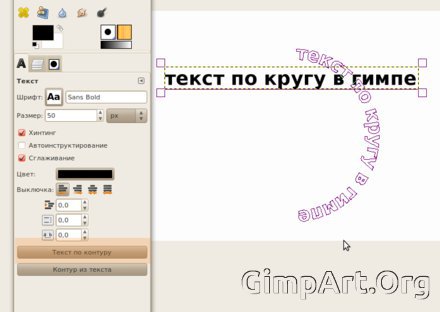
Шаг 6. Возвращаемся в закладку контуры и нажимаем на кнопку Контур в выделение
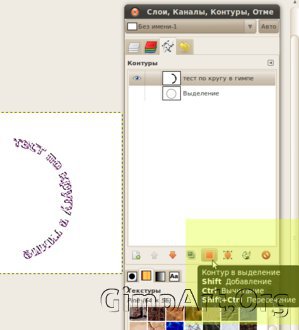
Шаг 7. Переходим обратно во вкладку слои и создаем новый прозрачный слой
Шаг 8. Закрашиваем выделение цветом и после этого снимаем выделениеВыделение| Снять. У вас должно получится что то вроде этого.
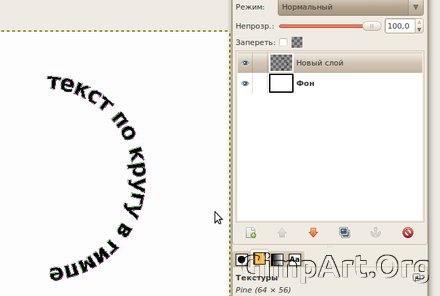
Шаг 9. Как видно на изображении виден ореол контура, его можно отключить. Переходим в закладку Контуры и нажимаем на пиктограмму глаза.
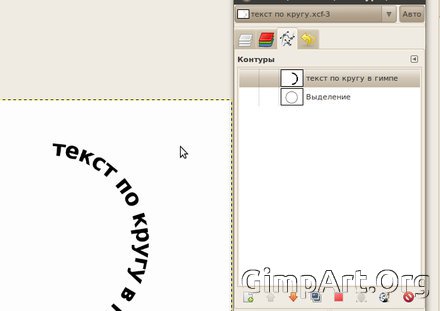
Шаг 10. С помощью инструмента Вращение повернем данный слой.
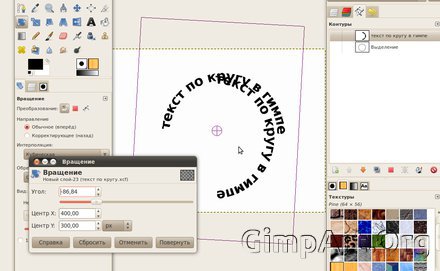
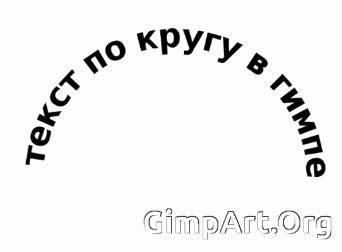
На этом урок по создаеию текста по кругу завершен.
