Ремонт компьютеров.
Программные неполадки операционной системы Windows XP.
Установка, переустановка системы, как способ избавления от программных неполадок. Настройка компьютера после переустановки операционной системы.

Операционная система Windows XP в принципе, сможет работать и без ручной настройки пользователем, но немного покопавшись в панели управления, системе администрирования и используя несколько хитростей и мастерских приемов, добиться можно как повышения скорости работы, так и безопасности, особенно если вы часто используете компьютер как точку выхода в интернет...    

Введение.

Программные неполадки являются самой распространенной проблемой для пользователей компьютеров. Кто-то смотрит на них свысока, открывает редактор реестра и вручную вычищает из него лишний мусор, ловко меняет зашифрованные шестнадцатеричные значения, диззасемблирует системные файлы, меняя их код, добивается исправления ошибок. А у других пользователей, другие проблемы. Мелкий сбой, постоянно подвисающая программа, слетевший драйвер или неправильная конфигурация bios, заставляет их обращаться к более опытным друзьям и даже вызывать мастера на дом или везти компьютер в мастерскую. Но большинство, все-таки пытаются разобраться самостоятельно. Вот только удается это не всегда и не всем...

О программных неполадках.

Что бы мы не говорили о сгоревшем железе, неисправных материнских платах, перегревшихся процессорах, стучащих жестких дисках и погоревших блоках питания, неисправности электронной начинки внутри компьютера, относительно редкое явление, особенно, если сравнить их количество с количеством неполадок операционной системы и программного обеспечения.
Сама система (речь идет, конечно, о windows) создана так, что без сбоев работать не может, и даже если компьютер собран из самых лучших и качественных комплектующих, программных неполадок все равно не избежать.
Огромное количество ошибок было допущено разработчиками, к тому же, так называемый, принцип совместимости различных модификаций windows "снизу-вверх", подразумевающий, что устаревшее программное обеспечение, должны было бы работать на новых версиях системы, конечно же, не прибавил стабильности и экономии системных ресурсов. За это мы и платим, занимаясь постоянным апгрейдом, пытаясь увеличить скорость работы своего компьютера.
Программное обеспечение, во всех его видах (сама операционная система, системные и вспомогательные программы, драйверы, различные утилиты, игры) выпускается десятками тысяч различных разработчиков. Крупные, всемирно известные компании, и достаточно мелкие, известные разве, что в своей стране или по определенной серии продуктов, и просто программисты одиночки, но все они люди, и тоже допускают ошибки. Платить опять же приходится пользователям. Ко всему этому, как еще одну из причин программных неполадок можно добавить самого человека сидящего за компьютером. Как говорилось в популярной телепрограмме: "ВЫ самое слабое звено!". В связке человек-компьютер, человек действительно слабее и обычно допускает намного больше ошибок, чем машина. Неправильная настройка системы, отсутствие антивирусной защиты и файерволла, бесконтрольная установка программ, пренебрежение сохранением важных системных и рабочих файлов и простая неопытность приводит к серьезным программным сбоям, вплоть до полного отказа операционной системы загружаться в нормальном режиме.

Как реже попадать в такие ситуации?

Операционная система Windows создана так, что в принципе, после ее установки на жесткий диск, компьютер уже как бы готов к работе. Готов да не очень, все-таки некоторые настройки установленные по умолчанию, требуется изменить, установить антивирусную защиту, сетевой экран (брандмауэр, он же файерволл), если компьютер используется для выхода в сеть, и утилиту для сохранения (бэкапа) важных системных файлов. Выполнив эти несложные шаги, можно избавить себя в будущем, как минимум от половины часто возникающих программных неприятностей. Все программы должны устанавливаться в предназначенную для этого папку Program Files, при установке любого нового софта следует быть внимательным, так как не все делают это по умолчанию. Для игр, музыки и видео лучше завести отдельные папки Games, Music и Video, для важных файлов и документов с которыми предстоит работать тоже отдельную директорию, с учетом скорости доступа к ней, и риска быть случайно удаленной, например, веселыми гостями или детьми. Лучше всего спрятать важную папку поглубже (но не в папках Program Files, Windows и Мои документы, так как при переустановке можно потерять все, раз и навсегда) и создать ярлык на рабочем столе. Как раз эту папку стоит сохранять на другие носители (другой жесткий, оптический или флэш диск) каждый раз, когда вы что-то добавили или изменили. Многие начинают понимать, зачем это нужно, только после того, когда уже поздно что-то предпринимать, когда результаты многомесячной работы потеряны, и восстановление их займет столько же времени, расходов и еще больше нервотрепки, так как делать одну и туже работу два разу, не самый лучший способ сохранить свое психическое здоровье. Скажу не в шутку, был свидетелем случая, когда один молодой человек, начинающий веб-дизайнер, в порыве злости, разбил монитор, после того как ему сказали, что файлы, над которыми он работал несколько месяцев восстановить невозможно. Стоит намотать себе на ус.

Про стабильное питание.

Про то, что питание компьютера должно быть стабильным, а не прыгать с размахом в несколько десятков вольт, а то и вообще пропадать, и искрясь сетевым фильтром из-за плохого контакта, снова появляться, понимают все. Даже если в таком случае повезет, что не выйдет из строя какая-нибудь деталь компьютера, нормальная работа системы может накрыться медным тазом, после каждого неправильного выключения компьютера, данные, находящиеся в этот момент в оперативной памяти безвозвратно исчезают, да и файловая система жесткого диска (особенно FAT32) переживает не лучшие моменты.
Лучший выход это источник бесперебойного питания, который помимо стабилизации может сохранить данные при исчезновении питания, и даже дать некоторое дополнительное время работы благодаря встроенным аккумуляторам.

Сохранение важных файлов.

Потеря важных файлов и документов может обойтись довольно дорого, поэтому если есть за, что бояться, стоит задуматься о том, каким способом и куда сохранять важную информацию. Важные документы можно писать на оптические диски, а системные файлы, можно сохранять как с помощью встроенных в windows средств, так и сторонними утилитами.
Лучше всего использовать программные пакеты вроде Fix-It и Norton Utilites, где имеются все необходимые средства для создания копий критически важных файлов, реестра и образа диска, что может выручить не один раз.

Проверка и профилактика жесткого диска.

Многие не используют эту возможность, но вообще-то она того стоит. ScanDisk (проверка жесткого диска) - встроенная утилита, для сканирования файловой системы жесткого диска на ошибки, занимает некоторое время, в зависимости от того, проверяются ли поврежденные сектора, а также от объема жесткого диска. Defragmentation (дефрагментация файлов) - утилита для наведения порядка в расположении файлов на жестком диске. При записи файлов, длинный файл необязательно запишется в один ряд, часто бывает, что один большой файл раскидан по кусочкам в разных частях жесткого диска, что впоследствии приводит к лишней потери скорости при чтении этого файла. Процедура дефрагментации позволит системе собрать разобранный файл, в один, и перенести часто используемые файлы в начало диска, где скорость доступа немного больше. Проверку диска стоит проводить хотя бы раз в неделю, и каждый раз после каких-нибудь сбоев, особенно в сбоях питания. Дефрагментацию не имеет смысла делать слишком часто, раз в месяц будет вполне достаточно. В программах Fix-It и Norton Utiltits имеются заменители встроенных в Windows данных утитит, но с некоторыми дополнительными возможностями, советую использовать их.

Что делать если система все-таки не запускается?

Нередко бывает, что после установки свежей программки, нового драйвера, непонятного глюка, система упорно не желает работать, или вообще отказывается нормально загружаться. Первое, что стоит проверить в данном случае, это настройки bios setup. Вывести компьютер из строя при помощи bios очень просто, поэтому стоит проверить все, что только возможно. Настроек там много и если возникнут сложности или нет времени разбираться, установите настройки по умолчанию - default setup. Но так как bios очень важный компонент компьютера, советую скачать и изучить какой-нибудь справочник, например, по следующей ссылке лежит
неплохой справочник по функциям и ошибкам bios .
Если данные действия не принесли положительного результата, попробуйте загрузить систему в безопасном режиме. После прохождения процедуры самодиагностики bios'а жмем F8, и если не все потеряно, видим белым по черному, несколько вариантов дальнейших действий. Можно попробовать загрузиться в последней удачной конфигурации, если неполадки не очень серьезные и самые важные файлы и настройки в порядке, компьютер может загрузиться как обычно, вернув состояние системы на некоторое время назад. При этом последние установленные программы и некоторые настройки могут не работать. Но все-таки это лучше чем ничего, главное после этого, понять и устранить причину неполадки, чтобы не загружать систему постоянно с последней удачной конфигурации.
В действительно же, этот способ работает редко, если и у вас не сработал, грузите безопасный режим.

О безопасном режиме.

Чем же может помочь загрузка в безопасном режиме?
При загрузке в безопасном режиме не запускаются программы из автозагрузки и из разделов реестра - run, что ограничивает автоматический запуск программ. Используются только системные драйверы, и в минимальной конфигурации (разрешение экрана 640*480, отсутствует звук и UltraDMA), это позволяет загрузить систему после установки нерабочих или нестандартных драйверов и при конфликте различных устройств. Если система загрузилась в безопасном режиме, то скорее всего ошибки кроются в драйверах или автозагрузке, проверяем диспетчер устройств, удаляем ненужные программы из автозагрузки (помимо самой папки - автозагрузка, стоит покапаться и в реестре, но проще всего запустить программу Mscongif через - пуск - выполнить), при подозрениях на ошибки файловой системы - делаем проверку диска.

Переустановка операционной системы.

Один из самых распространенных и на 100% действующих методов восстановления компьютеров после программных сбоев, является полная переустановка операционной системы, часто вместе с форматированием жесткого диска.
Действительно, что может быть проще? Если не понятна причина неисправности (глюков), но железо компьютера на 100% работоспособное, просто сносим систему, и устанавливаем ее заново. Операционная система Windows имеет неприятные свойства со временем накапливать на жестком диске различный, ненужный никому мусор, папки windows и program files разрастаются, и многие периодически переустанавливают систему, просто для профилактики.
Лучше всего устанавливать windows на чистый, отформатированный жесткий диск, но если форматировать нет желания, и вы уверены, что проблема не в файловой системе, можно и так. Загружаемся с загрузочного диска с дистрибутивом системы (для этого в bios нужно поставить загрузку с cd), жмем - установка windows (в различных установочных версиях реализовано по разному, но смысл один и тот же), и можно идти пить чай (или что у вас там есть) на полчасика. В процессе установки все описано настолько подробно, что повторяться не имеет смысла. Если установка началась, то все должно быть нормально, если в процессе установки возникли какие-то проблемы, то причиной может быть или что-то из комплектующих, или конфигурация bios, или же попросту некачественный диск. В нормальном случае через 30-60 минут, в зависимости от конфигурации компьютера вы должны увидеть приветствие windows и рабочий стол без ярлыков и с привычной зеленой лужайкой на фоне.

Настройки после переустановки.

Про панель управления.

Пуск - Панель Управления. Все основные настройки системы находятся здесь, поэтому, она должна быть изучена любым пользователем, тем более ничего сложного в ней нет.

Оформление и темы.

Все свойства экрана, доступные по клику правой мышки на рабочем столе, а также свойства папки (также находится в меню сервис, вверху любой открытой папки) и свойства панели задач и меню пуск (вызывается правой кнопкой мыши на панели задач или на меню пуск). Все проще простого, если компьютер не самый быстрый, выбирайте классическую тему, нет фоновому рисунку рабочего стола, нет заставке, отключите спящий режим, и еще можно снизить разрешение экрана, а если монитор нажиться мутноватым и быстро устают глаза на вкладке - дополнительно - монитор, подберите необходимую частоту обновления экрана. Для того, чтобы больше знать о том, что лежит на вашем жестком диске, на вкладке - вид, снимите галочки с опций - скрывать защищенные системные файлы, скрывать расширения для зарегистрированных типов файлов, а скрытые файлы и папки установите в режим - показывать. В панели задач можно настроить все так, как вам симпатичней и удобней.

Сеть и подключение к Интернету.

Здесь мы настраиваем сетевые подключения и свойства обозревателя Internet Explorer. Если скорость вашего провайдера совсем низкая, в свойствах обозревателя, на вкладке - дополнительно, снимите галочки с опций - воспроизводить анимацию, видео и звуки, можно отключить и отображение рисунков, удовольствия от просмотра Интернет страниц это недобавит, но так как браузером будет загружаться только текст, скорость улучшиться очень даже заметно.

Установка и удаление программ.

Помимо установки и удаления программ, здесь можно добавить или удалить некоторые компоненты windows, понадобиться только дистрибутив.

Звук, речь и аудиоустройства.

Настройки звуковых схем, параметров звуковой карты и микрофона.

Производительность и обслуживание.

Здесь находятся папки - администрирование (про которую можно написать целую книгу), система, назначенные задания (желательно отключить, если не используете), управление электропитанием, очистка диска и резервное копирование файлов. Советую изучить все, так как любая функция может когда-нибудь пригодиться.

Принтеры и другое оборудование.

Принтеры, факсы, джойстики, мыши, клавиатуры, сканеры, камеры, телефон и модем конфигурируются здесь.

Учетные записи пользователей.

На одном компьютере может работать несколько человек. Каждый может хотеть свои собственные настройки, поэтому для удобства придумали такую возможность. Создавать, удалять и настраивать учетные записи пользователей вы будете через это меню.

Дата, время, язык и региональные стандарты. Без слов.

Специальные возможности.

Настройки от случайных нажатий клавиатуры, высококонтрастные сочетания цветов и шрифтов, облегчающих восприятие и некоторые дополнительные возможности для людей с плохим слухом, зрением или ограниченной подвижностью.

Система администрирования.

Здесь можно настроить правила безопасности и аудита компьютера, отключать и приостанавливать различные службы и сервисы, просмотреть журналы событий системы, безопасности, приложений и оценить производительность и загруженность многих компонентов компьютера. В некоторых версиях типа Home, этой возможности может и не быть, так что ставьте Professional и учитесь быть профессионалом!

Диспечер задач.

Вызывается одновременным нажатием клавиш Ctrl+Alt+Delete. В ранних версиях семейства Windows, двойное нажатие приводило к перезагрузке, которую нередко приходилось делать после подвисания системы или какой-нибудь программы. В XP почти всегда, благодаря диспетчеру задач можно снять "зависшую" программу или процесс. Немалую пользу принесет знание на память всех стандартных процессов (благо их не много), особенно при поиске вирусов и посторонних, работающих в фоне программ. После первой установки операционной системы, можете запустить диспетчер, открыть вкладку - процессы, и сделать скриншот экрана, чтобы впоследствии было с чем сравнивать.

Свойства системы.

Версию операционной системы, тип установленного процессора, количество оперативной памяти, сетевое имя компьютера и рабочую группу можно увидеть в панели управления - система (или правой кнопкой мыши на ярлыке - мой компьютер). На вкладках - автоматическое обновление, восстановление системы и удаленные сеансы, желательно отключить эти функции, если они не будут использоваться. Вкладка - дополнительно, предназначена для настройки некоторых визуальных эффектов, влияющих на быстродействие компьютера (для старых конфигураций советую отключить все навороты). На вкладке - оборудование - диспетчер устройств, если все оборудование (по мнению самой системы windows в порядке), в списке устройств не должно быть никаких восклицательных или вопросительных знаков. Здесь же, можно получить некоторые дополнительные сведения о устройствах (такие как используемое IRQ прерывание, диапазон памяти и ввода/вывода I/O), обновить драйвера или вернуться к предыдущему драйверу. Если устройство помечено как неустановленное или неисправное, удаляем его из списка устройств и перезагружаем компьютер, а потом уже устанавливаем новый драйвер.
Еще больше информации о программной и аппаратной конфигурации системы, находиться в меню: пуск - программы - стандартные - служебные - свойства системы (или пуск - выполнить - msinfo32). Объяснять про эту программу слишком долго, проще запустить и увидеть все своими глазами.

И все-таки windows он и в Арктике windows, и встроенные в него средства не позволяют использовать его не все 100%. Хорошо, что существуют и сторонние программы, заменяющие и дополняющие новыми возможностями встроенные в саму систему. Для быстрой настройки системы, без копания в реестре и панели управления существует сотни программ, о нескольких из них я расскажу в ближайшем выпуске рассылки
о самостоятельном ремонте компьютерной техники. О трех, одних из самых лучших программах для диагностики и получения исчерпывающей информации об аппаратной составляющей компьютера, вы можете узнать из статьи программы для диагностики ПК.

Настройка компьютера. Скрытые от глаз программы.
Улучшаем безопасность, экономим время работы и повышаем производительность работы системы.

НЕ нашли? Не то? Что вы ищете?

Программа настройки системы msconfig:

Для просмотра состояния и изменения конфигурации автозагрузки и файлов system. ini, win. ini, boot. ini, а также выборочного запуска служб и драйверов предназначена специальная программа MsConfig. exe, которой почему-то нет в меню программы.
Запускается она > ПУСК -> Выполнить > msconfig
Упрощенная версия > ПУСК > Выполнить > sysedit
С их помощью можно быстро оптимизировать скорость загрузки системы, убрать лишние элементы из автозагрузки и выявить подозрительные атоматически загружающиеся программы или драйверы.

удаляем ненужные программы из автозагрузки


Программа проверки проблемных драйверов verifier:

В Windows ХР есть программа позволяющая выявить некоторые проблемные драйвера. Находится по адресу Пуск > Выполнить > verifier. exe . При запуске покажет некорректно работающие драйвера, и драйвера не имеющие цифровой подписи.

Инсталлятор и архиватор файлов iexpress:

В Windows XP есть простенький инсталлятор файлов.
Запускается > Пуск > Выполнить > iexpress
очень удобно использовать вместо архиватора, особенно для картинок, так как графику сжимает он даже лучше чем популярный WinRAR.

Сравнение файлов, например двух различных версий реестра:

Через командную строку MS-DOS (в windows XP > ПУСК > Программы > Стандартные > Командная строка ) можно запустить специальную утилиту для сравнения файлов. Например, вам нужно отследить некоторые изменения в реестре после каких-то действий. Экспортируете файл реестра сохранив его например как myreestr1.reg. Когда наступит желание сравнить этот файл с новым, экспортируйте новый реестр, например как myreestr2.reg, и в командной строке MS-DOS наберите:
fc myreestr1.reg myreestr2.reg > resultat. txt
В текстовом файле resultat. txt вы сможете увидеть все изменения которые произошли в реестре.

В командной строке MS-DOS есть еще одна интересная команда "start". С ее помощью можно запускать нужные приложения с заданным приоритетом, временем исполнения и завершения, подробней смотрите набрав: start/?

Ускоряем загрузку, освобождаем память и ресурсы:

В WindowsXP есть очень полезная возможность отключения неиспользуемых системных служб, которые работают в фоновом режиме, при этом загружая процессор и занимая оперативную память. Управление службами находится в меню Администрирование > Службы. Советую отключать - Автоматическое обновление (если не собираетесь обновлять систему через интернет), Беспроводная настройка (если не испольуете Wi-Fi устройства), Диспечер очереди печати (при отсутствие принтера), Планировщик заданий, Службу времени Windows и Удаленный реестр. Вообщем различных служб много и их настройка зависит от ваших надобностей и конфигурации компьютера. В любом случае перед отключением проверяйте зависимости (двойной щелчок мыши), от каких компонентов зависит работа данной службы и какие компоненты зависят от нее. На всякий случай можете сохранить ветвь реестра -
HKEY_LOCAL_MACHINE\SYSTEM\CurrentControlSet\Serviсes, если что-то пойдет не так, будет просто вернуть все на шаг назад.

Еще немного ускорим загрузку компьютера:

В BIOS SETUP отключаем проверку флоппи дисководов (обычно Boot up Floppy Seek) и встроенный (и совершенно бесполезный) антивирус. Находим последовательность устройств для загрузки (скорее всего Boot Sequence) и оставляем один HDD-0. Отключаем (disable) поиск других загрузочных устройств (Boot Other Device).
В windows, в свойствах компьютера на вкладке "Быстройдействие" > "Файловая система" убираем галочку с опции "При запуске определять, подключен ли дисковод". После установки Microsoft Office удаляем из автозагрузки - быстрый запуск MS Office и Быстрый поиск файлов, толку от этого мало, а скорость загрузки при этом увеличится. Кстати из автозагрузки лучше убирать все, что невлияет на общую работу компьютера, как никак ручки есть и нужную прогу можно всегда запустить самостоятельно..

Отключаем индексацию для быстрого поиска:

WndowsXP с его файловой системой NTFS имеет дополнительную фишку для ускорения поиска файлов на жестких дисках (индексирование). Поиск возможно и ускоряется, но вот скорость выполнения других команд может существенно замедлиться. Если поиском вы пользуетесь не так часто, то лучше отключить данную функцию. Правой кнопкой мыши на иконке жесткого диска, и в появившемся окошке внизу снимаем галочку
"Разрешить индексирование диска для быстрого поиска" или в английской версии "Allow indexing service to index this disk for faster searches". Применяем для всех файлов, процедура занимает некоторое время, но например лично я знаю, что и где лежит у меня на жестком диске и думаю это того стоит..

Кстати, большой жесткий диск лучше разбить на два, три радела. Раньше это часто было необходимостью, теперь просто удобно, на одном логическом разделе хранится система, на другом важные файлы, а на третьем например фильмы и музыка, а это намного лучше чем пихать всё на один диск, постоянно создавая новые и всё глубже вложенные в друг друга папки, к тому же повышается скорость оптимизации диска и процедуры ScanDisk после сбоев.

И напоследок несколько простых и полезных советов:

Например, знаете ли вы, что добавлять в избранное можно не только странички из интернета, а также и обычные папки на вашем компьютере для того, чтобы иметь к ним ускоренный доступ.

А еще удобней для ускорения запуска часто испольуемых программ, задать для них "горячие" клавиши быстрого вызова. Для этого заходим в свойства ярлыка нужной программы (щелчок правой кнопки мыши) и в поле быстрый вызов набираете комбинацию нужных клавиш, к примеру, Ctrl+Alt+ваша_буква, Ctrl+Shift+ваша_буква, Alt+Shift+ваша_буква или Ctrl+Alt+Shift+ваша_буква. Советую попробовать прямо сейчас! 100% экономия времени!

Советую отключать автоматическое распознавание CD-дисков, а если этого вы делать не хотите, то временно отключить автораспознование можно клавишей Shift во время раскрутки диска.

Также нажатая клавиша Shift поможет при загрузки Windows когда нет необходимости запускать файлы их автозагрузки.

Если скорость открытия меню ПУСК вам кажется слишком медленным, можно немного ускорить его, убрав задержку в реестре под адресу:
HKEY_CURRENT_USER/Control Panel/Desktop/ строковой параметр MenuShowDelay (по умолчанию = 400) меняем на 0. Вот и ещё почти полсекунды с экономили;-)

Пайка, флюсы, припои и о том, как работать паяльником?
Какой паяльник использовать, какие бывают флюсы и припои?
И, немного о том, что такое паяльная станция...

Лудильщик - человек занимающийся пайкой металлических изделий.
Из очень старого справочника…   

О пайке, паяльном оборудовании, флюсах и припоях.

Ни один серьезный ремонт не обходится без паяльных работ. Паяльник есть практически в каждом доме, и пайка теперь обычное дело не только технарей специалистов, а и любого домашнего мастера любителя. Без качественно выполненной пайки, нормальная работа электронного устройства (хоть контакта на люстре, хоть конденсатора на материнской плате) рано или поздно, с большой вероятностью, будет нарушена. Так как во время пайки происходит взаимное растворение припоя и той части металла, на который он наносится, после остывания получается довольно прочное соединение, обладающее хорошей электропроводимостью. Но для того, чтобы соединение получилось действительно качественным и долговечным, приходится учитывать некоторые нюансы
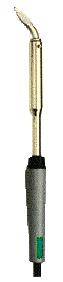
Стандартный паяльник на 80 Ватт

Паяльники, паяльные станции.

Главное различие паяльников - мощность. Для ремонта печатных плат и монтажа небольших элементов, чувствительных к статическому напряжению, применяются паяльники с мощностью 24-40Ватт. Для пайки широких проводников, шин питания и различных массивных элементов - 40-80Ватт. Паяльники на 100Ватт и более, в основном применяют для пайки массивных стальных конструкций, особенно из цветных металлов с большой теплопроводностью.
Не стоит забывать и о напряжении питания. Стандартом в России является 220В, 50Гц, но для пайки, например в автомобиле или в других местах, где сложно найти розетку, можно использовать паяльники с напряжением 12/18/24В. Другой важной характеристикой паяльника является его рабочая температура. Самые простые образцы не имеют четкого температурного режима, и при недостаточном нагреве места пайки, когда припой не расплавляется до состояния текучести и не может заполнить все предназначенные ему зазоры, наблюдается довольно частый эффект, называемый "холодная пайка". Место спая оказывается матовым, шероховатым и соединение получается непрочным.
Перегретое жало паяльника ускоряет его износ, припой при этом перегревается, жало покрывается окалиной, флюс выгорает, сцепление припоя с жалом ухудшается. Часто жало паяльника перегревается из-за чрезмерного выпаривания припоя, в результате перегреваются полевые элементы и микросхемы, отслаиваются дорожки печатных плат. Произвести качественную работу паяльником с низкой или слишком высокой температурой, естественно невозможно.
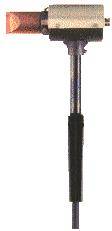
Супер мощный паяльник молоткового типа, 550Ватт, 1.7Кг, скорость нагрева 600 С за 7минут

В случае если пайка для вас частое дело, придется обзавестись набором паяльников различной мощности, а еще лучше паяльной станцией, так как они имеют регуляторы температур, автоматическое поддержание заданной температуры, удобную подставку под паяльник, ванну для очистной губки, антистатическую защиту и некоторые дополнительные возможности. Хорошая паяльная станция, конечно же, стоит недешево, но и набор различных паяльников и качественных насадок к ним может обойтись не меньше...


Припои и флюсы.

Флюс, в качестве которого обычно применяется еловая или сосновая канифоль, необходим для растворения и удаления оксидов, а также защиты места пайки от окисления. Многие используют спиртовой раствор канифоли, нанося его кисточкой на место пайки. Такой раствор несложно сделать и самому, а вместо спирта можно использовать другой растворитель, например бензин или ацетон. Главный недостаток канифоли - при чрезмерно высоких температурах удаляется не только оксидная пленка с металла, удаляется и сам металл.
Обычный паяльник на 40 Ватт
Припой, сплав олова со свинцом, необходим для соединения спаиваемых деталей. Припои разделяют на тугоплавкие (твердые припои) и легкоплавкие (мягкие припои). Выпускаются в виде зерен, палочек, прутков, полосок, лент, проволоки, заполненных канифолью трубок, порошков и паст с жидким флюсом. Для ремонта домашней, в том числе компьютерной техники используют легкоплавкие припои с относительно низкой температурой плавления до 300С, например ПОС-61. Обозначение ПОС расшифровывается как - припой оловянно-свинцовый, цифра в конце процентное содержание олова. Для получения специальных свойств в оловянно-свинцовые припои добавляют кадмий (ПОСК), висмут (ПОСВ), сурьму (ПОССу) и другие металлы.

Наиболее удобным является использование трубок диаметром 2-3мм с каналом канифоли внутри. Можно паять как обычно, захватывая каплю олова с трубки и переносить ее на место пайки или прижимая жало паяльника к месту пайки, подносить к нему кончик трубки. Трубка при этом плавится, затекая в зазоры, к тому же благодаря ее малому диаметру, количество припоя легко дозируется.

Советы по пайке.

Выбирайте паяльник с возможностью смены жала, которых сейчас предлагают целый ассортимент. Это и лопатки, конусы, иглы, вообщем все зависит от конкретных потребностей и ваших финансовых возможностей.

Уделите очистке жала пару минут перед любой работой, при слишком сильных загрязнениях используйте напильник. Для удаления с жала остатков выгоревшего флюса, пыли и окисла, удобно применять кусочек дерева или картона (хотя многие делают это быстрым движением пальцев, что в принципе тоже эффективно).

При применении обычного паяльника для защиты от статики, целесообразно соединить проводниками надетый на руку антистатический браслет с паяльником и корпусом ремонтируемого устройства.

Разогревая паяльник, не оставляйте его "насухую", обязательно погрузите жало паяльника в канифоль, как только оно разогреется до температуры способной ее расплавить. Слой канифоли на поверхности жала защитит его от окисления. При нагреве до температуры плавления припоя его необходимо залудить.

Для хранения припоя нежелательно использование металлических коробочек, крышек, консервных банок, так как припой, упавший на их поверхность прилипает, металл такой коробочки (особенно если она используется еще и в виде подставки для паяльника) разогревается, появляются сложности с точным дозированием, и в результате образуется олово-канифольная каша, с которой работать будет не очень удобно.

Обязательное условие для образования надежного паяного контакта - равные температуры спаиваемых поверхностей.

Заранее очистите, обезжирьте бензином или другим органическим растворителем и залудите контактные площадки перед пайкой. Частой ошибкой является то, что некоторые компоненты сначала паяют, а потом откусывают лишнюю длину ножек и пытаются убрать лишние капли припоя.

Не забывайте о предельных температурах электронных компонентов, особенно полевых транзисторов и интегральных микросхем. При температуре 260-300С не превышайте время пайки более чем на 5-10 секунд.

Изменяя длину жала паяльника - можно изменять температуру. Но намного удобней делать это при помощи автотрансформатора или специального регулирующего устройства. Конечно же, это не касается счастливых владельцев паяльной станции.

Теоретически температура жала паяльника должна соответствовать применяемому припою и суммарному теплоотводу спаиваемых деталей. Конечно же, подсчитать это непросто, но при приобретении опыта, угадывается "на глаз". Гармоничная, аккуратная и качественная пайка приходит со временем и опытом. Не бойтесь паяльника, практикуйтесь, рассчитывайте на свой здравый смысл и интуицию! Ведь паяльник главный инструмент при любом более-менее серьезном ремонте!

Полезные советы по интернету:
Ускоряем соединение, общаемся без спец. программ, смотрим открытые порты и отключаем уязвимую службу DCOM

настройка интернет соединения, ускорение модема, безопасность в сетиНемного ускорим скорость модема:
Если у вас внешний модем не советуется ставить его на системный блок, но если по другому никак - системник необходимо заземлить. Скорость соединения может увеличится на 10-15%, а связано это с тем, что модем как аналоговое устройство очень подвержен электромагнитным помехам.

Освобождаем 20% интернет канала:
Нравиться вам это или нет, но по умолчанию в windowsXP работает специальный сервис Qos (Quality of Service), для которого заранее зарезервировано 20% интернет канала. Программ которые используют этот сервис лично я пока не встречал, да и если встречу, не обязательно буду пользоваться, поэтому отключаю. Сервис настолько хитер, что простым удалением планировщика пакетов Qos в свойствах подключения мы ничего недобьемся, система все равно будет выделять под него 20% канала. Оставляем сервис включенным, идем в Пуск > Выполнить > gpedit. msc, запуститься программа редактор групповой политики. Заходим в
Административные шаблоны > Сеть > Диспечер пакетов Qos, выбираем опцию "Ограничить резервируемую пропускную способность", по умолчанию стоит Не задан и засвеченные 20%, ставим Включить > 0%. Всё, сервис работает, но забирает 0% траффика. Быстрейшего вам интернета!

Общаемся в инете без специальных программ:
В интернете можно передать сообщение на другой компьютер даже без использования всяких пейджеров, общалок и ICQ. Если вам известно имя или ip-адрес компьютера которому нужно передать сообщение открываем:
> ПУСК > Выполнить и набираем:
net send "имя или ip-адрес компьютера" ваше_сообщение
Сообщение на другом компьютере появляется в виде MessageBox. Очень просто и удобно переговариваться по сети особенно, если не установлены дополнительные программы.

Передать сообщение в ICQ не имея ICQ ;-)
Нужно передать сообщение на ICQ номер, а на компьтере не установлена ICQ программа? Есть простой способ, даже два:
1) отправить e-mail на нужный_номер*****@***
2) просто зайти на сайт http://wwp. /нужный_вам_номер_icq

Ставим на свой сайт показатель вашего присутствия в ICQ:
Если на вашем сайте вы оставляете для связи свой номер ICQ, то неплохо было бы иметь и показатель вашего присутствия в сети, т. е. что-то показывающее на связи ли вы в настоящий момент. Посмотрите как сделано на этой страничке. В самом низу, вместо обычной картинки icq, прописан код:
< img alt="ICQ status" src="http://online. /scripts/online. dll? icq=UIN&img=X"/ >
где UIN это мой ICQ номер, а X это вариант картинки (можете поэксперементировать, всего картинок около двух десятков).

Сохраняем сообщения и учетные записи в Outlook при переустановке:
Иногда потеря важных почтовых сообщений после переустановки операционной системы может стоить обойтись очень дорого. Чтобы этого не случилось, знайте, что сообщения в Outlook Express хранятся в папке:
Documents and Settings\Администратор\Application Data\Identities\набор_цифр
Вы всегда можете заранее сохранить эти файлы на всякий случай. А для того, чтобы заново не вводить учетные записи в Outlook, воспользуйтесь стандартной функцией экспорта:
Сервис > Учетные записи > Экспорт, и вообще перед переустановкой системы не забывайте сохранять все, что для вас важно. Пройдитесь по папкам на диске, соберите все ценное в архив и запишите его на болванку!

Смотрим номера портов для стандартных служб интернета:
Список официально используемых портов, и их соответствие стандартным службам определенных IANA, возможно вы удивитесь, лежит на вашем компьютере по адресу: windows\system32\drivers\etc\services , советую почитать на досуге!
А узнать какие процессы открыли порты на вашем компьютере можно с помощью команды netstat в пуск > выполнить. Справка по команде как всегда netstat /?

Отключаем небезопасную для ПК службу DCOM RPC:
Если вы не знаете, что такое DCOM и чем это опасно для вашего компьютера, советую поискать больше информации
(например в поисковой строке Yandex набрать "уязвимость dcom" ), но если лень скажу только то, что всего за 5-10 минут можно "поиметь" командную строку любого компьютера на котором не установленны заплатки или Firewall. А командная строка (если знаешь команды), это почти полноценный доступ (признаюсь разок пробовал) со всеми возможными неприятными последствиями (и так же попадал). Вообщем если страшно, а заплатки нету, отключить DCOM можно в реестре:
HKEY_LOCAL_MACHINE\Software\Microsoft\OLE
Значение EnableDCOM меняем с Y на N, и на перезагрузку, правда вот некоторые программы после этого могут неработать или работать не так как хоелось бы, но как временное средство пойдет.. Потом скачайте заплатки и следите за багтрэком! Новые уязвимости в windows находят чуть ли не каждый день...


Книга по безопасности, видам атак и способам защиты:
Отличная книга по безопасности: "Атака через интернет". Из этой книги вы сможете узнать: основные понятия сетевой безопасности, законы УК РФ, связанные с компьютерными преступлениями, историю интернет протоколов, причины уязвимостей компьютерных сетей, виды атак и способы защиты.
скачать - 395 kb

Компьютерные хитрости и секреты:
Запускаем программы в невидимом режиме, удаляем не удаляемое, читаем испорченные диски и другое...

Запуск программ в невидимом режиме:
Для того чтобы в windows скрытно запустить какую-нибудь программу необязательно придумывать что-то новое. Достаточно воспользоваться встроенными средствами, а точнее поддержкой скриптовых команд WSH. Например, вам необходимо заставить запуститься и работать некий злобный файлик, да так чтобы пользователь ничего незаметил. Для этого создаем простой текстовый файл и пишем:

var WSHShell = WScript. CreateObject("WScript. Shell");
объявляем переменную WSHShell и созаем объект:
*****n("calc",0);
запускаем созданный объект с параметрами
( calc - это в нашем примере запуститься калькулятор,
0 - указывает на то, что файл необходими запустить в невидимом режиме)

Чтобы файл исполнил записанные в него функции, переименновываем его в ваше_имя. js а для запуска без вашего участия, промишем ярлык в автозагрузку, а еще лучше в реестр по адресу: HKEY_LOCAL_MACHINE\SOFTWARE\Microsoft\Windows\CurrentVersion\Run
Окно запускаемой таким способом программы невидимо, кнопки на панели задач нет, в приложениях диспечера задач ее тоже не видно. Найти запущенную программу можно только в процессах того же диспечера задач, но если имя нужной программы изменить на какой-нибудь там systems32.exe то пользователь неодаренный специальными знаниями вряд ли найдет её вообще...

Удаляем то, чего нету на вкладке установка/удаление программ:
Например вам необходимо удалить встроенные в систему игры или малополезный сервис обмена сообщениями windwos messenger. Лезем в папку Windows > INF, ищем файл sysoc. inf, и открываем его с помощью блокнота. Этот файл содержит в себе описание программ, скрытые от удаления программы помечены как HIDE. Заменив hide на пустую строку, заходим в Установка/удаление программ, далее Компоненты Windows и удаляем здесь все, что кажется лишним.

Читаем испорченные CD или CD-R диски:
Если на лазерном диске нечитаются некоторые файлы, то скопировать на жесткий диск его содержимое обычно невозможно, в какой-то момент при копировании система выдает ошибку и сообщает вам о невозможности копирования с данного утройства. Во многих случаях, особенно, если испорченны музыкальные или видеофайлы, можно поступить следующим образом..
Воспользуемся программой способной создать образ CD диска, например: VirtualCD, CloneCD, NTI CD Maker, Easy CD Creator, CDRWin или даже популярную Nero любой версии. Смысл заключается в том, что все они работают на низком уровне, не используя файловую систему, т. е. при создании образа (копировании ВСЕГО содержимого CD на жесткий диск) все ошибки будут также скопированы, помечены (обычно это можно увидеть в самом процессе) и исправлены, например на код 00. Для видео и mp3 файлов при проигровании через плейер, это почувствуется как "заикание", что иногда все таки лучше, чем полная потеря.
При небольших царапинах (не трещин, и не надписей выцарапаных гвоздем) на поверхности диска, может помочь легкая полировка, мягкой тряпочкой намазаной зубной пастой или замазывание царапины обычной зеленкой! Но делать это советую только если не остается уже никаких вариантов.

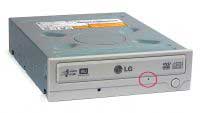
Кстати, возможно кто-то не в курсе, что маленькое отверстие под лотком CD/DVD-ROM приводов сделано для того, чтобы в случаях когда лоток не хочет открываться кнопкой на приводе или в меню диска командой "Извлечь" (а такое бывает при чтении некачественных дисков), или если вдруг отключили электричество в доме, а диск вытащить просто необходимо, вставив скрепку или иголку в это отверстие, лоток откроется ;-)

отверстие для открывания лотка cd привода (обведено красным кругом)


Экономим время на перезагрузку:
Если вы изменили какой-нибудь ключ или параметр в реестре, то обычно для их применения необходимо перезагрузить компьютер. Но можно сделать и так - жмете три заветные клавиши Ctrl+Alt+Del , выбираете из списка процессов explorer и правой кнопкой мыши делаете завершение процесса . Дальше просто откажитесь от выключения компьютера и через несколько секунд появиться окошко в котором необходимо "снять задачу", а еще пару секунд оболочка windwows загрузится уже с новыми параметрами.
Еще один способ быстрой, так называемой "горячей" перезагрузки, при нажатии кнопки перезагрузить компьютер удерживать клавишу Shift.

Как заново не активировать windows после переустановки:
Чтобы при переустановке операционной системы Windows XP не активировать ее заново, достаточно перед установкой скопировать куда-нибудь файл wpa. dbl в котором находится код активации, сам файл распологается в папке \windows\system32\. После переустановки системы просто заменяете файл на сохраненный и всё!

Выдаем сообщение пользователю при загрузке ПК:
Если в реестре создать раздел:
HKEY_LOCAL_MACHINE\Software\Microsoft\Windows\CurrentVersion\Winlogon
а в нем создать параметры LegalNoticeCaption - с текстом заголовка и LegalNoticeText с текстом сообщения, то все это выскочит при загрузке компьютера в виде MessageBox, если приколько подобрать текст, получится может очень эффектно!

Добавляем свои ярлыки в меню "Отправить":
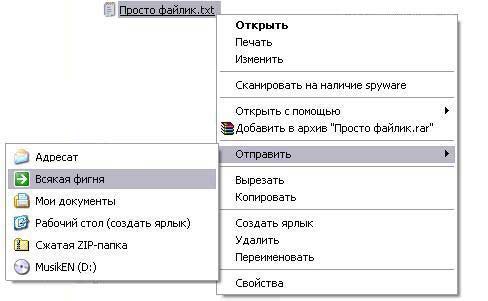
При клике правой кнопкой мышы на любом файле появляется контекстное меню, где помимо всего прочего имеется вкладка Отправить. По умолчанию отправить можно в - Мои документы, Адресату на email, Ярлык на рабочий стол и Сжатую ZIP папку, но можно добавить любые нужные вам ярлыки для быстрой отправки куда требуется. Например у вас имеется папка с недмусмысленным названием "Всякая фигня". Создаем для него ярлык и переносим его в:
С:\Documents and Settings\Ваше_имя пользователя или Администратор\SendTo\
Еще можете изменить внешний вид ярлычка на свой, должно получится довольно эффектно и главное полезно! А вот так это выглядит:

вот так можно добавить собственный ярлык в меню отправить

Решили купить компьютер по объявлению?
Требуется провести быструю диагностику компьютера и его компонентов? Краткий обзор трех популярных программ для тестирования и измерения производительности ПК!


  Бывают ситуации, когда необходимо выяснить подробную конфигурацию и максимально протестировать компьютер на работоспособность, не разбирая системный блок. Например, на первый взгляд все работает нормально, но хозяин утверждает, что его компьютер, постоянно глючит и запускается через раз. Или вы собрались купить старенькую систему по объявлению, а разбирать компьютер только чтобы посмотреть, что и как там внутри, нет ни желания, ни времени. Или же после ремонта, например замены электролитических конденсаторов на материнской плате, требуется провести тщательную диагностику, дабы убедится, что компьютер работает нормально.

Во всех этих случаях, пригодятся специальные диагностические программы. Таких программ великое множество, но здесь я расскажу лишь о трех, которыми пользуюсь сам, и которые меня еще никогда не подводили.

Данный вид софта, я могу разделить на две категорий:

1. Информационные программы.
Тестируют компьютер или отдельные компоненты, и выдают подробную информацию о его состоянии, функциональности, и возможных программных и физических неполадках.
2. Тестовые программы.
Работают по принципу максимальной загрузки различными операциями, эмулирующими работу пользователя за компьютером, и замеряют общую производительность системы или производительность отдельных компонентов на основе сравнения, с уже имеющейся базой данных.

SiSoftware Sandra - по моему лучшая программа совмещающая в себе две категории. Страничка программы находится по адресу
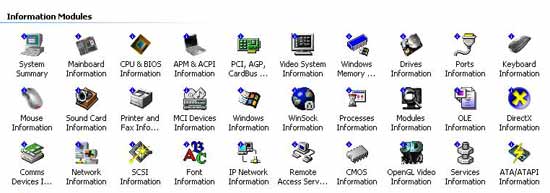
www. . Вся информация выводится в виде модулей. Information modules - подробнейшая информация о системе, компонентах компьютера, системных процессах, запущенных сервисах, а также подробная информация о DirectX и OpenGL. Benchmarking modules - измерение производительности процессора, оперативной и кэш памяти, файловой системы жестких дисков и cd/dvd-rom. Listing modules - здесь можно просмотреть содержание системных файлов: boot. ini, system. ini, win. ini, autoexec. bat, config. sys, а также важнейшие значения реестра и типы файлов на данном компьютере. Testing modules - информация о прерывания IRQ, установки DMA, I/O портов ввода-вывода, ресурсы системной памяти и настройки Plug&Play.

Sandra - возможно лучшая программа для диагностики и получения подробной информации о системе и компонентах ПК
Основные модули программы SiSoft Sandra


Пользоваться программой проще простого, выбираете нужный модуль и получаете подробную информацию. Если какой-нибудь компонент не поддерживает некоторые функции, программа это помечает красным крестиком. Найденные ошибки и то, на что следует обратить особое внимание, помечаются оранжевым треугольником с восклицательным знаком внутри. Даже в нерусифицированной версии программы разобраться очень легко. Отдельно стоит выделить модуль benchmark, который позволяет измерять производительность процессора, памяти и файловой системы в сравнении с другими конфигурациями компьютеров. Просто выбираете нужный тест, и через пару минут можете сравнивать свой результат с другими.

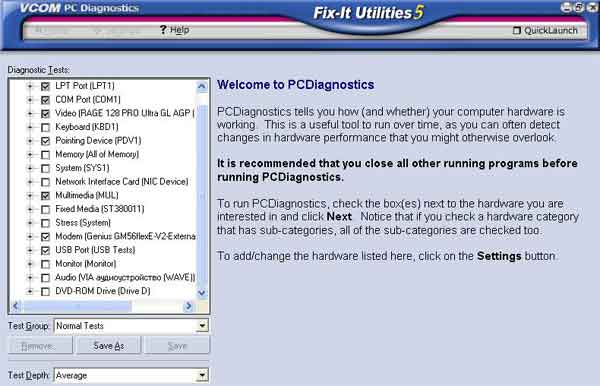
Fix-It Utilites - целый пакет полезнейших утилит, при желании с которыми вы разберетесь самостоятельно. Сейчас же нас интересует вкладка - system diagnostics, далее симпатичная кнопка - PCDiagnostic при нажатии на которую, компьютер немного задумается, и через несколько секунд выведет на экран окно приветствия и список найденных устройств. Здесь главное, правильно выбрать то, что вас интересует, иначе, благодаря нескольким интересным тестам, процесс может затянуться на несколько часов. С помощью этой программы я не раз вылавливал нерабочие LPT, COM и USB порты. Бывало и глючащую оперативную и видео память, нестабильно работающие жесткие диски и cd-rom'ы. Также в программе имеются простые и удобные тесты клавиатуры, модема, аудиоустройст, сетевой платы, монитора и мультимедийных функций операционной системы. Не пройденные тесты помечаются красным, справа выводится подробная информация о неполадке и ее возможные причины.

программный комплекс для диагностики и профилактики компьютеров Fix-It Utilites
Диагностические тесты в программе Fix-It Utilites


Сайт программы
www. . Рекомендую установить этот пакет на свой компьютер, так как помимо диагностики железа, в него входит куча других отличных утилит. Например DiskFixer - альтернатива встроенному в Windows ScanDisk, JetDefrag - альтернативная утилита для дефрагментации файловой системы, FileUndeleter - восстановление удаленных файлов, DiskCleaner - чистильщик диска, MediaVerifier - проверка читаемости файлов на компакт дисках и флоппи дискетах. А также специальные утилиты для сохранения и восстановления критически важных системных файлов, образа диска, и отдельный раздел SystemRegistry для поиска ошибок, дефрагментации, чистки и удобного редактирования реестра.

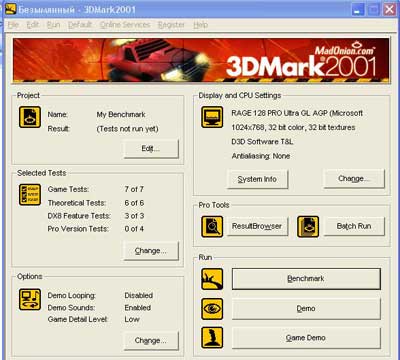
3DMark. Сайт www. . Существует несколько совершенно разных версий программы, но все они ориентированы исключительно на измерение производительности видеосистемы. Использовать последнюю версию для компьютера с устаревшей видеокартой не имеет смысла, программа просто откажется запускаться или покажет всего пару тестов в виде слайд-шоу. Думаю, версия 2001 подойдет для большинства, когда-то популярных конфигураций компьютеров с видеокартами Riva 16-32 и JeForce 32-64Mb.

Лучшая программа для тестирования видеокарты и измерения производительности видосистемы компьютера
Программа для тестирования скорости работы видеосистемы


При запуске программы, в главном окне вы увидите только модель видеокарты и характеристики монитора. Для получения более подробной информации, жмите на SystemInfo, там можно узнать - модель процессора, размер кэш памяти, версию directX и другую системную информацию. В программе возможен выбор всех или только некоторых тестов. Почти все тесты проводятся два раза, на низкой и высокой детализации, что дает большую точность. Потрясающая графика сделала эту программу популярной, среди любителей компьютерных игр, и желающих похвастать производительностью своего ПК перед друзьями. После теста программа выводит результат в виде баллов, которые можно сравнить с другим компьютером. Главное, что тест видеосистемы, не обходится без критической нагрузки на другие компоненты компьютера. И если тестируемый компьютер с ними справился, значит скорее всего, основные компоненты в порядке.

Трех вышеописанных программ, должно с лихвой хватить для общей диагностики компьютера, и его отдельных частей. Умелое использование данных программ, позволит без труда выявить многие неисправные или нестабильно работающие компоненты. О других, более специализированных программах, вы можете узнать из нижеописанного издания.