

Партнерка на США и Канаду по недвижимости, выплаты в крипто
- 30% recurring commission
- Выплаты в USDT
- Вывод каждую неделю
- Комиссия до 5 лет за каждого referral
Запущен сервер Ventrilo 2.3 *****!
Ip: ventrilo. *****
Порт: 3784
Настройка клиента Ventrilo:
1. Скачиваем клиент Ventrilo по следующей ссылке Скачать
1.1 Устанавливаем клиент (установка проста и не требует дополнительных навыков)
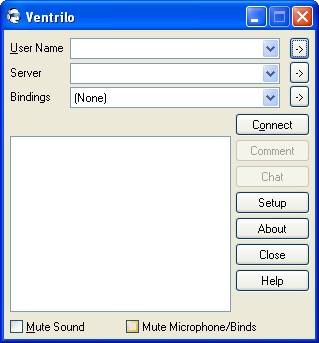
2.1 Необходимо создать свою учётную запись для системы голосового чата. Жмем кнопку "->" возле поля "User Name".
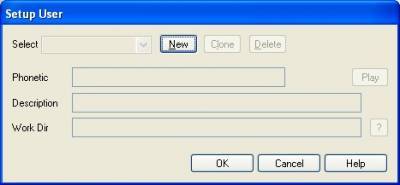
В появившемся поле нажимаем "New".
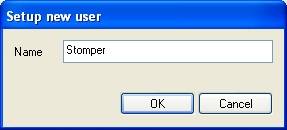
В поле "Name" Вводим логин для голосового чата желательно из игры чтобы понятно было кто это. Вводить только на английском (например - "Stomper") и жмем "Ok".
Должно получиться такое окошко:
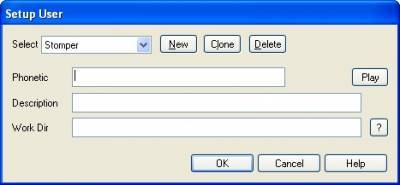
Жмем "Ok" (пароль для Вашего аккаунта будем вводить в другом месте).
2.2 Ввод данных сервера
Жмем кнопку "->" возле поля "Server".
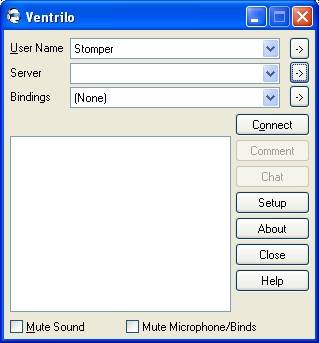
В появившемся окне нажимаем "New"
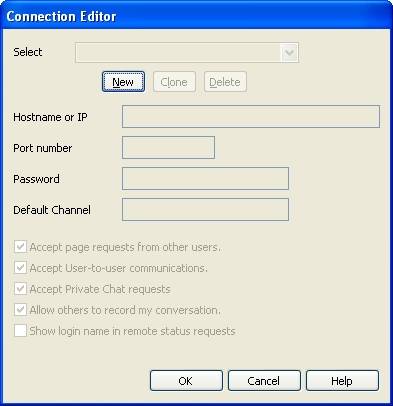
В поле "Name" вводим "*****" (название сервера) и жмем "Ok"
Теперь заполняем параметры сервера:
• В поле «Hostname or IP» вводим «ventrilo.optizone.ru» без кавычек
• В поле «Purt Number»: «3784»
Остальные поля оставляем как есть
Жмем "Ok"
Теперь заходим в раздел настройки параметров звука - жмем кнопку "Setup..."
И устанавливаем все настройки так, как изображено на следующем скриншоте:
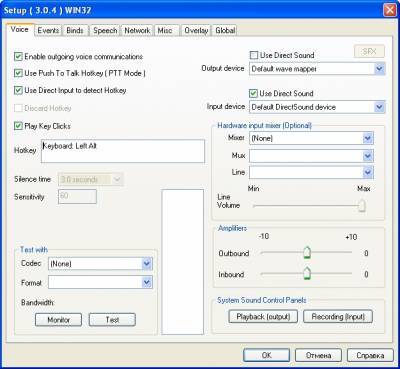
Поле "Hotkey" отвечает за клавишу, которой будет включаться Ваш микрофон (он будет работать пока Вы жмете соответствующую кнопку). Настраивается следующим образом - активируете поле "Hotkey", щелкнув на него мышкой, затем нажимаете выбранную Вами клавишу, которая будет отвечать за включение микрофона (в моем случае – Caps Lock)
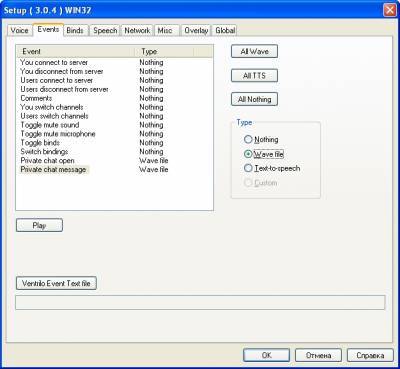
Чтобы не мешал голос «робота» когда кто нибудь заходит на сервер настройки событий должны выглядеть так:
После того, как все настроено, жмем "Ok" и попав в основное окно программы - нажимаем кнопку "Conect".
При удачном соединении с сервером Вы должны увидеть структуру комнат чата и участников
Наш канал называется ZX Comp он самый последний нажимай двойной клик по нему и вводи
Пароль 8055 и ты в канале
Если хотите оказываться сразу в канале когда включаете Conect тогда в параметрах сервера
• В поле « Default Channel»: « World of Warcraft/ZX Comp »
Удачи!
