

Партнерка на США и Канаду по недвижимости, выплаты в крипто
- 30% recurring commission
- Выплаты в USDT
- Вывод каждую неделю
- Комиссия до 5 лет за каждого referral
Практикум № 7
«Ссылки. Встроенные функции MS Excel 2003»
Выполнив задания этой темы, вы научитесь:
· Выполнять операции по копированию, перемещению и автозаполнению отдельных ячеек и диапазонов.
· Знакомство со ссылками на данные: абсолютной, относительной, смешанной и их использование в расчетах.
· Использование в расчетах встроенные математические и статистические функции Excel 2003.
MS Excel 2003 содержит 320 встроенных функций. Простейший способ получения полной информации о любой из них заключается в использовании меню Справка. Для удобства функции в Excel 2003 разбиты по категориям (математические, финансовые, статистические и т. д.).
Обращение к каждой функции состоит из двух частей: имени функции и аргументов в круглых скобках.
Таблица. Встроенные функции Excel 2003
Функции | Вид записи | Назначение |
Математические | КОРЕНЬ(...) | Вычисление квадратного корня |
ABS(...) | Вычисление абсолютного значения (модуля) числа | |
ЦЕЛОЕ(...) | Округление числа или результата выражения, указанного в скобках, до ближайшего меньшего (!) целого | |
ПИ( ) * | Значение математической константы «ПИ» (3,1415926...) | |
НОД(…) | Наибольший общий делитель нескольких чисел | |
НОК(…) | Наименьшее общее кратное нескольких чисел | |
СЛЧИС( ) * | Вычисление случайного числа в промежутке между 0 и 1 | |
Статистические | МИН(...) | Определение минимального из указанных чисел |
МАКС(…) | Определение максимального из указанных чисел | |
СРЕДНЕЕ(...) | Определение среднего значения указанных чисел | |
СУММ(...) | Определение суммы указанных чисел | |
Дата и время | СЕГОДНЯ ( ) * | Значение сегодняшней даты в виде даты в числовом формате |
МЕСЯЦ(дата) | Вычисление порядкового номера месяца в году по указанной дате | |
ДЕНЬ(дата) | Вычисление порядкового номера дня в месяце по указанной дате | |
ГОД(дата) | Вычисление года по указанной дате | |
Логические | И(условие1; условие2;...) | Вычисление значения (ИСТИНА, ЛОЖЬ) логической операции И |
ИЛИ(условие1; условие2;...) | Вычисление значения (ИСТИНА, ЛОЖЬ) логической операции ИЛИ | |
ЕСЛИ(условие; знач_ИСТИНА; знач_ЛОЖЬ) | Вычисление значения в зависимости от выполнения условия |
Практикум № 8
«MS Excel 2003. Статистические функции»
Выполнив задания этой темы, вы научитесь:
· Технологии создания табличного документа;
· Присваивать тип к используемым данным;
· Созданию формулы и правилам изменения ссылок в них;
· Использовать встроенные статистических функции Excel 2003 для расчетов.
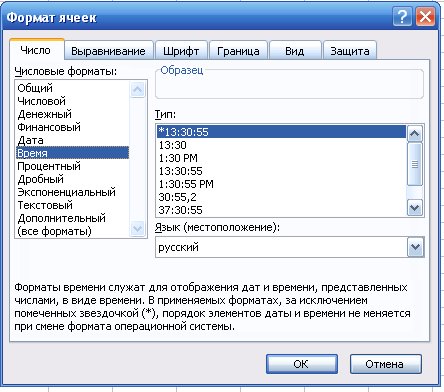 Задание 1. Рассчитать количество прожитых дней.
Технология работы:
1. Запустить приложение Excel 2003.
2. В ячейку A1 ввести дату своего рождения (число, месяц, год – 20.12.81). Зафиксируйте ввод данных.
3. Просмотреть различные форматы представления даты (Формат – Формат ячейки – Число – Числовые форматы - Дата). Перевести дату в тип ЧЧ. ММ. ГГГГ. Пример, 14.03.2001
4. Рассмотрите несколько типов форматов даты в ячейке А1.
5. В ячейку A2 ввести сегодняшнюю дату.
6. В ячейке A3 вычислить количество прожитых дней по формуле =A2-A1. Результат может оказаться представленным в виде даты, тогда его следует перевести в числовой тип. (Формат – Формат ячейки – Число – Числовые форматы – Числовой – число знаков после запятой – 0).
Задание 2. Возраст учащихся. По заданному списку учащихся и даты их рождения. Определить, кто родился раньше (позже), определить кто самый старший (младший).
Технология работы:
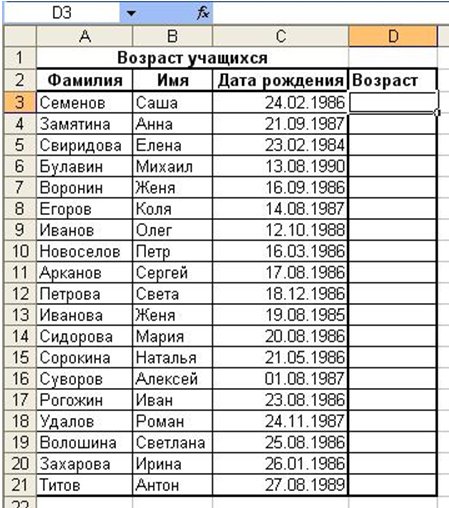
Получите от преподавателя файл Возраст. По локальной сети: Откройте папку Мое сетевое окружение–Соседние компьютеры–Great– Электронные_таблицы, найдите файл Возраст. Скопируйте его любым известным вам способом.
2. Откройте свою папку (с номером вашей группы\класса). Вставьте в нее скопированный ранее файл.
3. Рассчитаем возраст учащихся. Чтобы рассчитать возраст необходимо с помощью функции СЕГОДНЯ выделить сегодняшнюю текущую дату из нее вычитается дата рождения учащегося, далее из получившейся даты с помощью функции ГОД выделяется из даты лишь год. Из полученного числа вычтем 1900 – века и получим возраст учащегося. В ячейку D3 записать формулу =ГОД(СЕГОДНЯ()-С3)-1900. Результат может оказаться представленным в виде даты, тогда его следует перевести в числовой тип. (Формат – Формат ячейки – Число – Числовые форматы – Числовой – число знаков после запятой – 0).
4. Определим самый ранний день рождения. В ячейку C22 записать формулу =МИН(C3:C21);
5. Определим самого младшего учащегося. В ячейку D22 записать формулу =МИН(D3:D21);
6. Определим самый поздний день рождения. В ячейку C23 записать формулу =МАКС(C3:C21);
7. Определим самого старшего учащегося. В ячейку D23 записать формулу =МАКС(D3:D21).
Самостоятельная работа:
Задача. Произведите необходимые расчеты роста учеников в разных единицах измерения.
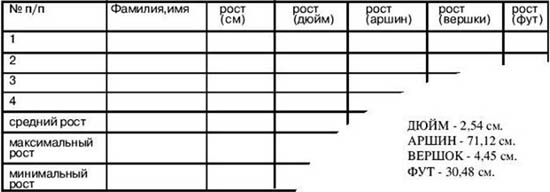
Задание 3. С использованием электронной таблицы произвести обработку данных помощью статистических функций. Даны сведения об учащихся класса, включающие средний балл за четверть, возраст (год рождения) и пол. Определить средний балл мальчиков, долю отличниц среди девочек и разницу среднего балла учащихся разного возраста.
Решение:
Заполним таблицу исходными данными и проведем необходимые расчеты. В таблицу будем заносить данные из школьного журнала.
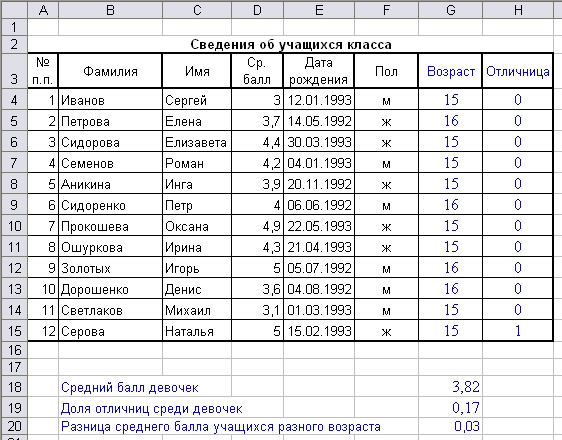
В таблице используются дополнительные колонки, которые необходимы для ответа на вопросы, поставленные в задаче (текст в них записан синим цветом), — возраст ученика и является ли учащийся отличником и девочкой одновременно.
Для расчета возраста использована следующая формула (на примере ячейки G4):
=ЦЕЛОЕ((СЕГОДНЯ()-E4)/365,25)
Прокомментируем ее. Из сегодняшней даты вычитается дата рождения ученика. Таким образом, получаем полное число дней, прошедших с рождения ученика. Разделив это количество на 365,25 (реальное количество дней в году, 0,25 дня для обычного года компенсируется високосным годом), получаем полное количество лет ученика; наконец, выделив целую часть, — возраст ученика.
Является ли девочка отличницей, определяется формулой (на примере ячейки H4):
=ЕСЛИ(И(D4=5;F4="ж");1;0)
Приступим к основным расчетам.
Прежде всего требуется определить средний балл мальчиков. Согласно определению, необходимо разделить суммарный балл мальчиков на их количество. Для этих целей можно воспользоваться соответствующими функциями табличного процессора.
=СУММЕСЛИ(F4:F15;"м";D4:D15)/СЧЁТЕСЛИ(F4:F15;"м")
Функция СУММЕСЛИ позволяет просуммировать значения только в тех ячейках диапазона, которые отвечают заданному критерию (в нашем случае ребенок является мальчиком). Функция СЧЁТЕСЛИ подсчитывает количество значений, удовлетворяющих заданному критерию. Таким образом и получаем требуемое.
Для подсчета доли отличниц среди всех девочек отнесем количество девочек-отличниц к общему количеству девочек (здесь и воспользуемся набором значений из одной из вспомогательных колонок):
=СУММ(H4:H15)/СЧЁТЕСЛИ(F4:F15;"ж")
Наконец, определим отличие средних баллов разновозрастных детей (воспользуемся в расчетах вспомогательной колонкой Возраст):
=ABS(СУММЕСЛИ(G4:G15;15;D4:D15)/СЧЁТЕСЛИ(G4:G15;15)-
СУММЕСЛИ(G4:G15;16;D4:D15)/СЧЁТЕСЛИ(G4:G15;16))
Обратите внимание на то, что формат данных в ячейках G18:G20 – числовой, два знака после запятой. Таким образом, задача полностью решена. На рисунке представлены результаты решения для заданного набора данных.
Самостоятельная работа:
С использованием электронной таблицы произвести обработку данных помощью статистических функций.
1. Даны сведения об учащихся класса, включающие оценки в течение одного месяца. Подсчитайте количество пятерок, четверок, двоек и троек, найдите средний балл каждого ученика и средний балл всей группы. Создайте диаграмму, иллюстрирующую процентное соотношение оценок в группе.
2. Четверо друзей путешествуют на трех видах транспорта: поезде, самолете и пароходе. Николай проплыл 150 км на пароходе, проехал 140 км на поезде и пролекм на самолете. Василий проплыл на пароходе 200 км, проехал на поезде 220 км и пролетел на самолете 1160 км. Анатолий пролетел на самолете 1200 км, проехал поездом 110 км и проплыл на пароходе 125 км. Мария проехала на поезде 130 км, пролетела на самолете 1500 км и проплыла на пароходе 160 км.
Построить на основе вышеперечисленных данных электронную таблицу.
- Добавить к таблице столбец, в котором будет отображаться общее количество километров, которое проехал каждый из ребят. Вычислить общее количество километров, которое ребята проехали на поезде, пролетели на самолете и проплыли на пароходе (на каждом виде транспорта по отдельности). Вычислить суммарное количество километров всех друзей. Определить максимальное и минимальное количество километров, пройденных друзьями по всем видам транспорта. Определить среднее количество километров по всем видам транспорта.
3. Создайте таблицу “Озера Европы”, используя следующие данные по площади (кв. км) и наибольшей глубине (м): Ладожское 17 700 и 225; Онежское 9510 и 110; Каспийское море 371 000 и 995; Венерн 5550 и 100; Чудское с Псковским 3560 и 14; Балатон 591 и 11; Женевское 581 и 310; Веттерн 1900 и 119; Боденское 538 и 252; Меларен 1140 и 64. Определите самое большое и самое маленькое по площади озеро, самое глубокое и самое мелкое озеро.
4. Создайте таблицу “Реки Европы”, используя следующие данные длины (км) и площади бассейна (тыс. кв. км): Волга 3688 и 1350; Дунай 2850 и 817; Рейн 1330 и 224; Эльба 1150 и 148; Висла 1090 и 198; Луара 1020 и 120; Урал 2530 и 220; Дон 1870 и 422; Сена 780 и 79; Темза 340 и 15. Определите самую длинную и самую короткую реку, подсчитайте суммарную площадь бассейнов рек, среднюю протяженность рек европейской части России.
5. В банке производится учет своевременности выплат кредитов, выданных нескольким организациям. Известна сумма кредита и сумма, уже выплаченная организацией. Для должников установлены штрафные санкции: если фирма выплатила кредит более чем на 70 процентов, то штраф составит 10 процентов от суммы задолженности, в противном случае штраф составит 15 процентов. Посчитать штраф для каждой организации, средний штраф, общее количество денег, которые банк собирается получить дополнительно. Определить средний штраф бюджетных организаций.
Лабораторно-практическая работа № 10
«MS Excel 2003. Математические расчеты»
Выполнив задания этой темы, вы научитесь:
· Выполнять операции по автозаполнению отдельных ячеек и диапазонов;
· Выполнять математические расчеты, используя встроенные возможности Excel 2003.
Задание:
Применение основных приемов работы с электронными таблицами: ввода данных в ячейку. Форматирование шрифта. Изменение ширины столбца. Автозаполнение, ввод формулы, обрамление таблицы, выравнивание текста по центру выделения, набор нижних индексов.
Составим таблицу, вычисляющую n-й член и сумму арифметической прогрессии. Формула n-го члена арифметической прогрессии: an=a1+d*(n–1) и формулу суммы n первых членов арифметической прогрессии: Sn=(a1+an)*n/2, где a1 – первый член прогрессии, а d – разность арифметической прогрессии. Первый член возьмем а1 = -2.
Технология выполнения задания:
Вычисление n-го члена и суммы арифметической прогрессии | |||
d | n | an | Sn |
0,725 | 1 | -2 | -2 |
0,725 | 2 | -1,275 | -3,275 |
0,725 | 3 | -0,55 | -3,825 |
0,725 | 4 | 0,175 | -3,65 |
0,725 | 5 | 0,9 | -2,75 |
0,725 | 6 | 1,625 | -1,125 |
0,725 | 7 | 2,35 | 1,225 |
0,725 | 8 | 3,075 | 4,3 |
0,725 | 9 | 3,8 | 8,1 |
0,725 | 10 | 4,525 | 12,625 |
1. В ячейку А1 введите заголовок таблицы «Вычисление n-го члена и суммы арифметической прогрессии». Заголовок будет размещен в одну строку и займет несколько ячеек правее А1.
2. Сформатируйте строку заголовка таблицы. В ячейку А2 введите «d», в ячейку В2 - «n», в С2 - «аn», в D2 - «Sn».
3. Для набора нижних индексов воспользуйтесь командой Формат - Ячейки - Шрифт - активизируйте переключатель Подстрочный.
4. Выполним заполнение таблицы.
5. В ячейку A3 введите величину разности арифметической прогрессии d (в нашем примере это 0,725).
6. Далее заполните ряд нижних ячеек таким же числом. Растиражируйте это значение вниз, используя маркер заполнения.
7. В следующем столбце размещена последовательность чисел от 1 до 10. Воспользуйтесь маркером заполнения и заполните столбец. Введите 1, на ячейку ниже введите 2, выделив обе ячейки и, используя маркер автозаполнения, заполните ячейки далее.
8. В ячейку C3 введите значение первого члена арифметической прогрессии «–2»
9. В ячейку С4 поместите формулу для вычисления n-го члена арифметической прогрессии аn =$3+A4*(B4-1) и зафиксируйте ее нажатием клавиши Enter. Выполните автозаполнение нижних ячеек, «протащив» формулу за маркер заполнения. Сверьте получившиеся значения с образцом.
10. Аналогично введите в ячейку D3 формулу для подсчета суммы n первых членов арифметической прогрессии Sn=($C$3+C3)*B3/2 и распространите заполнение на прилегающие ячейки.
11. Теперь данными заполнены все ячейки, остается только их оформить. Все столбцы одинаковой ширины, хотя и содержат информацию разного объема. Автоматически подгоним ширину столбцов. Выделите столбцы А, В, С, D, протянув мышью по заголовкам, и выполните команду Формат - Столбец - Автоподбор ширины.
12. Займемся заголовком таблицы.
13. Для заголовка и шапки таблицы выберите полужирное начертание. Шапку таблицы отцентрируйте.
14. Заголовок довольно неэстетично «вылезает» вправо за пределы нашей маленькой таблички. Выделите диапазон ячеек A1:D1 и выполните команду Формат - Ячейки - Выравнивание - активизируйте переключатели Объединение ячеек и Переносить по словам - В поле По вертикали установите По центру - ОК.
15. Увеличьте высоту первой строки. Для этого установите курсор мыши на границу между первой и второй строкой так, чтобы курсор приобрел вид горизонтальной черты с двумя стрелками и растяните границу вниз.
16. Обрамите таблицу при помощи кнопки Границы панели Форматирование. Выделите созданную вами таблицу и щелкните на панели инструментов Форматирование кнопку  Все границы.
17. Нажмите на панели инструментов кнопку Предварительный просмотр и взгляните как будет выглядеть созданная вами таблица. Выйти из режима предварительного просмотра можно нажатием кнопки Закрыть.
18. Сохраните созданный вами файл.
Самостоятельная работа
Задание: Оформите таблицу, позволяющую рассчитывать расход материалов для покраски в зависимости от площади поверхностей. Площади придумайте сами. Обратите внимание на форматирование рамок таблицы и на центрирование записей по выделению.
Материал | Поверхность | |||||
Двери | Подоконники | |||||
кг на 10 м2 | Площадь | Расход | кг на 20 м2 | Площадь | Расход | |
Олифа | ||||||
Белила тертые | ||||||
Пигмент |
