


Партнерка на США и Канаду по недвижимости, выплаты в крипто
- 30% recurring commission
- Выплаты в USDT
- Вывод каждую неделю
- Комиссия до 5 лет за каждого referral
Самостоятельная работа №1.
Создание Базы Данных в Microsoft Access 2003.
Прежде, чем создать свою базу, создадим каталог BASE в папке Мои документы.
Запустите Microsoft Access 2003 из меню Пуск или с помощью ярлыка. Далее выбираем пункт меню Файл/Создать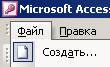 и в правой части экрана выбираем
 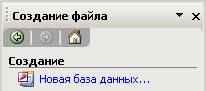 «Новая база данных». Присвоим нашей базе имя «Список учеников» и сохраним в свою папку. Создав файл, Access раскрывает пустое окно базы данных, и в этом окне можно будет проводить все операции - создавать и манипулировать объектами БД. Окно базы данных порождает множество дочерних окон объектов (таблицы, запроса, формы и т. д.), и каждое такое окно может быть закрыто автономно - любым из стандартных способов Windows.

В верхней части окна находится создаваемый или модифицируемый макет таблицы, который представляет собой просто список полей с указанием имени поля, типа данных и описания.
В столбце Имя поля введите произвольное имя поля, а в следующем столбце укажите тип данных для этого поля. Тип данных можно выбрать из раскрывающегося списка. Как только курсор оказывается в столбце Тип данных, в нижней части окна возникает бланк Свойства поля (характеристики данного поля). Он представляет собой перечень свойств (слева - название свойства, справа - значение этого свойства) с окном подсказки по каждому свойству. Перечень свойств меняется в зависимости от типа данных, который в текущий момент отображается в столбце Тип данных. Щелкнув мышью на поле значения в бланке свойств, вы можете изменить это значение (в рамках допустимого для этого типа данных). Большинство значений принимается системой по умолчанию, многие свойства можно изменить самостоятельно. Некоторые значения можно выбрать из раскрывающегося списка.
Создадим базу данных со следующей структурой
Имя поля | Тип данных | Длина поля |
№ личного дела | Текстовый | 10 символов |
Фамилия | Текстовый | 20 символов |
Имя | Текстовый | 20 символов |
Отчество | Текстовый | 20 символов |
Дата рождения | Дата/время | Длинный формат даты |
Домашний адрес | Текстовый | 50 символов |
Класс | Текстовый | 3 символа |
Теперь зададим поле КЛЮЧ, для этого выберем в таблице поле № личного дела и нажмём в панели инструментов значок  . Тем самым вы определите первичный ключ своей таблицы (и запретите ввод записей с повторяющимся значением первичного ключа).
Примечание. Поле первичного ключа определять не обязательно, но желательно. Если первичный ключ не был определен, Microsoft Access при сохранении таблицы спросит, нужно ли создать ключевое поле.
Выбрав команду Режим таблицы в меню Вид, переключите отображение созданной таблицы базы данных в режим отображения таблицы. При этом обязательно сохраните таблицу под именем Список класса.
Заполним нашу таблицу по предложенному образцу:

Измените структуру таблицы, вставив перед столбцом Дата рождения столбец с полем Пол. Для этого, выделив столбец Дата рождения, в меню Вставка выберите команду Столбец. Переименуйте вставленный столбец, выделив столбец Поле 1 и выбрав в меню Формат команду Переименовать столбец. После этого задайте столбцу имя - Пол.
Для определения свойств нового поля переключите таблицу в режим Конструктора, выбрав команду Конструктор в меню Вид. Определите для поля Пол логический тип данных, а на вкладке Общие в области описания Свойства поля выберите формат Да/Нет и отредактируйте его, записав как Муж/Жен.
Переключите отображение таблицы в Режим таблицы и в поле Пол, включите флажки в записях с мальчиками. Переместите столбец Пол, установив его справа от поля Дата рождения. Для этого выделите столбец Пол, щелкнув область выделения поля со словом Пол, затем отпустите кнопку мыши. Снова нажмите левую кнопку мыши и, удерживая ее в области выделения поля, перетащите столбец Пол в нужное положение.
Отсортируйте записи в таблице по алфавиту фамилий, для чего, щелкнув поле Фамилия, нажмите кнопку «Сортировка» по возрастанию в панели инструментов MS Access или воспользуйтесь командой Сортировка в меню Записи. Отсортированная таблица измененной структуры будет выглядеть, как показано на рис. 3.
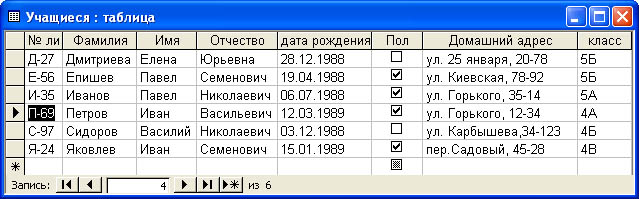
Рис. 3. Отсортированная по алфавиту фамилий таблица Учащиеся
Для дальнейшей работы, обязательно сохраните вашу базу!
