


Партнерка на США и Канаду по недвижимости, выплаты в крипто
- 30% recurring commission
- Выплаты в USDT
- Вывод каждую неделю
- Комиссия до 5 лет за каждого referral
Условные обозначения:
Формы контроля:
И - индивидуальная
Ф-фронтальная
Г-групповая
Методический инструментарий:
УО-устный опрос
Т-тест
СР-самостоятельная работа
Литература и средства обучения
УМК для обучающихся
Исследование информационных моделей. Элективный курс: Учебное пособие / . – 2-е изд., испр. И доп. - М.: - БИНОМ. Лаборатория знаний, 2006г. ISBN 0-8 , . Информационные системы и модели. Элективный курс. Практикум/ Изд.: Бином. Лаборатория знаний – 2-е издание – 2012г., 88 стр.ISBN -3
Литература для учителя
Угринович курса «Информатика и ИКТ» в основной и старшей школе (7-11): Методическое пособие для учителей. - М.: - БИНОМ. Лаборатория знаний, 2007. Windows/Linux-CD. Компьютерный практикум на CD – ROM. - М.: - БИНОМ. Лаборатория знаний, 2005.Образовательные ресурсы сети Интернет
1. http://window. edu (Единое окно доступа к образовательным ресурсам)
2. http://www. ***** (Федеральный портал «Российское образование»)
3. http://school. ***** (Российский общеобразовательный портал)
4. http://ege. ***** (Портал информационной поддержки единого государственного экзамена)
5. http://edu. ***** (конструктор сайтов общеобразовательных учреждений и проектов)
6. http://experiment. ***** (естественно-научные эксперименты, коллекция опытов по физике и химии, содержащие видеодемонтсрации)
7. http://ict. ***** (Информационно-коммуникационные технологии в образовании)
8. http://www. ***** (Интернет-университет информационных технологий ИНТУИТ. ру)
9. http://*****sedu. info (Информатика и ИКТ в образовании)
10. http://iit. ***** (Информатика и информационные технологии: сайт лаборатории информатики МИОО)
11. http://ito. ***** (Конгресс конференций «Информационные технологии в образовании»)
12. http://algolist. ***** (Алгоритмы, методы, исходники)
13. http://alglib. ***** (Библиотека алгоритмов)
14. http://www. mathprog. ***** (Математика и программирование)
15. http://***** (Виртуальный компьютерный музей)
16. http://***** (Газета «Информатика» издательского дома «Первое сентября»)
17. http://rain. *****/cat/ (Дискретная математика: алгоритмы (проект Computer Algorithm Tutor)
18. http://www. *****/journal. htm (Журнал «Информатика и образование»)
19. http://ipo. *****/journal/ (Журнал «Компьютерные инструменты в образовании»)
20. http://www. *****/inf/ (Задачи по информатике сайт МЦНМО)
21. http://acm. ***** (Задачи соревнований по спортивному программированию с проверяющей системой)
22. http://***** (История Интернета в России)
23. http://www. ***** (ИТ-образование в России: сайт открытого е-консорциума)
24. http://www. (Клякс@.net: Информатика в школе. Компьютер на уроках)
25. http://***** (Конструктор школьных сайтов. Некоммерческое партнерство «Школьный сайт»)
26. http://iso. *****/dbfiles/sites/htmlbook/ (Методика сайтостроения в школе: электронное учебно-методическое пособие)
27. http://cyber-net. ***** (Олимпиада по кибернетике для школьников)
28. http://www. ***** (Олимпиадная информатика)
29. http://www. ***** (Олимпиады по информатике: сайт Мытищинской школы программистов)
30. http://ips. ***** (Российская Интернет-школа информатики и прораммирования)
31. http://test. ***** (Онлайн тестирование и сертификация по информационным технологиям (Центр компьютерного обучения «Специалист»)
32. http://tests. ***** (Онлайн тестирование по информационным технологиям (проект учебного центра «Сетевая академия»)
Объекты и средства материально-технического обеспечения курса информатики и ИКТ
Аппаратные средства
1. Персональный компьютер - рабочее место учителя и обучающихся
2. Мультимедиапроектор
3. Интерактивная доска
4. Принтер (лазерный, цветной, сетевой)
5. Сервер
6. Комплект сетевого оборудования
7. Комплект оборудования для подключения к сети Интернет
8. Источник бесперебойного питания
9. Устройства вывода звуковой информации (наушники, колонки, микрофон)
10. Устройства для ручного ввода текстовой информации и манипулирования экранными объектами (клавиатура и мышь)
11. Сканер
Программные средства
1. Операционная система.
2. Файловый менеджер (в составе операционной системы или др.).
3. Антивирусная программа.
4. Программа-архиватор.
5. Клавиатурный тренажер.
6. Интегрированное офисное приложение, включающее текстовый редактор, растровый и векторный графические редакторы, программу разработки презентаций и электронные таблицы.
7. Простая система управления базами данных.
8. Программы разработки анимации
9. Мультимедиа-проигрыватель (входит в состав операционных систем или др.).
10. Звуковой редактор.
11. Браузер (входит в состав операционных систем или др.).
12. Простой редактор Web-страниц.
13. Программа для записи CD и DVD дисков
14. Комплекты презентационных слайдов по всем разделам курсов
Контроль уровня обученности
Итоговый контроль проводится в соответствии с Уставом образовательного учреждения в форме защиты практической работы.
Перечень контрольных работ
Класс | Количество работ за учебный год |
Контрольная работа | № урока по КТП |
10 | 2 | Контроль знаний и умений: Защита зачетной практической работы | 16 |
Итоговый Контроль знаний и умений: Защита зачетной практической работы | 34 |
Варианты зачетных практических работ
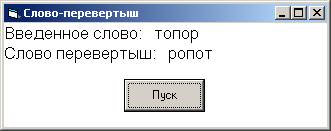
Проект «Слово-перевертыш». На языке Visual Basic создать проект «Слово-перевертыш», который изменяет прямую последовательность символов в слове (слева направо) на обратную последовательность (справа налево).
Проект «Слово-перевертыш» | ||
1 | На форме разместить кнопку cmd1 и создать для нее событийную процедуру преобразования введенного слова в слово с обратной последовательностью следования составляющих его символов. Ввод слова производится с помощью функции ввода MsgBox и ее значение присваивается переменной strA. В цикле со счетчиком, количество выполнения которого равно количеству символов в слове, последовательно вырезаются в прямой последовательности (слева направо) символы из введенного слова и в обратной последовательности (справа налево) присваиваются переменной strX, значением которой после завершения цикла будет слово перевертыш: Dim strA, strB, strX As String, bytI, bytN As Byte Private Sub cmd1_Click() strA = InputBox("Введите слово", "Ввод слова") Print "Введенное слово: "; strA strX = " " bytN = 1 Print "Слово перевертыш: "; strX End Sub | |
2 | Запустить проект на выполнение. Щелкнуть по кнопке Пуск и на появившейся диалоговой панели ввести слово. На форме будут напечатаны как исходное слово, так и полученное слово-перевертыш. |
|
Проект «Графический редактор» на языке Visual Basic
На форме или в графическом поле можно рисовать различные графические примитивы с использованием графических методов:
Scale – позволяет задать систему координат и масштаб для формы или графического окна:
object.Scale (X1,Y1) - (X2,Y2)
Pset – установка точки с заданными координатами и цветом:
object.Pset (X, Y) [,color]
Line – рисование линии, прямоугольника или закрашенного прямоугольника заданного цвета:
object.Line (X1,Y1) - (X2,Y2) [,color][,B][F]
Circle – рисование окружности, овала или дуги с заданными координатами центра, радиусом, цветом, начальным и конечным углом дуги и коэффициентом сжатия:
object.Circle (X, Y),radius [,color, start, end, aspect]
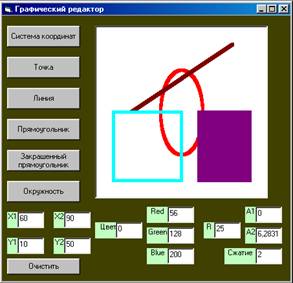
Задание 1.13. Проект «Графический редактор». Создать проект «Графический редактор», который позволяет нарисовать в графическом поле все графические примитивы (точку, линию, прямоугольник, закрашенный прямоугольник, окружность).
Проект «Графический редактор» |
1 | Поместить на форму четыре текстовых поля для ввода координат: txtX1, txtY1, txtX2 и txtY2. Присвоить свойству Text значение 0. | |
2 | Поместить на форму четыре текстовых поля для ввода числовых кодов цвета: txtС, txtR, txtG и txtB. Присвоить свойству Text значение 0. | |
3 | Поместить на форму четыре текстовых поля для ввода параметров рисования окружности: txtRad (радиус), txtAng1 и txtAng2 (начальный и конечный угол дуги) и txtAsp (степень сжатия). Присвоить свойству Text окна txtAng2 значение 6,28, а поля txtAsp – значение 1. | |
4 | Поместить на форму двенадцать меток для обозначения текстовых полей. | |
Объявить переменные и создать событийную процедуру задания масштаба текстового поля: Dim bytX1, bytX2, bytY1, bytY2, bytC, bytR, bytG, bytB, bytRad As Byte, sngA1, sngA2, sngAsp As Single, lngC As Long | ||
5 | Ввести событийные процедуры рисования примитивов так, чтобы параметры считывались из текстовых окон. Предусмотреть с помощью оператора условного перехода возможность выбора использования функции QBColor или функции RGB для задания цвета. Событийная процедура рисования точки запишется следующим образом: Private Sub cmdPoint_Click() Событийная процедура рисования линии запишется следующим образом: Событийная процедура рисования прямоугольника запишется следующим образом: Событийная процедура рисования закрашенного прямоугольника запишется следующим образом: Событийная процедура рисования окружности запишется следующим образом: | |
6 | Поместить на форму кнопку txtCls и создать событийную процедуру очистки графического поля:
picPaint. Cls End Sub | |
7 | Запустить проект. Ввести в поля числовые значения (значения углов измеряются в радианах и должны находиться в интервале от –2*pi до 2*pi). Щелкнуть по кнопкам, в графическом поле будут нарисованы графические примитивы. |
Построение и исследование оптимизационной модели в электронных таблицах
Надстройка Поиск решений. Возможности электронных таблиц Microsoft Excel не ограничиваются вычислениями по формулам и построением диаграмм и графиков. Задачи оптимизационного моделирования можно решать с помощью надстройки электронных таблиц Поиск решений, которая требуют дополнительной установки.
Процедура поиска решения позволяет найти оптимальное значение формулы содержащейся в ячейке, которая называется целевой. Эта процедура работает с группой ячеек, прямо или косвенно связанных с формулой в целевой ячейке. Чтобы получить по формуле, содержащейся в целевой ячейке, заданный результат, процедура изменяет значения во влияющих ячейках. Чтобы сузить множество значений, используемых в модели, применяются ограничения. Эти ограничения могут ссылаться на другие влияющие ячейки.
Компьютерная модель «Оптимизация раскроя» в электронных таблицах | ||
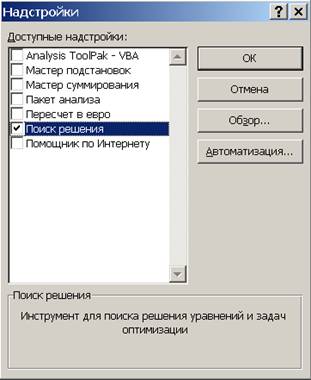
1 | Ввести команду [Сервис-Надстройки]. В диалоговом окне Надстройки в списке Доступные надстройки выбрать нужные путем установки флажков. Щелкнуть по кнопке OK. |
Рис. 3.28. Диалоговое окно Надстройки |
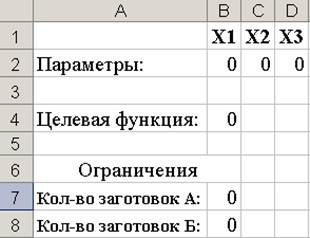
2 | Ячейки B2, C2 и D2 выделить для хранения значений параметров X1, X2 и X3. В ячейку B4 ввести формулу вычисления целевой функции: =B2+C2+D2. В ячейку B7 ввести формулу вычисления количества заготовок типа А: =10*B2+ 3*C2 + 8*D2 В ячейку B8 ввести формулу вычисления количества заготовок типа Б: =3*B2+ 6*C2 + 4*D2 |
Рис. 3.29. Ввод формул оптимизационной модели |
Исследование модели. Для поиска оптимального набора значений параметров, который соответствует минимальному значению целевой функции, воспользоваться надстройкой электронных таблиц Поиск решений.
3 | Для активизации надстройки ввести команду [Сервис-Надстройки…]. На диалоговой панели поставить флажок перед элементом списка Поиск решения. | |
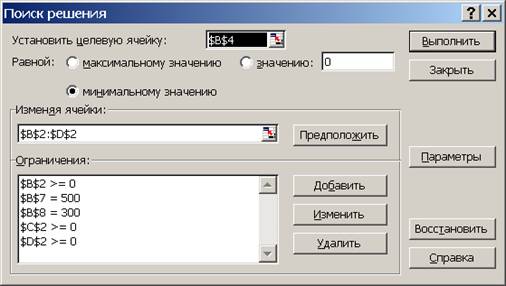
4 | Ввести команду [Сервис-Поиск решений…]. На появившейся диалоговой панели Поиск решения установить: · адрес целевой ячейки; · вариант оптимизации значения целевой ячейки (максимизация, минимизация или подбор значения); · адреса ячеек, значения которых изменяются в процессе поиска решения (в которых хранятся значения параметров); · ограничения (типа равно для ячеек, хранящих количество деталей, и типа больше равно для параметров). | |
Рис. 3.30. Диалоговое окно Поиск решения | ||
5 | Щелкнуть по кнопке Выполнить. В ячейке целевой функции появится значение 70, а в ячейках параметров значения 20, 20, 30. |
Рис. 3.31. Результат оптимизации |
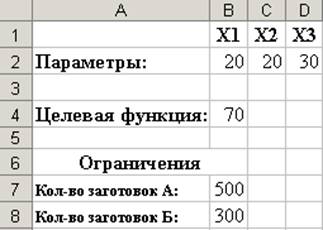
Таким образом, для изготовления 500 деталей А и 300 деталей Б требуется 70 листов материала, при этом 20 листов необходимо раскроить по первому, 20 листов по второму и 30 листов по третьему варианту.

|
Из за большого объема этот материал размещен на нескольких страницах:
1 2 3 |
