


Партнерка на США и Канаду по недвижимости, выплаты в крипто
- 30% recurring commission
- Выплаты в USDT
- Вывод каждую неделю
- Комиссия до 5 лет за каждого referral
©кабинет 21,
Создание презентации Power Point
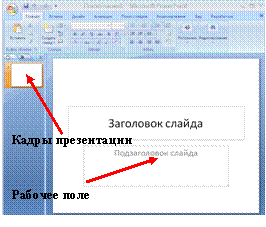 Программа Power Point комплекта программ Microsoft Office предназначена для создания презентаций.

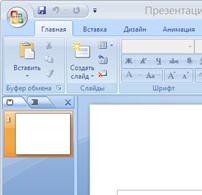 Откроем программу: Пуск – Все программы – Microsoft Office - Microsoft Office Power Point 2007. Перед вами откроется программа в центральной части которой будет располагаться рабочее поле кадра, а слева – имеющиеся в нашей презентации кадры. Давайте наполнять презентацию информацией. Для этого заполним текстом соответствующие поля. На титульном (первом) слайде обычно указывают название работы и имена тех, кто ее выполнил. Давайте напишем – там где «заголовок слайда» - Мои увлечения, а там где «подзаголовок» - свои фамилию и имя. Теперь у нас готов первый слайд, но мы еще так много хотим рассказать о себе, поэтому нам нужен второй, третий, четвертый и т. д. слайды. Раз надо, давайте сделаем их: для этого нажимаем создать слайд на панели Главная.
 Заполняем второй слайд (тема, как вы помните – ваши увлечения). Чтобы запустить презентацию к показу и посмотреть, что получается, необходимо нажать F5. Навигация по презентации: клавиша пробел – следующий кадр, клавиша Back space (стрелочка влево) предыдущий кадр, выход из презентации – клавиша Esc.
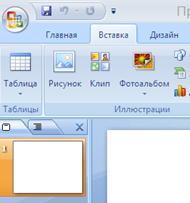
 Не очень красочная у нас получается презентация, давайте попробуем оформить ее. Для этого нам надо вставить картинки, сделать фон и поменять тип, размер и цвет шрифта.

 Вставка картинок. Все рисунки в комплекте программ Microsoft Office вставляются одинаково: Вставка – рисунок – из файла – указываете путь к необходимому рисунку (у нас на ПК рисунки находятся на диске D: в папке картинки). Изменяется размер вставленного рисунка растягиванием кружочков по углам рисунка, для изменения наклона применяется зеленый кружочек (Примечание: из браузера картинка вставляется напрямую путем копирование - вставка)
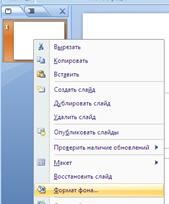
Фон слайдов. На любом слайде нажимаем правую клавишу мыши – появляется меню, в котором выбираем формат фона. В новой выбираем градиентные или текстурные способы заливки. Разных вариантов заливки весьма много, попробуйте попробовать разные – не бойтесь экспериментировать!
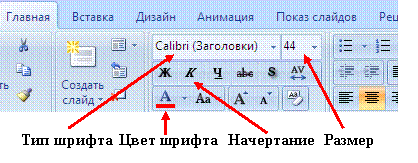 Работа со шрифтом. Работа со шрифтом так же стандартна для большинства программ: выделяем набранный текст ЛКМ и изменяем его в панели Главная.
Задание: закончить начатую презентацию, используя всё вышеперечисленное. В презентации должно быть не менее 7 кадров с текстом, картинками и фоном.
