


Партнерка на США и Канаду по недвижимости, выплаты в крипто
- 30% recurring commission
- Выплаты в USDT
- Вывод каждую неделю
- Комиссия до 5 лет за каждого referral
Подписание документов в Microsoft Word 2003
Для того чтобы добавить электронную цифровую подпись в документ Microsoft Word 2003, сделайте следующее:
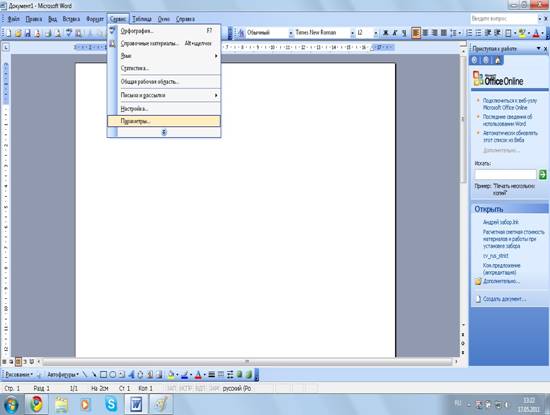
1. В меню «Сервис» выберите пункт «Параметры».

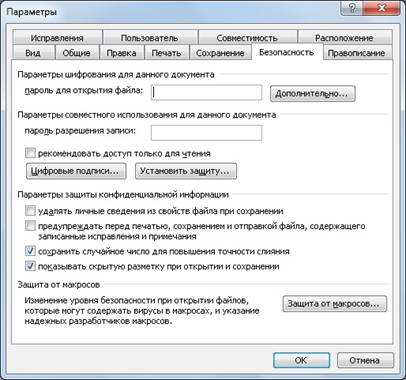
2. В открывшемся окне выберите вкладку «Безопасность».
 |
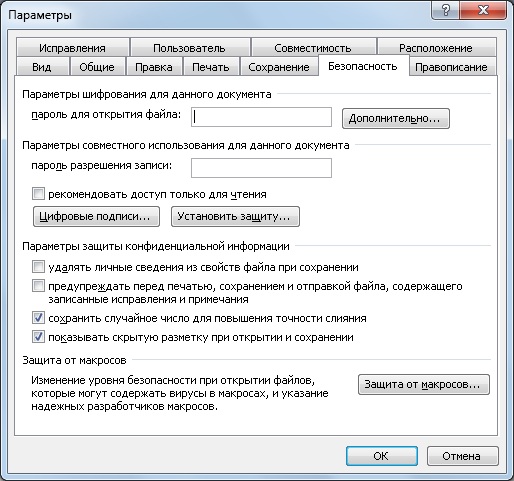
3. На вкладке «Безопасность» нажмите кнопку «Цифровые подписи».
 |
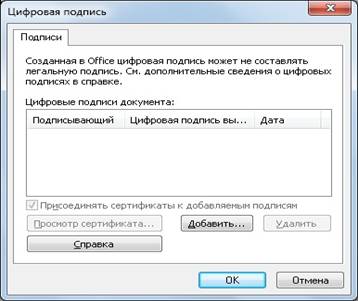
4. В окне «Цифровая подпись» нажмите кнопку «Добавить».
5. В окне «Выбор сертификата» выберите нужный сертификат, а затем нажмите кнопку «OK». При желании, нажав кнопку «Просмотр сертификата», можно просмотреть свойства выбранного сертификата.

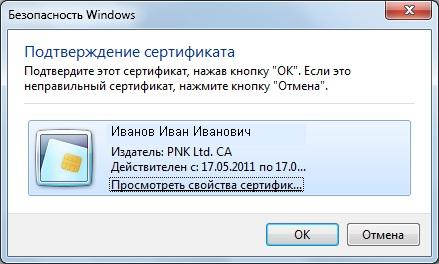
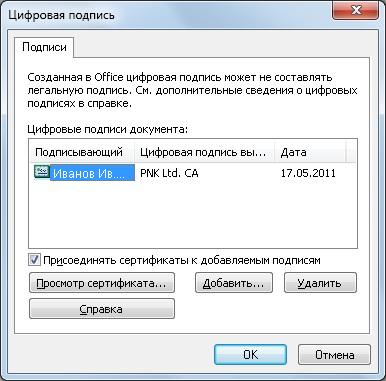
6. После выбора сертификата подписи в окне «Цифровая подпись» появится соответствующая информация. Нажмите кнопку «ОК», а затем кнопку «ОК» в окне «Параметры».
7. Просмотреть сохраненную с документом подпись можно через «Сервис» - «Параметры»:
В Microsoft Word 2003 файл, содержащий цифровую подпись, можно открывать, можно вносить в него изменения, но любое сохранение файла любым пользователем, включая автора файла и носителя цифровой подписи, ведет к потере цифровой подписи.
Если необходимо внести изменения и сохранить их в файл, то следует каждый раз после сохранения заново добавлять цифровую подпись.
Для проверки наличия в документы цифровой подписи:
- выполните команду «Сервис»/«Параметры»; во вкладке «Безопасность» окна «Параметры» нажмите кнопку «Цифровые подписи»; убедитесь в наличии подписи в окне «Цифровая подпись».
