

Партнерка на США и Канаду по недвижимости, выплаты в крипто
- 30% recurring commission
- Выплаты в USDT
- Вывод каждую неделю
- Комиссия до 5 лет за каждого referral
Excel. Сводная таблица на основе нескольких листов
Если вы столкнулись с необходимостью создать сводную таблицу на основе данных, размещенных на нескольких листах одной книги (или разных книг), вас ждет разочарование. Стандартным образом Excel делает это «через одно место»… L
Да в Excel есть такая опция в мастере сводных таблиц, но привычно (как и для обычных сводных) она работает только для одного набора данных, например (см. файл Сводная_листы_один набор.xlsx):

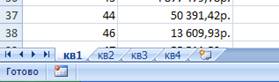
У вас есть список клиентов и объем продаж по ним по кварталам; данные за один квартал расположены на отдельном листе. Создадим сводную таблицу, консолидирующую данные за 4 квартала.
1. Поименуйте ваши исходные массивы данных; в принципе, это не обязательно, но, с другой стороны, это поднимает вашу работу на новый уровень J, облегчает восприятие информации другими пользователями, а также упрощает внесение любых изменений / дополнений в исходные данные в будущем (как создать динамически изменяемые именованные массивы см. здесь):
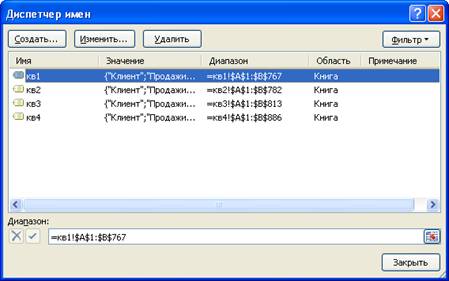
2. Запустите мастер сводных таблиц (как вывести мастер на панель быстрого доступа см. здесь); выберите опцию «в нескольких диапазонах консолидации», нажмите «далее»:
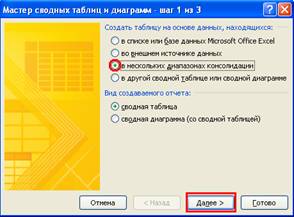
3. Оставьте предлагаемую по умолчанию опцию «Создать одно поле страницы»

4. Введите имя первого диапазона, нажмите «Добавить»:
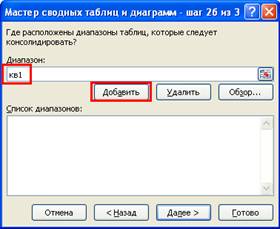
5. Добавьте все четыре диапазона, нажмите «Далее»:
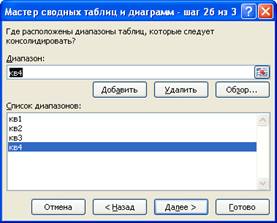
6. Оставьте предлагаемую по умолчанию опцию «новый лист», нажмите «Готово»:

Сводная таблица на основе данных, размещенных на четырех листах, создана. Сводная таблица (как и обычно) содержит четыре области. Вот только названия полей не соответствуют тому, что было в исходных данных:

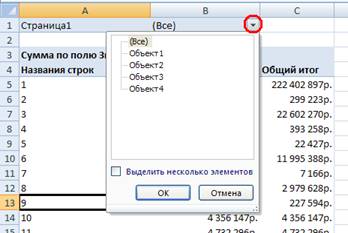
Фильтр отчета вместо названий листов (кв1, кв2…) содержит номера объектов:
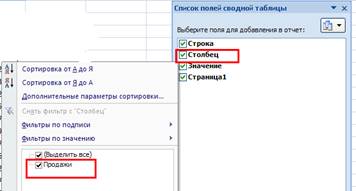
Названия строк вместо «Клиент» – «Строка»; название столбца «Продажи» упрятано внутрь названия «Столбец»:

В остальном с полученной сводной можно работать, как обычно. Например:

Можете поэкспериментировать – ничего не изменится, если исходные данные (листы) разместить в нескольких файлах.
* * *
Рассмотрим, как работает сводная таблица, консолидирующая данные с нескольких листов, притом, что данные содержат более одного набора. Например, номер заказа на отгрузку, дату, артикул и количество, а все данные размещены на трех листах (см. файл Сводная_листы_несколько наборов.xlsx):


1. Поименуйте ваши исходные массивы данных.
2. Создайте сводную таблицу, как описано выше

Вот, что получилось:
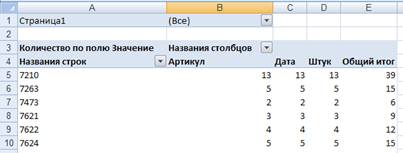
Эта сводная позволяет определить число артикулов и число штук по заказам, но ни одно из полей столбцов (ни артикул, ни дату) нельзя «перетащить» в область строк, то есть нельзя (как при работе с обычной сводной) определить число грузов / артикулов / штук в день; число грузов, в которых есть определенный артикул и т. п.
Решение предложил Кирилл Лапин (см. здесь)
Скачать файл в формате zip (внутри два файла Excel2007 с поддержкой макросов: от Кирилла Лапина и с моим набором данных) сводные.zip
Комментарии:
1) Нашел способ позволяющий обновлять данные не через макрос, а контекстное меню самой таблицы (правда, все немного через одно место)
2) Если пытаться создать сводную таблицу с подсоединением файла к самому себе как будто к внешним данным стандартным способом, то Excel не позволяет этого сделать ни вручную ни макросом
3) Можно обмануть Excel если файл переименовывается или переносится в другую папку
Принцип вкратце:
1) создаем файл дублер с базой данных Book1.xls в той же папке, что и главный файл
2) в главном файле создаем сводную таблицу с подсоединением к внешним данным Book1.xls
3) меняем путь и название файла в connection string на главный
Вот, что получилось у меня, после применения кода Кирилла:

Со сводной таблицей можно работать, как обычно, «перетаскивая» поля в нужную область. Одно замечание: я запускал код на двух ПК, на одном по неизвестной мне причине он не захотел работать…
