

Партнерка на США и Канаду по недвижимости, выплаты в крипто
- 30% recurring commission
- Выплаты в USDT
- Вывод каждую неделю
- Комиссия до 5 лет за каждого referral

Автоматическое заполнение формы накладной
из файла.
Если Ваша компания поставляет иностранный продукт и необходимо вбивать ГТД, предлагаем использовать функцию Автоматического заполнения накладной из файла EXCEL.
Данные, которые Вы можете загрузить:
- количество
- страна
- ГТД
Шаг 1 .
Для автоматической загрузки данных в накладную создайте файл EXCEL с чётким набором колонок:
Шаблон для заполнения файла:
Код синхронизации | Количество | Страна | ГТД |
ВАШ КОД | 100 ВАШЕ КОЛИЧЕСТВО | Австралия | /123456/1234567/123 ВАШ ГТД |
Требования к заполнению данных в колонках:
1) Код синхронизации - код, по которому определяется соответствие со строкой веб-формы, присылается в заказе. Каждый поставщик заранее определяет с Покупателем по какому коду будет осуществляться взаимодействие.
Этот код обязательно будет присутствовать для всех товаров и в заказе и в накладной.
При заполнении формы поиск в колонке синхронизации веб-формы производится по строкам таблицы сверху вниз;
Указанный в файле код, должен 100% соответствовать коду из заказа.
Кодом могут выступать:
- EAN (штрих-код)
- Код поставщика
- Код заказчика
- Код синхронизации
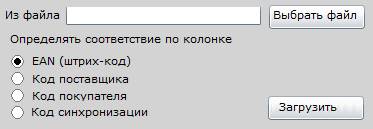
Для загрузки данных в накладную можно использовать только один из предложенных параметров.
Для каждой отдельной накладной можно выбирать свой код синхронизации
2) Количество
Если Вам необходимо в накладной выписать количество товара отличное от пришедшего в заказе, ВЫ так же можете изменённые количества загрузить из файла.
В колонке «Количество» файла прописываете цифру, соответствующую определённому коду товара - точное число товара, которое будет поставлено на склад.
3) Страна.
Для заполнения этой колонки используйте значения в точном соответствии с одной из стран списка.
Исчерпывающий точный список стран:
4) ГТД
Согласно законодательству поле ГТД должно быть заполнено в следующем формате:
xxxxxxxx/xxxxxx/xxxxxxx/xxx
(8 цифр) ( 6ц ) (7ц) (1-3)
В результате заполнения табличка может выглядеть подобным образом, но с любым количеством строк
Код синхронизации | Количество | Страна | ГТД |
| 100 | Австралия | /123456/1234567 |
Вы можете загрузить разные ГТД на одну позицию.
В файле загрузки делаете столько строк на позицию, сколько разных ГТД на заказанную партию.
Все позиции загрузятся разными строками.
Общее количество будет сверяться с заказанным и уже выписанным в других накладных.
Строки файла, для которых соответствие не найдено, будут игнорироваться.
Шаг 2.
Для загрузки подготовленных данных на сайт необходимо сохранить таблицу EXCEL в формате CSV
а)
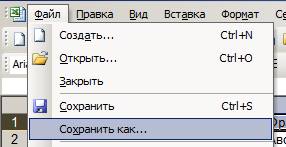
Находясь в файле, выбираем на панели «Файл», далее «Сохранить как»
В разделе «Тип файла» выберите CSV (разделители - запятые)
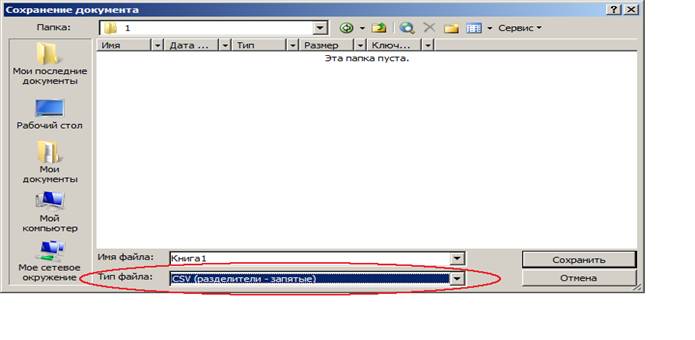 Нажмите «Сохранить».
Отвечайте утвердительно на всплывающие предупреждения.
Заполненный файл EXCEL закройте.
Шаг 3.
Процедура загрузки данных в web-форму
Нажмите кнопку «Загрузить из файла» (рис.1). Откроется окно параметров загрузки (рис.2). Выберите заранее подготовленный файл Выберите по какой колонке веб-формы искать соответствие со строками файла Нажмите «Загрузить»Рис.1 Кнопка загрузки из файла в форме создания накладной

Рис.2 Окно параметров загрузки
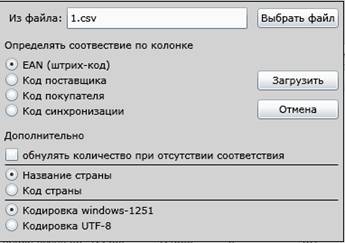
Параметры взаимоисключающие для одной загрузки.
Можно указать другой параметр в другой загрузке.
Нажимайте «Загрузить».
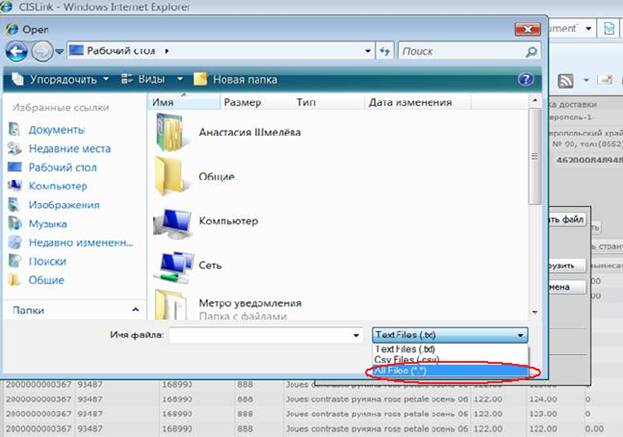
Возможно, при нажатии на обзор, Вы не видите сохранённый Вами файл.
В этом случае, выбирайте параметр, который ниже выделен красным.
Ваши данные загружены.
