


Партнерка на США и Канаду по недвижимости, выплаты в крипто
- 30% recurring commission
- Выплаты в USDT
- Вывод каждую неделю
- Комиссия до 5 лет за каждого referral
Разработка программного обеспечения (бухгалтерия, офис); Разработка и дизайн интернет-сайтов (83; email: *****@***ru
Содержание
Панель управления сайтом
Знакомимся с кнопками панели управления
Статьи, разделы и категории
Менеджер материалов
Создание разделов и категорий
Добавление материала
Изменение меню сайта
Панель управления сайтом
Чтобы открыть панель управления сайтом, введите следующий URL http://ваш сайт/administrator/. Вы увидите такое окно:
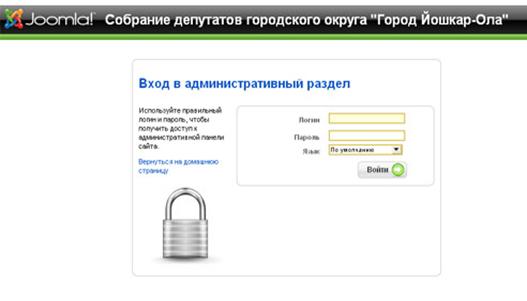
Введите имя пользователя admin и пароль, который вы указали при установке системы.
Знакомимся с кнопками панели управления
Взглянем еще раз на панель управления. В верхней части расположена строка меню, а справа от нее — кнопка Просмотр.
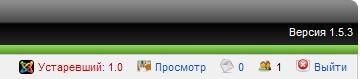
Она используется для предварительного просмотра сайта — очень удобная функция (вам не нужно вводить адрес сайта вручную). За этой кнопкой следуют два числа: первое означает количество приватных сообщений, а второе — количество работающих на сайте пользователей. За этими числами находится кнопка выхода.
Теперь рассмотрим кнопки панели управления (они дублируют некоторые команды меню):
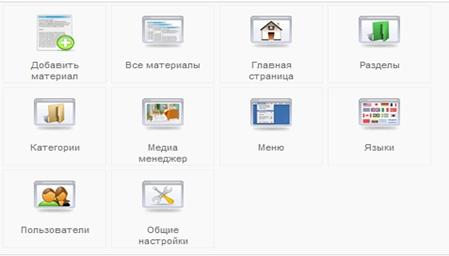
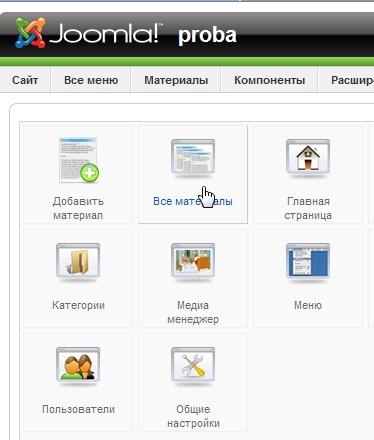
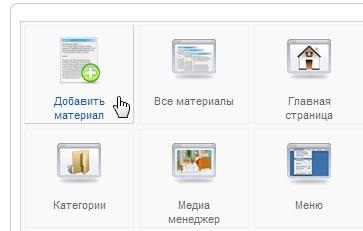
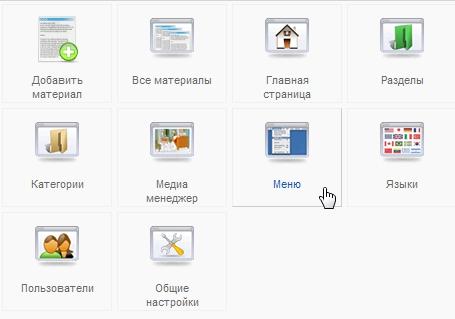
Добавить материал — используется для добавления новой статьи на сайт;
Все материалы — список всех статей;
Главная страница — менеджер, позволяющий изменять содержимое главной страницы;
Разделы — используется для управления разделами сайта;
Категории — используется для управления категориями сайта (под категорией следует понимать подраздел сайта);
Медиаменеджер — управляет загрузками мультимедиафайлов на сайт;
Меню — редактор меню сайта;
Языки — позволяет устанавливать и удалять языки;
Пользователи — менеджер пользователей;
Общие настройки — с этим разделом панели управления мы уже знакомы.
Обратите внимание на страницы-вкладки справа:
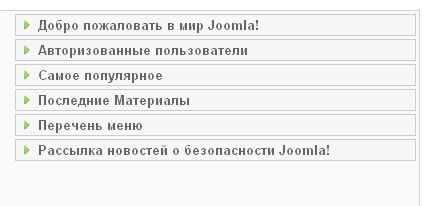
Добро пожаловать в мир Joomla — отображает приветствие. Если вы не хотите, чтобы оно появлялось, внимательно прочитайте текст приветствия — там все написано.
Авторизированные пользователи — отображает список пользователей, работающих в данный момент на сайте;
Самое популярное — популярные статьи;
Последние материалы — последние добавленные статьи;
Перечень меню — статистика меню (отображает количество элементов в том или ином меню).
Статьи, разделы и категории
Первым делом нужно разобраться, что такое контент. Контент (от англ. content) — это содержимое (наполнение) сайта, т. е. те материалы, которые вы разметаете на сайте. Для управления содержимым используется панель управления Joomla — все менеджеры панели управления предназначены для изменения той или иной части контента.
Единицей контента считается материал (статья). Для добавления статьи используется кнопка Добавить материал, но не спешите щелкать на ней. Каждый материал сайта принадлежит к определенному разделу/категории. Контент, содержащийся в определенной категории, называется категоризированным. Кроме категоризированного контента Joomla позволяет хранить некатегоризированный (или статический) контент, не принадлежащий к какой-нибудь категории. Статический контент можно использовать для общих документов сайта (вроде правил поведения на форуме) или для незавершенных статей, роль которых еще не определена.
Теперь поговорим подробно о разделах и категориях. Иерархия сайта, как вы уже успели заметить, двухуровневая.. Раздел содержит категории, которые, в свою очередь, можно воспринимать как подразделы сайта. Статья принадлежит определенной категории, но, учитывая, что категория принадлежит к определенному разделу, то можно говорить о принадлежности статьи и к разделу, и к категории.
Чтобы стало еще понятнее, представим обычную библиотеку. В ней есть различные отделы — отдел научной литературы, отдел художественной литературы и т. д. Отделы библиотеки можно сравнить с разделами сайта. В каждом отделе книги отсортированы по определенным направлениям, например, книги по физике, компьютерная литература и т. д. Вам ничего это не напоминает? Правильно, иерархию вашего Joomla-сайта.
Нужно начинать именно с создания разделов и категорий, а затем уж приступать к написанию статей. Если же вы сначала начнете создавать статьи, то у вас не будет разделов и категорий, в которые вы сможете поместить свои статьи, и в результате вам придется делать двойную работу: сначала создавать статьи, а потом перемещать каждую статью в нужный раздел/категорию (после того, как разделы и категории будут созданы).
Менеджер материалов
Для каждого материала выводится следующая информация:
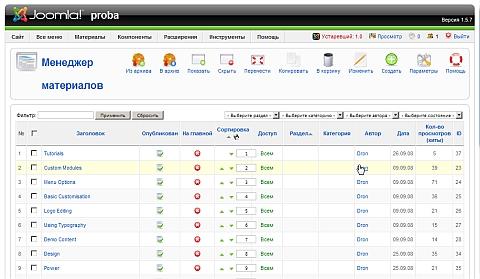
Заголовок — название материала (статьи);
Публикация - если в этой колонке зеленая "галочка", то материал опубликован на сайте (он виден пользователям), если же красный крестик — материал скрыт от просмотра;
На главной — определяет, опубликован ли материал на главной странице сайта (зеленая "галочка" — да, красный крестик — нет);
Сортировка — позволяет управлять сортировкой, т. е. порядком отображения материалов;
Доступ — кто может читать материал;
Раздел — раздел, к которому принадлежит статья;
Категория — категория, к которой принадлежит статья;
Автор (Author) — пользователь, добавивший статью;
Дата — дата добавления статьи;
Хиты — количество просмотров;
ID — уникальный идентификатор материала в базе данных сайта.
ПРИМЕЧАНИЕ
Дабы не возникло недоразумений, нужно понимать, что пользователь, добавивший статью, не всегда является ее автором. Например, вы можете найти в Интернете чью-то статью и разместить на своем сайте, но от этого вы не станете ее автором. При перепечатке всегда указывайте автора статьи и сайт источник!
Сброс блокировок материала
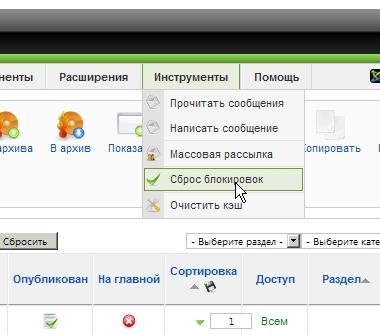
Если возле названия статьи вы увидели изображение небольшого замка, это значит, что статья заблокирована и ее нельзя удалить. Как правило, статья блокируется, когда вы или другой пользователь (другой администратор) открыли статью для редактирования. Мы могли открыть ее для редактирования в новом окне браузера, но закрыть окно не кнопкой Joomla-интерфейса Закрыть, а просто, закрыв окно браузера. В этом случае Joomla будет считать статью открытой для редактирования и заблокирует ее. Для снятия таких блокировок используется команда "Инструменты -> Сброс блокировок".
Операции над материалами
В верхней части окна менеджера материалов расположены кнопки операций над материалами:

Из архива — позволяет переместить материал из архива в основной список материалов;
В архив — архивирует статью, т. е. перемешает ее в архив; Публикация — позволяет опубликовать выбранные статьи (статьи выбираются с помощью переключателей, расположенных слева от названия статьи) на сайте. После публикации статьи станут доступны для просмотра пользователями сайта;
Скрыть — позволяет скрыть выбранные статьи (скрытые статьи не доступны для просмотра);
Перенос — позволяет перенести статью в другой раздел или категорию (вы можете выбрать несколько статей для переноса);
Копия — создает копию статьи;
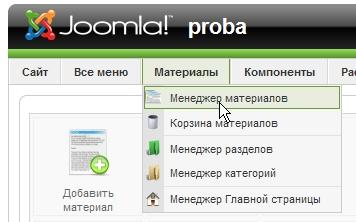
Корзина — удаляет статью (точнее, перемешает ее в Корзину, просмотреть содержимое Корзины можно с помощью команды меню Материалы -> корзина материалов);
Правка - открывает статью для редактирования; Новый — создает новую статью;
Параметры — отображает параметры материалов. В большинстве случаев их изменять не нужно, поскольку по умолчанию они устраивают большинство пользователей, но при желании вы можете просмотреть их и настроить под себя.
Помощь — отображает справку.
Создание разделов и категорий
На главной странице панели управления вы найдете две кнопки (Разделы и Категории), вызывающие менеджер разделов и менеджер категорий соответственно. Интерфейс менеджера разделов напоминает интерфейс менеджера материалов (в этом и заключается вся прелесть Joomla — разобравшись с одним менеджером, вы сможете работать и с другими).
В таблице разделов появилось три новых столбца (неизвестных ранее):
Категории — количество категорий в разделе;
Активно — количество активных (не скрытых) материалов;
Корзина — количество материалов, принадлежащих к этому разделу и перенесенных в Корзину.
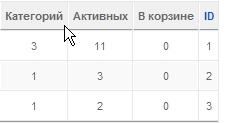
Выберите все деморазделы и щелкните на кнопке Скрыть — больше они не будут "маячить" на вашем сайте. Теперь щелкните на кнопке Создать
и создайте новый раздел. При создании раздела вам нужно заполнить форму:
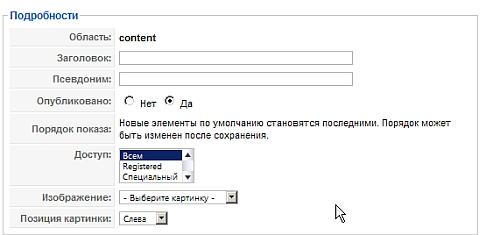
Заголовок — название раздела (его увидят пользователи при просмотре содержимого раздела);
Псевдоним — псевдоним раздела для Joomla, должен содержать только латинские символы и не включать пробелы. Псевдоним можно не указывать — его Joomla создаст автоматически;
Публикация — определяет, будет ли раздел опубликован на сайте после создания;
Доступ — позволяет установить права доступа к разделу:
• Всем — все пользователи смогут обратиться к разделу;
• Registered доступ только для зарегистрированных пользователей;
• Специальный — специальные права доступа;
Картинка — позволяет выбрать картинку раздела (ее можно предварительно загрузить с помощью медиаменеджера);
Позиция картинки — выберите позицию картинки;
Описание — описание раздела.
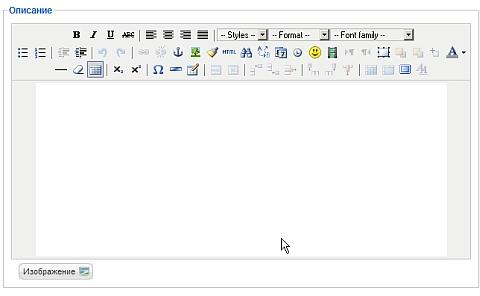
Для сохранения нового раздела щелкните на кнопке Сохранить. Вы увидите только что созданный раздел в списке разделов.
Аналогичным образом создайте дополнительные разделы. После этого можно приступить к созданию категорий. Выполните команду меню Материалы -> Категории для запуска менеджера категорий.
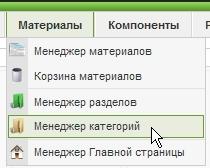
Для создания новой категории щелкните на кнопке Создать.
Вам нужно заполнить форму, подобную той, которую вы заполняли при создании раздела.
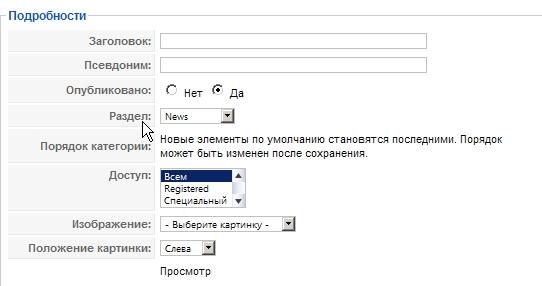
Обратите внимание: при создании категории вам нужно обязательно выбрать раздел! Как обычно, для сохранения категории щелкните на кнопке Сохранить.
Если вы забыли выбрать раздел при создании категории, выделите категорию и щелкните на кнопке Правка. В окне редактирования категории выберите правильный раздел и щелкните на кнопке Сохранить.
Добавление материала
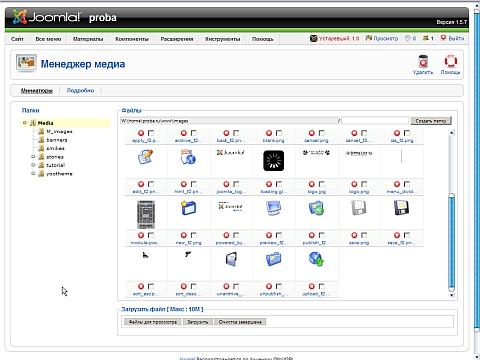
После того как необходимые разделы и категории созданы, можно приступить к созданию материалов. Если материал будет содержать картинки, которые еще не загружены на сайт, их нужно предварительно загрузить с помощью медиаменеджера.
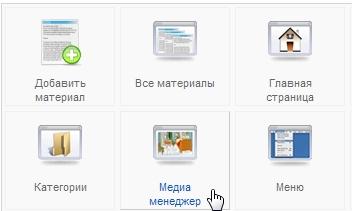
Для добавления нового материала используется или кнопка Добавить новый материал на главной странице панели управления,
или кнопка Новый на панели инструмента менеджера материалов.

На рисунке изображена форма добавления нового материала.
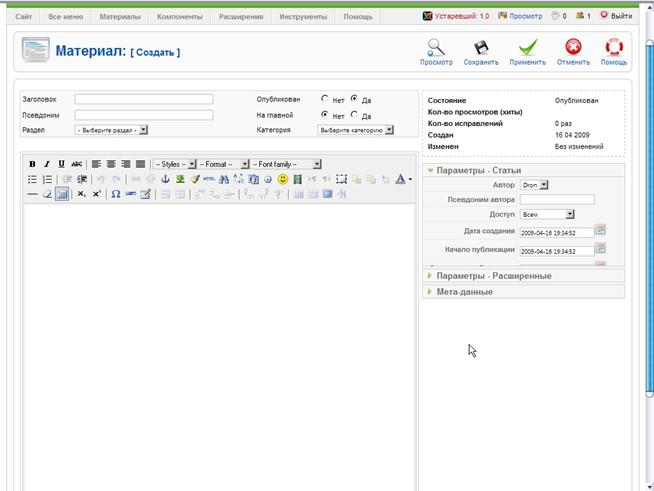
При добавлении статьи вам нужно указать следующую информацию:
Заголовок — название материала (статьи);
Псевдоним — псевдоним материала (можно не указывать);
Раздел — раздел, в который помещается статья;
Категория — категория, в которую помещается статья;
Публикация — определяет, будет ли материал опубликован;
На главной — определяет, будет ли материал опубликован на главной
странице сайта.

После установки обязательных параметров можно приступить к редактированию контента статьи.
Просто вводите текст. Вы можете использовать комбинации клавиш, знакомые вам по текстовому процессору Word:
- <Ctrl+B>, <Ctrl+I>, <Ctrl+U> — сделать текст, жирным, наклонным и подчеркнутым соответственно;
- <Ctrl+C>, <Ctrl+X>, <Ctrl+V> — копировать, вырезать текст в буфер обмена и вставить текст из буфера обмена в документ соответственно.
Более того, если у вас текст статьи уже набран в MS Word, и вы используете браузер Internet Explorer, вы можете копировать текст из Word в редактор Joomia, и текст будет скопирован с сохранением форматирования, что очень удобно.
Для добавления картинки используется кнопка Картинка в нижней части окна редактора. Как уже было отмечено, картинку нужно предварительно загрузить на сайт с помощью медиаменеджера.
Изменение меню сайта
Новые разделы и категории не отображаются на сайте потому, что мы не связали их с меню. Понятно, что и новые статьи не будут отображаться, поскольку меню не содержит команды отображения разделов, к которым принадлежат статьи. Поэтому после создания нового раздела его нужно связать с меню сайта. Сначала это кажется не очень удобно, но на практике это самый оптимальный способ. Во-первых, вы можете сами определять, какие разделы связывать с меню, а какие — нет. Во-вторых, вы можете связать с меню не раздел, а категорию или даже обычную статью. В-третьих, после создания структуры сайта администрирование меню никаких неудобств не вызывает — ведь не каждый день вы будете изменять структуру сайта.
Типы меню. Удаление лишних меню
Итак, откройте окно менеджера меню (с помощью кнопки Меню панели управления).
Создано 7 пунктов меню:
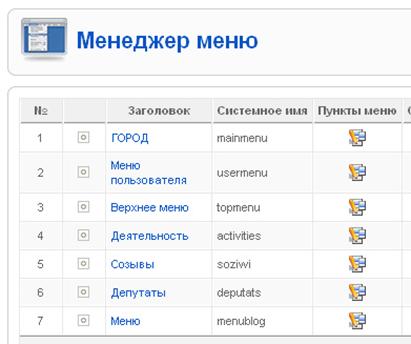
Город — главное меню сайта;
Меню пользователя — меню пользователя, доступно после того, как пользователь зарегистрируется на сайте;
Верхнее меню — верхнее меню (находится в верхней части сайта);
Деятельность
Созывы
Депутаты
Меню
Информация о меню
Рассмотрим столбцы таблицы меню:
Заголовок — название меню, будет отображаться на сайте;
Тип — тип меню, используется для указания в шаблоне сайта;
Пункты меню — содержит пиктограмму, щелчок на которой приводит к вызову редактора меню;
Опубликовано — количество опубликованных пунктов меню;
Неопубликовано — количество неопубликованных пунктов меню;
Корзина — количество удаленных пунктов меню;
К-во модулей — количество модулей меню;
ID — идентификатор меню.
Редактирование пунктов меню
Выделите Услуги магазина и щелкните на кнопке в столбце Пункты меню.
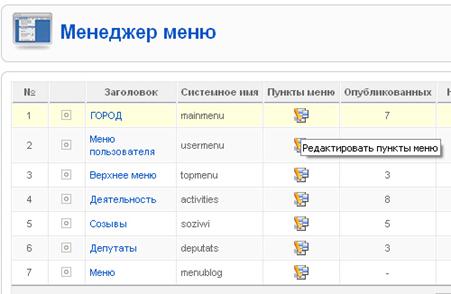
Вы увидите редактор меню.
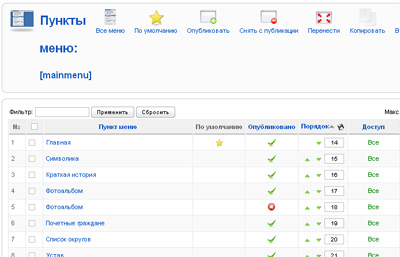
Для редактирования пунктов меню, выделите, по очереди, все пункты и щелкните на кнопке Правка. Измените названия пунктов меню на те, которые вам нужны. Для сохранения изменений щелкните на кнопке Сохранить — вы вернетесь в редактор меню.
Если какие то пункты меню вам не нужны, их можно или скрыть или удалить.
Чтобы создать пункты меню, отображающие созданные нами разделы сайта, щелкните на кнопке Создать. Выберите тип меню Внутренняя ссылка -> Материалы -> Стандартный шаблон раздела.
Введите название пункта меню, например Операционные системы, и выберите из списка Раздел наименование раздела, который вы хотите связать с пунктом меню. Осталось щелкнуть на кнопке Сохранить для сохранения изменений.
Вы также можете установить основные параметры отображения раздела, например, стоит ли показывать описание раздела и его картинку, нужно ли показывать пустые категории раздела и т. д.
Все было бы хорошо, если бы не порядок отображения пунктов меню. Его нужно изменить. Для изменения порядка вы можете использовать кнопки Вверх и Вниз в колонке Порядок.
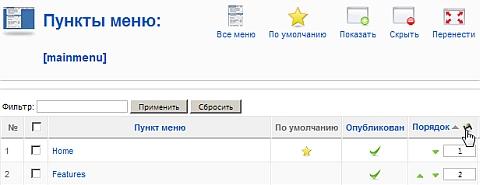
Используя эту возможность, вы можете расположить элементы меню в любом порядке.
