Партнерка на США и Канаду по недвижимости, выплаты в крипто
- 30% recurring commission
- Выплаты в USDT
- Вывод каждую неделю
- Комиссия до 5 лет за каждого referral

Краткое
руководство
пользователя
 |
 |
СТАНДАРТ СПО
Программа для печати титульных листов и приложений к дипломам о
среднем профессиональном образовании,
академических справок
образца 2011 года.
 |
Это очень удобно!
|
Линия консультаций и заказов: 8 (83, 8 (83тел./факс/автоотв.), Skype: pbprog | Автор и разработчик, правообладатель: Адрес: Россия, Кировская обл., |
http://ПрограммныйЦентр. РФ | http://***** | mailto:*****@***ru |
Это краткая инструкция по работе с программой «Диплом-стандарт» СПО 2011. Наиболее полная информация представлена в руководстве пользователя, которое прилагается к программе, также его можно скачать на нашем сайте http://ПрограммныйЦентр. РФ (http://pbprog.ru)
Данная программа позволит Вам быстро и качественно заполнить новые бланки вкладышей и приложений к дипломам нового образца 2011 года в соответствии с Приказом Министерства образования и науки РФ № 000 от 01.01.2001 года "Об утверждении форм документов государственного образца о среднем профессиональном образовании и технических требований к ним" и распечатать документы. Программа проверена и протестирована, получила благодарности наших пользователей.
В настоящее время в соответствии с планом Правительства РФ в России намечен переход бюджетных учреждений на открытое (бесплатное) программное обеспечение, поэтому в этой версии Вы можете распечатывать документы не только в привычной офисной программе Microsoft Office (Word), но в бесплатном офисном пакете OpenOffice. org (Writer) на Ваш выбор.
Порядок работы:
1. Создайте новую (чистую) базу данных:
Файл / Создать базу данных или  Создать базу данных, или Ctrl+N, укажите имя файла, нажмите Сохранить, на вопрос «Заполнить справочники демонстрационными данными?» ответьте Нет (чтобы база данных была пуста), нажмите Ok.
Внимание! Программа запоминает, с какой базой данных Вы работаете, и открывает ее автоматически при каждом запуске программы. В дальнейшем никаких команд из меню Файл выполнять не нужно.
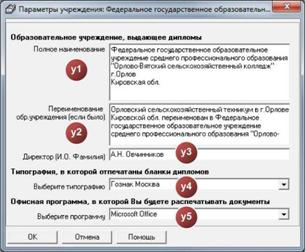
2. Заполните информацию о Вашем учреждении: Справочники /  Учреждение. Наименование учреждения (у1 см. рис. ниже) можно вводить в несколько строк, чтобы и на бланках оно выглядело так же. Строки выравнивайте влево, а в документах они будут по центру.
На имеющихся у Вас бланках выпускных документов найдите наименование типографии и выберите здесь типографию (у4).
Внимание! Если в данном списке Вы не найдете нужную Вам типографию, то это означает, что бланки этой типографии совпадают с бланками другой имеющейся в списке типографии, т. е. нужно выбрать одну из имеющихся типографий. Для разрешения вопроса позвоните или напишите нам.
Выберите из выпадающего списка офисную программу (у5), в которой будут распечатываться документы:
· Microsoft Office (выбран по умолчанию) – программа «Диплом-стандарт» будет выводить дипломы и приложения в программу Microsoft Word, а справочники и Книгу регистрации – в Microsoft Excel, используя соответствующие шаблоны. Возможен импорт справочников из Excel.
· OpenOffice.org – бесплатный офисный пакет, рекомендуемый для использования в бюджетных учреждениях Правительством РФ: программа «Диплом-стандарт» будет выводить дипломы и приложения в программу Write, а справочники и Книгу регистрации – в Calc, используя соответствующие шаблоны. Возможен импорт справочников из Calc.
3. Введите наименование Вашего учреждения в справочник «Образовательные учреждения», чтобы использовать наименование в академической справке: Справочники / Общие справочники / Образовательные учреждения.
4. Проверьте наличие и актуальность информации в следующих справочниках, при необходимости дополните нужные строки (Справочники / Общие справочники):
· Виды оценок,
· Виды документов,
· Формы получения образования,
· Уровни подготовки.
5. Заполните справочник  Дисциплины наименованиями дисциплин, встречающихся в учебных планах по всем специальностям.
6. Заполните справочник  Специальности. Информация из этого справочника не будет печататься в документах, но будет автоматически копироваться в справочник «Учебные группы» при добавлении новой группы.
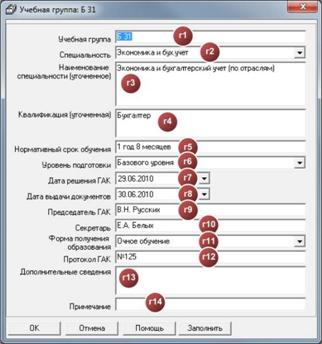
7. Заполните справочник  Учебные группы. Группы должны объединить студентов, у которых нужно одинаково заполнить: наименование специальности, квалификацию, даты ГАК и выдачи документов, фамилии председателя ГАК и секретаря – эти реквизиты для документов будут взяты из этого справочника, они будут одинаковы для всех студентов группы.
8. Введите  Учебный план для каждой группы. Если учебный план у нескольких групп одинаковый, его можно копировать в группы с помощью кнопки
  . Учебный план содержит перечень дисциплин с указание количества часов, впоследствии этот перечень будет скопирован каждому студенту. В этом справочнике предусмотрен как выбор дисциплины (из тех дисциплин, что содержатся в справочнике «Дисциплины»), так и можно ввести «Дополнительный текст», который в приложении к диплому будет вписан сразу после наименования дисциплины в той же графе, что позволит, например, указать после наименования дисциплины признак «курсовая работа». Конкретную тему курсовой работы Вы укажете в справочнике «Итоговые оценки» у каждого студента индивидуально в аналогичном поле. Порядок строк можно менять:
  , сумму часов в вышестоящих строках поможет рассчитать кнопка
  .
.
9. Введите список студентов и другие необходимые данные в справочник  Студенты. Правая часть окна ввода предназначена для академической справки. Фамилии имена отчества студентов можно импортировать (
 ) из таблиц Microsoft Excel (или OpenOffice.org Calc), а перевод в дательный падеж программа выполняет автоматически.
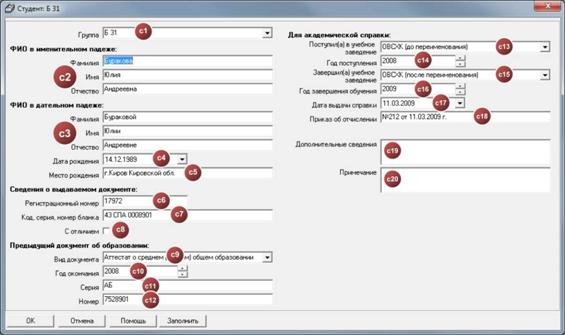
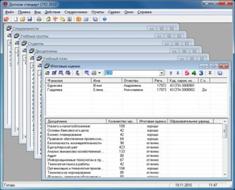
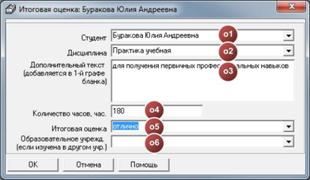
10. Откройте справочник  Итоговые оценки, выберите студента, нажмите кнопку (Скопировать из учебного плана), выделите строку с дисциплиной, нажимайте кнопку с цифрами
  , чтобы ввести оценки, кнопкой
  можно ввести «зачтено». Выделив студента, можно ввести сразу все оценки, если они одинаковые, выделив дисциплину – ввод оценок по дисциплине. При двойном щелчке по строке с дисциплиной откроется окно, где можно ввести дополнительную информацию, а также выбрать учреждение, в котором была получена оценка.
11. Нажмите на кнопку  Печать документов (она находится в справочниках «Студенты» и «Итоговые оценки»), либо на треугольник рядом с кнопкой – откроется окно выбора параметров печати, здесь выберите тип документа, снимите галочку «Сохранить подложку в документе», нажмите Ok, откроется заполненный документ в Microsoft Word (или OpenOffice.org Writer), который будет автоматически сохранен. (сохраняется в папке: c:\Program Files\Диплом-стандарт СПО \Документы). Полученный документ Вы можете распечатать на принтере, нажав кнопку Печать в программе Microsoft Word (или OpenOffice.org Writer).
Внимание! Если в результате пробной распечатки информация не будет попадать в поля бланка, то Вы можете отсканировать имеющиеся у Вас бланки и выслать нам по электронной почте. Специально для Вас мы сделаем шаблон бесплатно и вышлем Вам по электронной почте. Вы также можете самостоятельно исправить шаблон (нажмите кнопку Открыть шаблон), после чего все документы будут формироваться правильно.
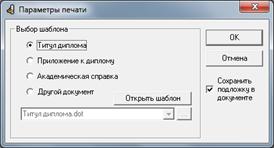
Примечание: если список дисциплин в приложении не вмещается на одной странице, и необходимо выполнить печать на двух листах приложения, то выберите Другой документ, а затем из выпадающего списка шаблон, в названии которого указано "3 стр.". Если таких приложений большинство, то выберите этот шаблон в справочнике Типографии шаблоном Приложения - тогда при печати Приложения сразу будет выбираться данный шаблон.
12. Для вывода итоговой информации по студентам откройте и распечатайте отчет  Книга регистрации (меню «Отчеты»).
В отчете Вы можете выбрать выпускников нужной группы, либо список всех выпускников, а с помощью кнопки  Печать - распечатать в программе Microsoft Excel (или OpenOffice.org Calc).
Соответствие реквизитов справочников
реквизитам документов:
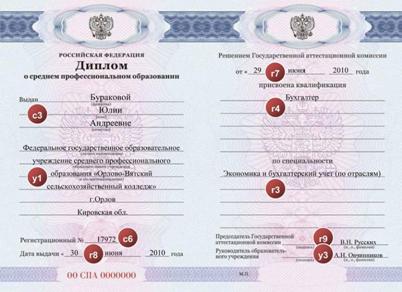
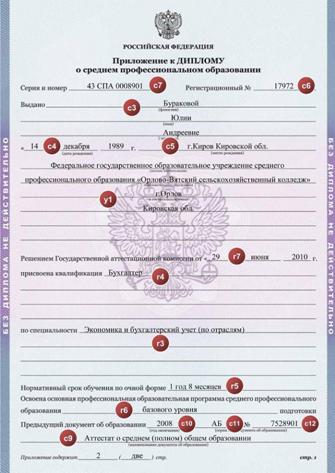
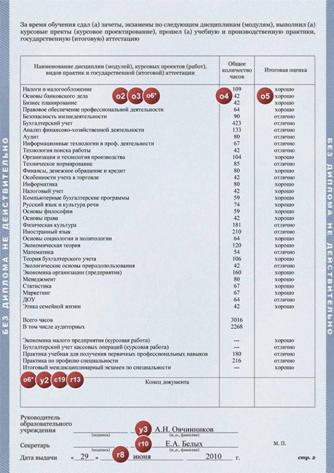
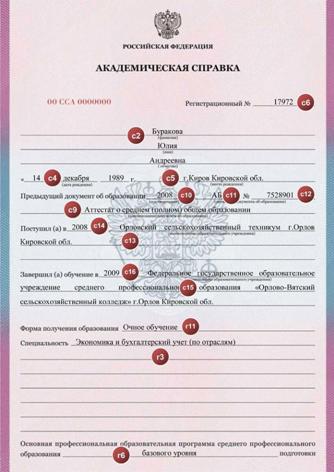
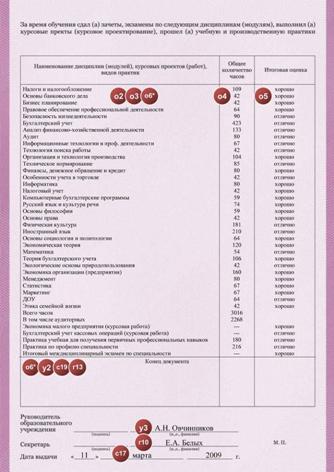
Далее показано, какие реквизиты, из каких справочников будут отображены в итоговых документах. Здесь приведены обозначения:
У – данные об учреждении,
Г – справочник «Группы»,
С – справочник «Студенты»,
О – «Итоговые оценки».