

Партнерка на США и Канаду по недвижимости, выплаты в крипто
- 30% recurring commission
- Выплаты в USDT
- Вывод каждую неделю
- Комиссия до 5 лет за каждого referral
Настройка обмена Joomla
1. Настройка обработки Joomla. Закладка «Основные».
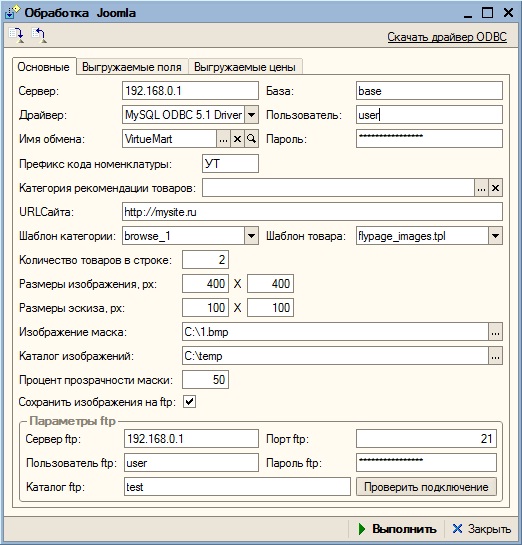
1.1. Сервер: сервер MySQL.
1.2. Драйвер: имя драйвера ODBC для MySQL в системе. Если драйвер не установлен, можно воспользоваться ссылкой «Скачать драйвер ODBC».
1.3. Имя обмена: настройка обмена с сайтом. Подробнее см. п. 2.
1.4. База: база MySQL.
1.5. Пользователь: пользователь MySQL.
1.6. Пароль: пароль пользователя.
1.7. Префикс кода номенклатуры: указывается префикс, если есть. Например, «УТ».
1.8. Категория рекомендации товаров: указывается категория номенклатуры, отвечающая за статус товара га сайте «Специальный» (рекомендованный).
1.9. URL сайта: ссылка на главную страницу сайта.
1.10. Шаблон категории: режим отображения категорий.
1.11. Шаблон товара: режим отображения страницы товара.
1.12. Количество товаров в строке: количество товара в одной строке при просмотре категории.
1.13. Размеры изображения: указываются размеры для изображений. При выгрузке изображений из 1С они будут преобразованы к данному формату.
1.14. Размеры эскиза: указываются размеры для малых изображений. При выгрузке изображений из 1С они будут преобразованы к данному формату.
1.15. Изображение маска: если есть необходимость наложить водяные знаки на изображения, то указывается накладываемое изображение. Не использовать русские буквы.
1.16. Каталог изображений: каталог, куда будут сохраняться изображения из 1с. Обычно, это каталог с рисунками сайта. Не использовать русские буквы.
1.17. Процент прозрачности маски: значение от 0 до – накладывается оригинальное изображение-маска).
1.18. Сохранить изображения на ftp: определяет, необходимо ли копировать сохраненные изображения из каталога на ftp хостинга.
1.19. Сервер ftp, порт ftp, пользователь ftp, пароль ftp, каталог ftp – параметры ftp хостинга.
2. Настройка обработки Joomla. Закладка «Выгружаемые поля».
2.1. Определяет, какие поля таблиц mysql выгружаются. Имеется возможность заполнить по-умолчанию.
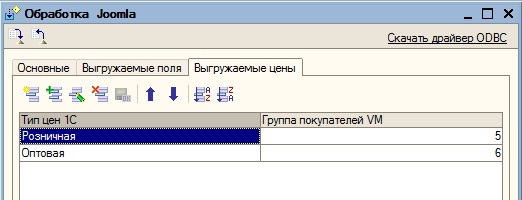
3. Настройка обработки Joomla. Закладка «Выгружаемые цены».
3.1. Таблица устанавливает соответствие типов цен 1С и категорий покупателей VM.
4. Настройка обмена с WEB-сайтом
4.1. Закладка «Основные».
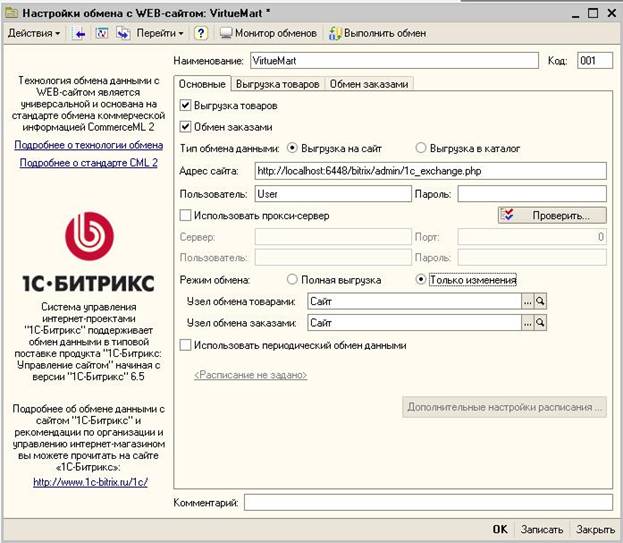
4.1.1. Выгрузка товаров: устанавливает, нужно ли выгружать данные на сайт.
4.1.2. Обмен заказами: устанавливает, нужно ли загружать заказы (и контрагенты) в 1С.
4.1.3. Режим обмена: можно настроить полный обмен (каждый раз будут выгружаться из 1С и загружаться в 1С все данные) или выгружать только изменения с момента последнего обмена (нужно указать узлы обмена).
4.2. Закладка «Выгрузка товаров».
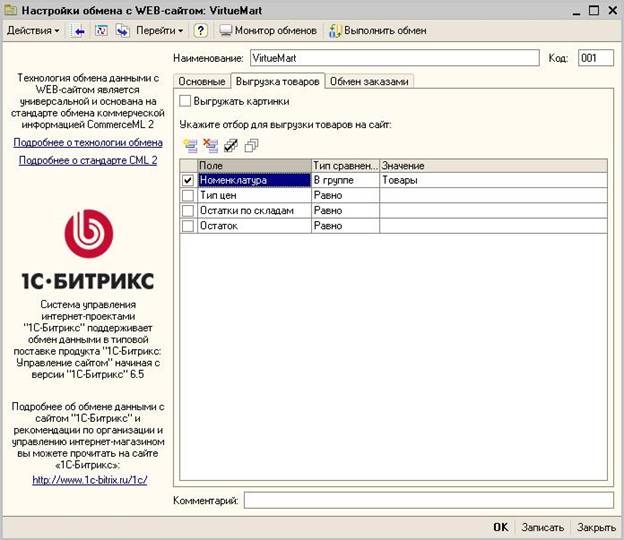
4.2.1. Выгружать картинки: устанавливает выгрузку картинок номенклатуры из 1С.
4.2.2. Номенклатура: можно задать отбор для номенклатуры, которую следует выгружать. Если не заполнено, будет выгружаться вся номенклатура.
4.2.3. Тип цен: устанавливает какую цену выгружать из 1С. Необходимо заполнить.
4.2.4. Остатки по складам: устанавливает по какому складу (складам) будет браться остаток для выгрузки в joomla. Если не заполнено, остатки выгружаются по всем складам.
4.2.5. Остаток: можно наложить дополнительный отбор на количество товара на складе. Если это условие не будет выполнено, то товар на сайт не будет выгружаться.
4.3. Закладка «Обмен заказами».
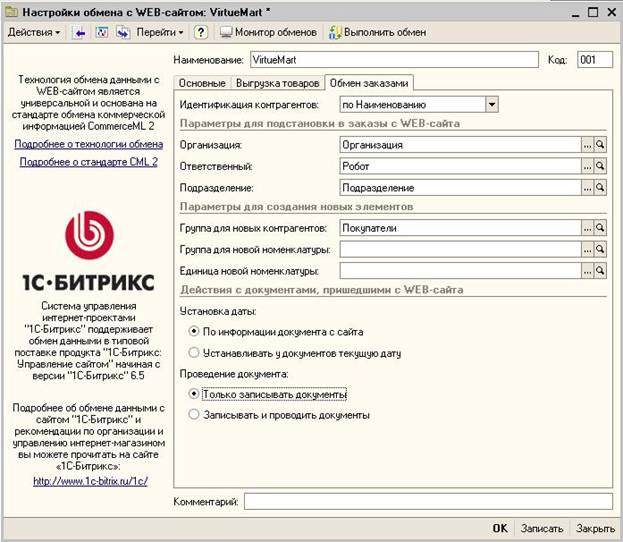
4.3.1. Идентификация контрагентов. Поиск контрагентов: по наименованию (ищет в 1С по наименованию, данные берет наименования joomla), по ИНН (ищет в 1С по полю ИНН, данные берет из кода joomla).
4.3.2. Организация: подставляет эту организацию в заказе.
4.3.3. Ответственный: подставляет этого пользователя в заказе.
4.3.4. Подразделение: подставляет это подразделение в заказе.
4.3.5. Группа для новых контрагентов: если при загрузке контрагент не будет найдет, то он будет создан в этой группе.
4.3.6. Группа для новой номенклатуры: не используется, т. к. номенклатура не загружается с сайта. Сделано так, потому что нет возможности заполнить корректно новую номенклатуру по данным joomla.
4.3.7. Установка даты: устанавливает, какую брать дату для заказа.
4.3.8. Проведение документа: устанавливает, как будет записываться документ. Сначала лучше установить запись. После загрузки документа попробовать провести. Если проведется успешно, то можно выбрать проведение (если необходимо). Иногда документ может не провестись из-за того, что некоторые поля не заполнены в заказе.
