


Партнерка на США и Канаду по недвижимости, выплаты в крипто
- 30% recurring commission
- Выплаты в USDT
- Вывод каждую неделю
- Комиссия до 5 лет за каждого referral
Сценарий работы ГРБС в програмном модуле «Планирование бюджетных ассигнований»
Программный модуль «Планирование бюджетных ассигнований» является частью АИС «Прогноз и планирование бюджета Ставропольского края». Модуль предназначен для автоматизации процессов планирования и обоснования бюджетных ассигнований на основе принципов БОР (бюджетирования, ориентированного на результат).
Планирование бюджетных ассигнований осуществляется на основе реестра расходных обязательств. В программном модуле обеспечена взаимосвязь между элементами бюджетного процесса (расходным обязательством, бюджетным ассигнованием, государственным (муниципальным) заданием).
В функционал программного модуля «Планирование бюджетных ассигнований» входит:
- формирование ГРБС оценки потребности в объемах бюджетных ассигнований в разрезе действующих и принимаемых расходных обязательств;
- формирование ГРБС оценки потребности в объемах бюджетных ассигнований в части инвестиционного и программного характера;
- доведение оценки потребности в объемах бюджетных ассигнований до ФО;
- формирование сводным отделом ФО предельных объемов финансирования в различной разрезности;
- доведение предельных объемов финансирования до ГРБС;
- распределение ГРБС доведенных предельных объемов финансирования;
- доведение распределения предельных объемов БА до ФО.
Работа главного распорядителя по формированию оценки потребности в объемах БА и распределению доведенных предельных объемов осуществляется на рабочем месте «Планирование бюджетных ассигнований».
2 Формирование оценки потребности ГРБС
Формирование оценки потребности в бюджетных ассигнованиях осуществляется ГРБС на основе реестра расходных обязательств. Каждое бюджетное ассигнование ГРБС увязывает с расходным обязательством. Объем бюджетного ассигнования определяется с помощью расчетных таблиц, в которые заложены все необходимые данные и способы расчета в зависимости от вида бюджетного ассигнования.
Этапы формирования оценки потребности в объемах бюджетных ассигнований в системе:
- Заполнение заголовка бюджетного ассигнования;
- Указание методики расчета и формы ввода для проведения расчетов по определению объема бюджетного ассигнования;
- Заполнение формы ввода по расчету бюджетного ассигнования;
- Формирование свода по бюджетному ассигнованию;
- Отправка бюджетного ассигнования на рассмотрение.
Формирование оценки потребности в объемах бюджетных ассигнований, осуществляется на интерфейсе «Бюджетные ассигнования ГРБС».
На панели рабочих мест необходимо выбрать рабочее место «Бюджетные ассигнования ГРБС» и нажать кнопку 
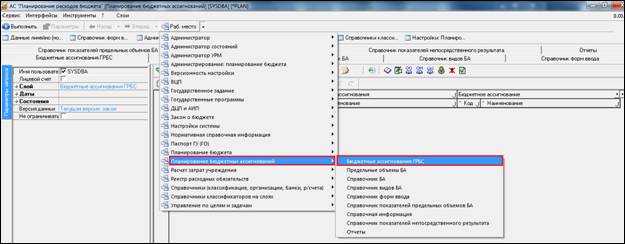
Интерфейс «Бюджетные ассигнования ГРБС» является иерархичным и состоит из заголовка и 2-х уровней детализации. Сначала необходимо заполнить заголовок интерфейса, для этого нужно добавить новую запись путем нажатия кнопки  «Вставить новую запись».
На интерфейсе появится пустая строка, теперь можно приступать к заполнению заголовка документа.
В заголовке документа заносится информация о лицевом счете ГРБС, составляющего бюджетную заявку, виде БА и наименовании БА.
Пользователю необходимо двойным щелчком мыши кликнуть по полю и выбрать из справочника нужное значение.

Рисунок 1 – Заголовок интерфейса «Бюджетные ассигнования»
Лицевой счет. Поле заполняется из справочника лицевых счетов, который формирует и администрирует финансовый орган.
ГРБС - указывается код ведомства. Например 073 – Департамент образования.
Вид бюджетного ассигнования:
Поле «Код» выбирая его из справочника «Виды бюджетных ассигнований» который, формирует и администрирует финансовый орган.
Например: 01.00.00. (Оказание государственных услуг.)
Наименование – заполняется автоматически при выборе кода. Оказание государственных услуг.
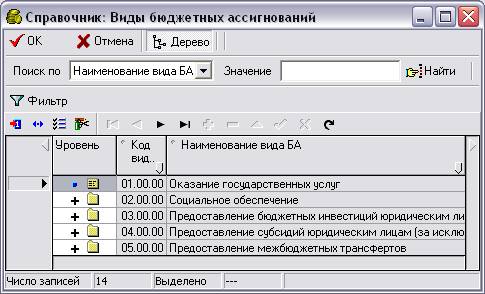
Рисунок 2– Справочник «Виды бюджетных ассигнований»
Бюджетное ассигнование:
Поле «Код» выбирается из справочника «Бюджетные ассигнования», который формируется в финансовом органе.
Наименование – заполняется автоматически при выборе кода бюджетного ассигнования. При выборе бюджетного ассигнования система отфильтрует бюджетные ассигнования по виду, выбранному в предыдущем поле.
Например: Предоставление среднего профессионального образования.
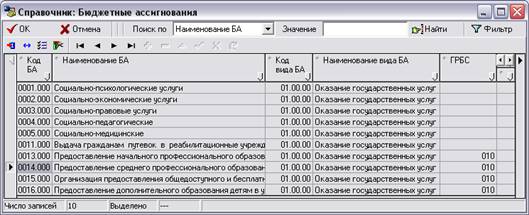
Рисунок 3 – Справочник «Бюджетные ассигнования»
Примечание - заполняется вручную с клавиатуры (поле не является обязательным для заполнения) в нем ГРБС может писать дополнительную, пояснительную информацию.
Дата принятия и Дата отклонения - заполняются данными автоматически при переходе документов в состояние «Принят», «Отклонен».
Причина отклонения - заполняется в ФО при отклонении документа, лицом рассматривающим его, в поле указывается причина отклонения документа.
Таким образом, мы заполнили заголовок документа, его необходимо сохранить для этого нужно нажать кнопку  «Фиксировать изменения», после чего загорится желтый кристалл, и сохранить изменения, нажав на кнопку
  – «Сохранить изменения».
Следующим этапом работы является заполнение детализации «Формы ввода для расчетов объемов БА».
Для перехода в детализацию нужно нажать на кнопку «Показать детализацию» ;
;
2.1.1 Порядок заполнения детализации: «Формы ввода для расчета объемов БА»
На данной закладке мы вводим всю соответствующую информацию необходимую для формирования оценки потребности в объемах бюджетных ассигнований в разрезе ДРО и ПРО, а так же в части инвестиционного и программного характера в разрезе АИП и Субсидий муниципальным образованиям.
Данная детализация содержит формы ввода для расчета объемов БА, в которых выбирается методика расчета, статус расходного обязательства и бюджетная классификация.
Система позволяет провести расчет объемов бюджетного ассигнования различными методами. Сейчас в программе реализованы следующие методики расчета:
- Нормативный метод;
- Метод индексации;
- Плановый метод;
- Метод для расчета ФОТ
- Оценка потребности в оказании услуг.
Внешний вид детализации «Формы для ввода расчетов объемов БА» (рис.4)
Рисунок 4 – Детализация «Формы для ввода расчетов объемов БА»
В детализации «Формы для ввода расчетов объемов БА» пользователю нужно указать, по какой методике и форме ввода он будет проводить расчет бюджетного ассигнования. Выбирая из справочников нужные значения пользователь поочередно заполняет все поля.
Включить в бюджетную заявку - проставляется «галочка». Если значение в поле «Да» – суммы бюджетных ассигнований попадут в свод объемов БА, если же значение «Нет» – данные в свод не попадают. Таким образом, реализована возможность расчета объемов бюджетных ассигнований различными методиками. ГРБС может провести расчет объема бюджетного ассигнования по различным методикам, и включить в бюджетную заявку бюджетное ассигнование с наиболее подходящим методом расчета.
Подвид БА - заполняется автоматически.
Код методики расчета заполняем код методики, который выбирается из справочника «Методики расчета» (Например 03.00). В зависимости от выбранной методики расчета меняются поля детализации «Формы ввода для расчета объемов БА» - «Данные формы».
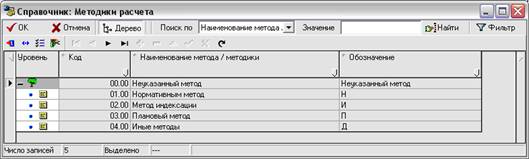
Рисунок 5– Справочник «Методики расчета»
Выбрав методику расчета, выбираем соответствующую форму. В поле «Форма» выбираем из справочника «Форма ввода для расчета объемов БА» форму (Например: Плановый метод расчета).
В данном справочнике осуществлена привязка форма ввода для расчета объемов БА к методике расчета, таким образом, в справочнике будут только те формы ввода, которые соответствуют выбранной методике в поле «Код методики расчета».
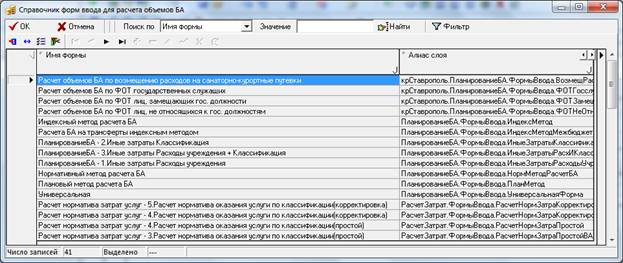
Рисунок 6 – Справочник форм ввода для расчета объемов БА
Статус обязательства. Система позволяет планировать объем бюджетных ассигнований в разрезе действующих и принимаемых расходных обязательств. Для этого нужно щелкнуть два раза на поле «Статус обязательства», выбрать из справочника значение 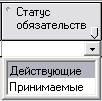 .
.
Для дальнейшего заполнения детализации «Формы ввода для расчета объемов БА» необходимо детализировать закладку кнопкой «Показать детализацию»  . Внешний вид, название и количество полей детализации «Данные формы» зависит от метода расчета бюджетных ассигнований выбранного в поле «Форма» на закладке «Формы ввода для расчета объемов БА».
Далее будет описан вид детализации «Данные формы» в зависимости от выбранной методики и формы ввода БА.
2.1.1.1 Порядок заполнения детализации «Данные формы»
Нормативный метод
Вид данной детализации зависит от Формы выбранной в детализации «Формы ввода для расчета объемов БА» и методике расчета выбранной в поле «Код методики расчета», так например, при выборе Нормативного метода расчета объемов БА, детализация «Данные формы» будет выглядеть так:
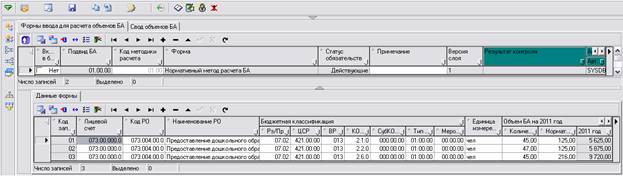
Рисунок 7 - Детализация «Данные формы» для нормативного метода расчета объема БА
В этой детализации мы указываем лицевой счет подведомственного учреждения, который заполняется из справочника лицевых счетов.
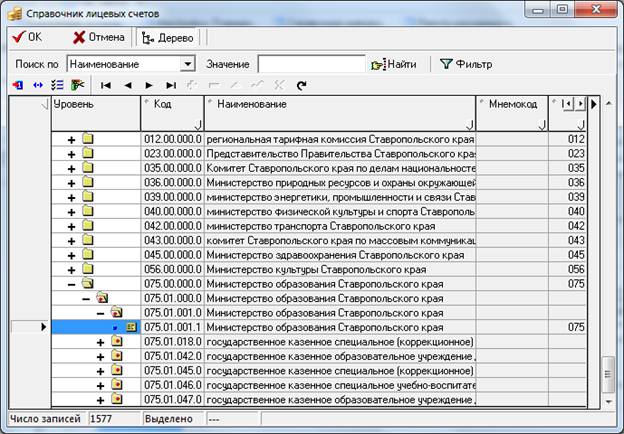
Рисунок 8 Справочник лицевых счетов.
Указываем расходное обязательство, которое выбираем из справочника расходных обязательств. Расходное обязательство, сформировано ранее в ПМ «Реестр расходных обязательств».
Поля бюджетной классификации (Рз/Пз; ЦСР; ВР; КОСГУ; субКОСГУ) заполнятся вручную пользователем путем выбора данных из справочников или проставляются сразу с клавиатуры.
Значения полей заполняются из соответствующих справочников:
- Справочника КФСР;
- Справочника КЦСР;
- Справочника КВР;
- Справочника КОСГУ;
- Справочника субКОСГУ;
- Справочника Тип средств;
- Справочника Мероприятий.
Единица измерения – указывается вручную (Например: человек).
Количественный показатель – указывается планируемое количество по показателю.
Норматив расходов – проставляется норматив доведенные ФО (на 1 единицу).
Объем бюджетных ассигнований – проставляются плановые цифры на очередной финансовый год и плановый период.
Вид детализации «Данные формы» для межбюджетных трансфертов рассчитываемых нормативным методом
Если выбран вид бюджетного ассигнования «Предоставление межбюджетных трансфертов», в детализации «Формы ввода для расчета объемов БА» в поле «Код методики расчета» выбран Нормативный метод, а в поле «Форма» - Расчета БА на трансферты нормативным методом, детализация «Данные формы» будет представлена в следующем виде:
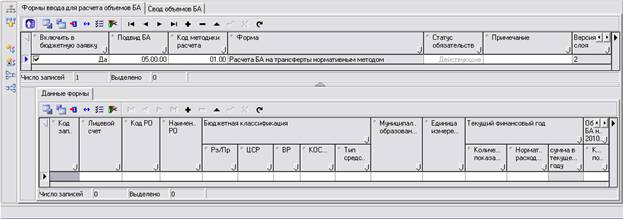
Рисунок 9 - Детализация «Данные формы» для нормативного метода расчета объема БА на межбюджетные трансферты
Индексный метод
Если в детализации «Формы ввода для расчета объемов БА» в поле «Код методики расчета» выбран Индексный метод, детализация «Данные формы» будет представлена в следующем виде:
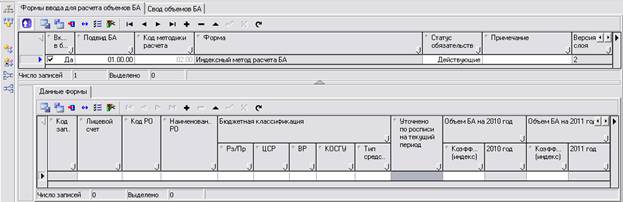
Рисунок 10 - Детализация «Данные формы» для индексного метода расчета объема БА
Вид детализации «Данные формы» для межбюджетных трансфертов рассчитываемых индексным методом
Если выбран вид бюджетного ассигнования «Предоставление межбюджетных трансфертов», в детализации «Формы ввода для расчета объемов БА» в поле «Код методики расчета» выбран Индексный метод, а в поле «Форма» - Расчета БА на трансферты индексным методом, детализация «Данные формы» будет представлена в следующем виде:
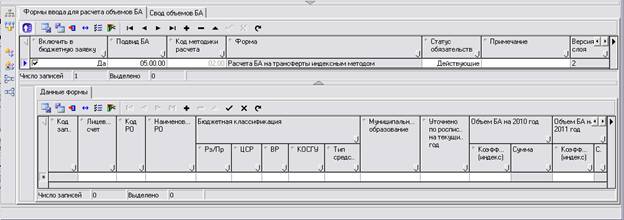
Рисунок 11 - Детализация «Данные формы» для индексного метода расчета объема БА на межбюджетные трансферты
Плановый метод
Если в детализации «Формы ввода для расчета объемов БА» в поле «Код методики расчета» выбран Плановый метод расчета БА, детализация «Данные формы» будет представлена в следующем виде:
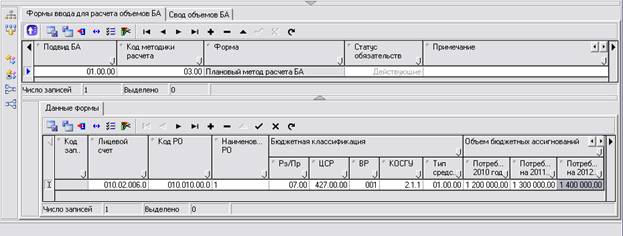
Рисунок 12 - Детализация «Данные формы» для планового метода расчета объема БА
Вид детализации «Данные формы» для межбюджетных трансфертов рассчитываемых плановым методом
Если выбран вид бюджетного ассигнования «Предоставление межбюджетных трансфертов», а в детализации «Формы ввода для расчета объемов БА» в поле «Код методики расчета» выбран Плановый метод, а в поле «Форма» - Расчета БА на трансферты плановым методом, детализация «Данные формы» будет представлена в следующем виде:
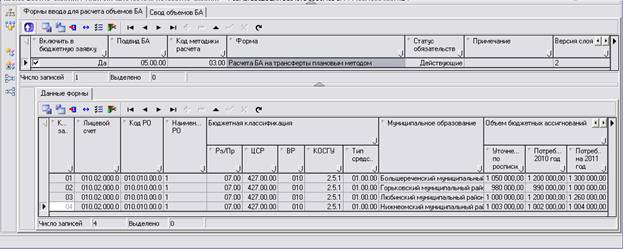
Рисунок 13 – Детализация «Данные формы» для планового метода расчета объема БА на межбюджетные трансферты
Универсальная форма ввода
Если в детализации «Формы ввода для расчета объемов БА» в поле «Код методики расчета» выбрана Универсальная форма, детализация «Данные формы» будет представлена в следующем виде:
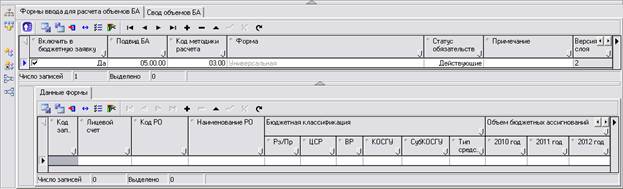
Рисунок 14 – Детализация «Данные формы» - Унифицированная методика расчета
Форма исполнение бюджета
Данная форма используется для заполнения в случае отсутствия возможности закачать данные об исполнении бюджета в систему.
Данные (информация) формы «Исполнение бюджета (расходы)» используются для формирования отчетов: «Формирование приложений по ОБАС», «Распределение объемов БА по текущим расходам на содержание органов власти», «Распределение объемов БА по текущим расходам подведомственных учреждений».
Вне зависимости от вида бюджетного ассигнования и кода методики расчета, если в детализации «Формы ввода для расчета объемов БА» в поле «Форма» выбрано значение Исполнение бюджета (расходы) детализация «Данные формы» будет представлена в следующем виде:
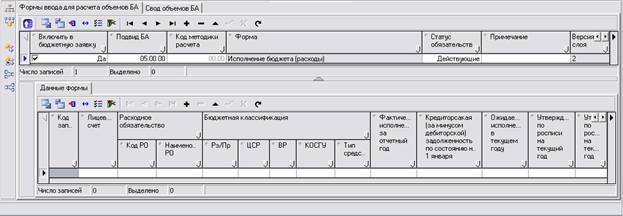
Рисунок 15 – Детализация «Данные формы» - Исполнение бюджета (расходы)
Методика по расчету ФОТ
Данная методика предназначена для расчета фонда оплаты труда ОИВ и расчета размера компенсации санаторно-курортной путевки. Для проведения расчетов в системе разработано 5 формы ввода:
- Расчет объемов БА по ФОТ государственных служащих;
- Расчет объемов БА по ФОТ государственных служащих;
- Расчет объемов БА по ФОТ лиц, не относящихся к гос. должностям;
- Расчет объемов БА по ФОТ работников, переведенных на новую систему оплаты труда;
- Расчет объемов БА по возмещению расходов на санаторно-курортные путевки.
Перед началом работы с формами ввода специалисты финансового органа формируют справочник «Должности».
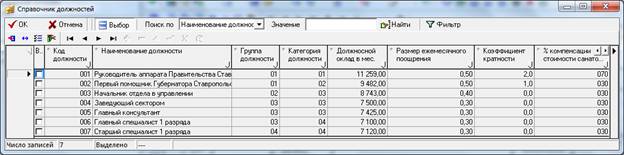
Рисунок 16- Справочник «Должности»
В зависимости от того по какой категории должностей будет производиться расчет, выбирается нужная форма ввода. При выборе должности из справочника в форму автоматически подтянутся данные по размеру должностного оклада, размеру поощрения, коэффициенту кратности и т. д.
Если в детализации «Формы ввода для расчета объемов БА» в поле «Код методики расчета» выбран Метод для расчета ФОТ, и в поле форма, указана форма «Расчет объемов БА по ФОТ государственных служащих» то детализация «Данные формы» будет представлена в следующем виде:
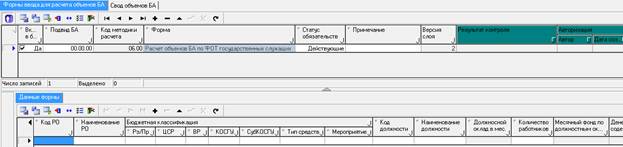
Рисунок 17 Детализация «Данные формы» - Расчет объемов БА по ФОТ государственных служащих
Если в детализации «Формы ввода для расчета объемов БА» в поле «Код методики расчета» выбран Метод для расчета ФОТ, и в поле форма, указана форма «Расчет объемов БА по ФОТ лиц, замещающих гос. должности» то детализация «Данные формы» будет представлена в следующем виде:
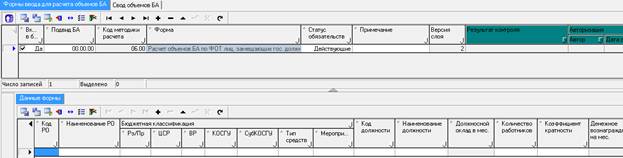
Рисунок 18 Детализация «Данные формы» - Расчет объемов БА по ФОТ лиц, замещающих гос. должности
Если в детализации «Формы ввода для расчета объемов БА» в поле «Код методики расчета» выбран Метод для расчета ФОТ, и в поле форма, указана форма «Расчет объемов БА по ФОТ лиц, не относящихся к гос. должностям» то детализация «Данные формы» будет представлена в следующем виде:
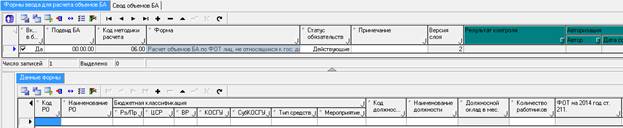
Рисунок 19 - Детализация «Данные формы» - Расчет объемов БА по ФОТ лиц, не относящихся к гос. должностям.
Для расчета объемов бюджетных ассигнований по возмещению стоимости санаторно-курортной путевки выбирается форма «Расчет объемов БА по возмещению расходов на санаторно-курортные путевки».
Если в детализации «Формы ввода для расчета объемов БА» в поле «Код методики расчета» выбран Метод для расчета ФОТ, и в поле форма, указана форма «Расчет объемов БА по возмещению расходов на санаторно-курортные путевки» то детализация «Данные формы» будет представлена в следующем виде:

Рисунок 20 Детализация «Данные формы» - «Расчет объемов БА по возмещению расходов на санаторно-курортные путевки»
После того как детализация «Данные формы» заполнена, данные нужно сохранить и перейти к заполнению следующей закладки «Свод объемов БА»
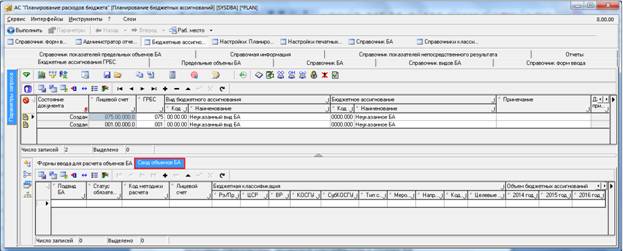
2.1.2 Порядок заполнения детализации: Закладка «Свод объемов БА»
Данная детализация предназначена для ввода данных по методике расчета, расходных обязательствах, бюджетной классификации и объемам БА.
Заполнение данной детализации осуществляется нажатием кнопки  «Обновить сводные суммы». В детализацию «Свод объемов БА» попадают все данные из детализации «Формы ввода для расчета объемов БА» при условии, что в поле «Включить в бюджетную заявку» напротив записи проставлена «галочка».

Рисунок 21 – Вид детализации «Свод объемов БА»
Таким образом, создана, и полностью заполнена первая запись документа.
И так мы сформировали оценку потребности в объемах БА. После внесения всех данных необходимо направить их на рассмотрение.
Оценка потребности в объемах БА отправляется ГРБС на рассмотрение в финансовый орган (отраслевой отдел) нажатием системной кнопки  «Передать на рассмотрение».
Оценка потребности в объемах БА нажатием системной кнопки «Передать на рассмотрение» отправляется ГРБС на рассмотрение в финансовый орган, в отраслевой отдел. Отраслевой отдел рассматривает документ и либо принимает документ - перевод в состояние «Утверждено ФО», либо отправление на доработку – перевод в состояние «На доработку» (в поле «Примечание» ставится отметка необходимых доработках, поле на верхнем уровне детализации).
После принятия документа отраслевым отделом, документы направляются на рассмотрение бюджетного отдела. Бюджетный отдел рассматривает документ и либо принимает документ - перевод в состояние «Утверждено», либо отправление на доработку – перевод в состояние «На доработку» (в поле «Примечание» ставится отметка необходимых доработках, поле на верхнем уровне детализации).
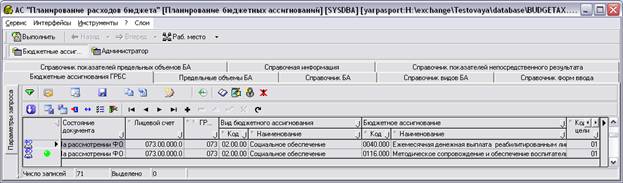
Рисунок 22 – Состояние документов – Отправка документов на рассмотрение
После утверждения Оценки потребности в объемах БА бюджетным отделом финансового органа формируются Предельные объемы БА.
3 Распределение предельных объемов бюджетных ассигнований
После того как финансовый орган сформировал и довел до ГРБС предельные объемы бюджетных ассигнований, главный распорядитель бюджетных средств на своем рабочем месте производит распределение доведенных до него предельных объемов БА.
В программе реализована возможность контроля по предельным объемам бюджетных ассигнований, и распределение доведенных финансовым органом предельных объемов бюджетных ассигнований.
Главные распорядители бюджетных средств распределяют объемы бюджетных ассигнований на очередной финансовый год и плановый период в соответствии с бюджетной классификацией расходов бюджетов, в соответствии с доведенными предельными объемами.
Этапы распределения предельных объемов бюджетных ассигнований в системе:
- Распределение бюджетных ассигнований;
- Отправка бюджетного ассигнования на рассмотрение.
Распределение предельных объемов бюджетных ассигнований осуществляется на рабочем месте "Планирование БА" интерфейс "Бюджетные ассигнования".
Для распределения предельных объемов бюджетных ассигнований необходимо:
1 Выбрать рабочее место "Планирование бюджетный ассигнований" интерфейс "Бюджетные ассигнования ГРБС", нажать кнопку  "Выполнить".
2 Нажать кнопку  "Контроль БА по предельным объемам / распределение предельных объемов". Откроется интерфейс "Контроль БА по предельным объемам/распределение предельных объемов".
Перед пользователем появиться интерфейс, представленный на рис. 23:
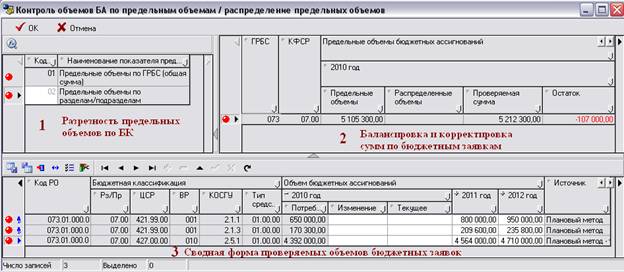
Рисунок 23 – Интерфейс «Контроль БА по предельным объемам/распределение предельных объемов»
На интерфейсе представлена информация по предельным объемам, проверяемой сумме и остаткам.
Интерфейс состоит из трех форм:
1. Разрезность предельных объемов по БК;
2. Балансировка и корректировка сумм по бюджетным заявкам ГРБС;
3. Сводная форма проверяемых объемов бюджетных заявок;
Напротив каждой записи появился индикатор (кружок зеленого или красного цвета). В данном случае индикатор красного цвета, что означает необходимость корректировки данных, т. е планируемый объем бюджетных ассигнований превышает предельный объем бюджетных ассигнований сформированный финансовым органом. По этим записям нужно провести корректировку сумм под предельные объемы бюджетных ассигнований.
Для этого нужно выйти из данного интерфейса, выделить записи отмеченные красным кружком  и отправить выделенные бюджетные ассигнования на доработку кнопкой Ошибка! Объект не может быть создан из кодов полей редактирования.«Вернуть на доработку».

Рисунок 24 – Бюджетные ассигнования в состоянии «На доработке»
Теперь нам нужно перераспределить суммы, в записях не прошедших контроль.
Финансовый орган может довести до ГРБС предельные объемы в различной разрезности, выбирая из справочника «Показатели предельных объемов БА» показатели.

При доведении предельных объемов общей суммой необходимо в форме 1 выбрать показатель «Предельные объемы по ГРБС (общая сумма)».
В форме 2 отразится общее распределение предельных объемов. В поле «Предельные объемы» находится распределенная ФО по ГРБС общая сумма предельных объемов. В поле «Распределенные объемы» находятся суммы, относящиеся к ГРБС, но не попавшие в проверку. В поле «Проверяемая сумма» находиться общая сумма оценки потребности ГРБС. В поле «Остаток» находиться сумма с отрицательным знаком, что означает, что выделенные предельные объемы меньше сумм в оценке потребности ГРБС.
Для того чтобы посмотреть предельные объемы по разделам и подразделам, необходимо в форме 1 выбрать показатель «Предельные объемы по разделам/подразделам».
В форме 2 в поле «Предельные объемы» отражаются распределенные финансовым органом по ГРБС предельные объемы БА в разрезе разделов/подразделов. В поле «Проверяемая сумма» находится суммы оценки потребности ГРБС в разрезе разделов/подразделов. В поле «Остаток» находиться сумма с отрицательным знаком, что означает, что выделенные предельные объемы БА меньше сумм в оценке потребности ГРБС.
Суммы в полях с отрицательным остатком необходимо изменить:
1 Для распределения доведенных предельных объемов БА необходимо перейти в форму 3 и выбрать запись, отмеченную красным кружком;
2 Для изменения сумм остатка необходимо внести коррективы в поле «Изменение». В данное поле вручную с клавиатуры вносится сумма, на которую нужно изменить сумму в поле «Потребность», чтобы в форме 2 в поле «Остаток» в итоге был ноль. Для уменьшения сумм потребности в поле «Изменение» число вносится с отрицательным знаком «-». После изменения сумм нужно обязательно фиксировать изменения  «Фиксировать изменения».
3 Проверить, проходит ли запись контроль после изменения сумм, можно нажав кнопку «Выполнить контроль заново»  . Данная кнопка позволяет заново пересчитать суммы;
4 После внесения всех изменений и пересчета сумм, если не остается остатка, напротив записей появляется зеленый кружок  – это означает, что записи прошли контроль и отрицательные остатки отсутствуют. Также должен отсутствовать и положительный остаток. Если напротив всех записей зеленый кружок , а в поле остаток сумма 0, распределение предельных объемов БА завершено и можно выходить из данного интерфейса – нажать кнопку
  .
.
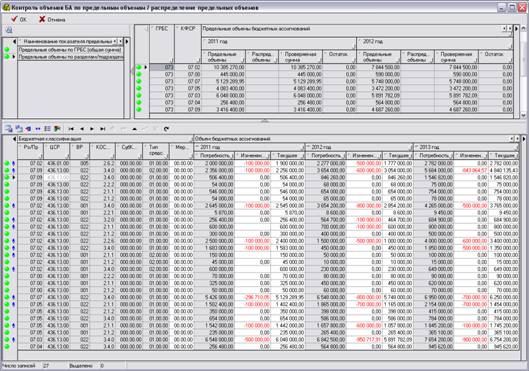
Рисунок 25 – Распределение предельных объемов БА
5 Внесенные изменения (распределение предельных объемов БА) необходимо сохранить на интерфейсе «Бюджетные ассигнования ГРБС», нажать кнопку – «Сохранить изменения»;
После внесения всех изменений и пересчета сумм, если не остается отрицательного остатка, напротив записей появляется зеленый кружок  , что означает, что записи прошли контроль и отрицательные остатки отсутствуют, т. е откорректированная нами оценка потребности вписывается под предельные объемы бюджетных ассигнований сформированными финансовым органом.
Распределение предельных объемов завершено, необходимо отправить документы с распределенными предельными объемами БА на рассмотрение в финансовый орган, на панели кнопок управления нажать кнопку «Передать на рассмотрение».
1 Для отправки документа Распределение предельных объемов БА на рассмотрение необходимо выделить созданные записи. Это можно сделать 2 способами: либо нажать одновременно CTRL+A – тогда выделятся все созданные записи, либо, если необходимо отправить не все записи, нажать CTRL и, не отпуская его, мышью выделись все необходимые записи;
2 Далее необходимо отправить документы на рассмотрение. Для этого нужно нажать на кнопку  - «Передать на рассмотрение», которая находиться на панели кнопок управления, затем нажать – «Сохранить изменения»
3 При отправке документов на рассмотрение в системе настроен контроль на соответствие сумм сводной формы и формы-источника, т. е. если данные в форме «Свод объемов БА» отличаются от данных в форме-источнике появиться следующее предупреждение:
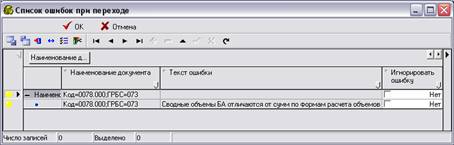
Рисунок 26 – Предупреждение об ошибке при переводе документа в другое состояние
При отправке документов по распределению предельных объемов в данном окне можно проставить «галочку» в поле «Игнорировать ошибку»;
4 После отправки документа слева от записи появится знак рассмотрения, все поля документа будут серого цвета и недоступны для редактирования. Если все поля документа заполнены корректно, запись перейдет на рассмотрение финансового органа, в поле «Состояние документа» будет значение «На рассмотрении ФО» , все поля будут заблокированы (серого цвета) – рис. 27.

Рисунок 27 – Документы на рассмотрении
5 Если документы приняты ФО, напротив документа появиться знак принятия  ;
;
6 Если документы возвращены на доработку, напротив записи появится знак доработки . Следовательно, необходимо внести изменения в документ;
Если документ отклонен, напротив записи появится знак отклонения , а в поле «Причина отклонения (текст)» будет проставлена причина отклонения документа.
.
4 Формирование отчетов
В системе реализована возможность формирования отчетных форм в печатном виде, позволяющих группировать данные в различной разрезности.
В программе можно сформировать приложения о объеме потребности по действующим и принимаемым расходным обязательствам (в т. ч. по публичным нормативным обязательствам), а также приложение по распределению предельных объемов БА, доведенных ФО.
Формирование отчетов осуществляется нажатием кнопки «Сформировать печатный документ»  . При этом появляется следующее меню:

Внешний вид отчета представлен на рисунке 28.
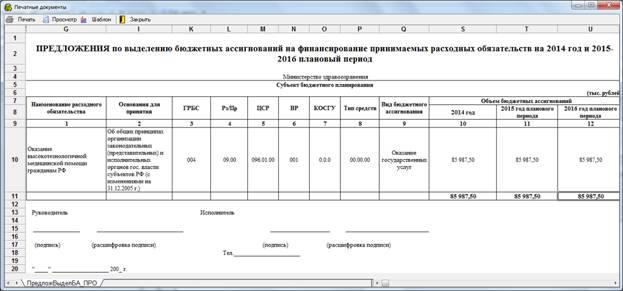
Рисунок 28 – Внешний вид отчета «Предложение по выделению бюджетных ассигнований на финансирование принимаемых расходных обязательств»
Внешний вид отчета представлен на рисунке 28.
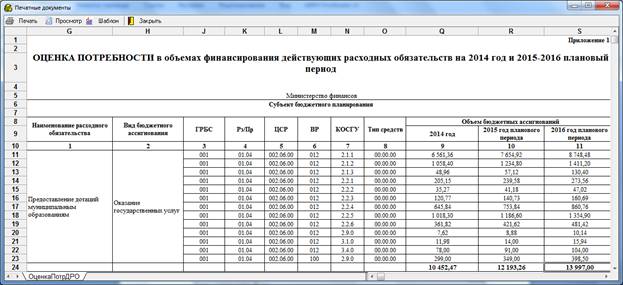
Рисунок 29 – Внешний вид отчета «Оценка потребности в объемах финансирования
действующих расходных обязательств»
Внешний вид отчета представлен на рисунке 30.
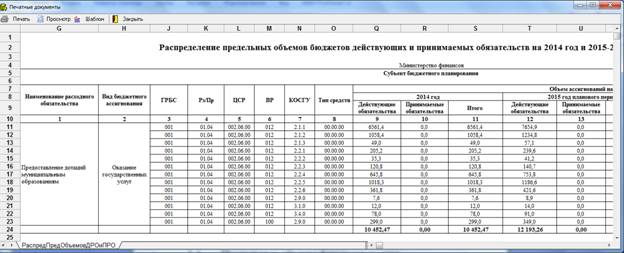
Рисунок 30 – Внешний вид отчета «Распределение предельных объемов»
