Партнерка на США и Канаду по недвижимости, выплаты в крипто
- 30% recurring commission
- Выплаты в USDT
- Вывод каждую неделю
- Комиссия до 5 лет за каждого referral
ПРАКТИЧЕСКАЯ РАБОТА
«Создание трехмерных изображений»
Задание 1: Нарисовать рисунок с эффектом объема.
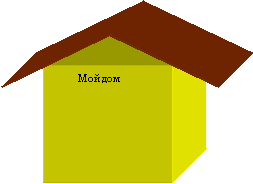
 Запустите текстовый редактор Word. Используя панель Рисование нарисовать домик (используя автофигуры прямоугольник и линия).
 Создадим объем
Щелкните на прямоугольнике, чтобы выделить его.
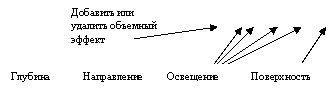
 Щелкните на кнопке Объем. На появившемся экране выберите кнопку Объем: стиль1 Аналогично сделайте объемными линии, изображающие крышу домика. Выделите 3 элемента (два ската крыши, и сам домик) удерживая клавишу Shift. Снова щелкните на кнопке Объем . Выберите команду Настройка объема. На экране появится панель Настройка объема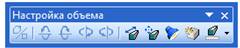
 |  |
| |
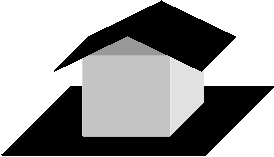
 Щелкните на кнопке Глубина выберите значение 144 пункта. Выделите оставшуюся линию под домиком. Щелкните на кнопке Глубина введите значение 200 пунктов. Щелкните правой кнопкой мыши на этой фигуре и выберите команду Порядок - На задний план.
 Задание 2: Форматировать объект. Выбрать для него режим освещенности, материал и цвет.
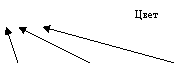
Раскрасьте домик. Выберите режим освещенности.Задание 3:
Вставьте надпись «Мой дом», используя кнопку Надпись на панели Рисование. Для того что надпись не выделялась из общего фона выберите Цвет заливки : Нет заливки и Цвет линий : Нет линий Добавьте рисунок, из коллекции готовых картинок. (Вставка – Рисунок – Картинки). На панели Коллекция клипов выберите Искать: животные. Щелкните на кнопке Начать. Выберите животное и вставьте на ваш рисунок. Для того чтобы передвинуть рисунок воспользуйтесь панелью Настройка изображения Добавьте выноску из Автофигур Сохраните рисунок в личной папке под именем «Трехмерное изображение»