

Партнерка на США и Канаду по недвижимости, выплаты в крипто
- 30% recurring commission
- Выплаты в USDT
- Вывод каждую неделю
- Комиссия до 5 лет за каждого referral
Факультет: АВТ
Кафедра: ЭВА
«Moodle: сервис для авторов электронных учебных курсов»
Выполнил:
Группа:
С-95
Руководитель:
Отметка о зачете:
Содержание
Содержание
Постановка задачи
1. Общая характеристика Moodle
2. Элементы курса
Элемент курса «Чат»
Элемент курса «Форум»
Элемент курса «База данных»
Элемент курса «Словарь» или «Глоссарий»
Элемент курса «Урок»
Элемент курса «Тест»
Элемент курса «Опрос»
Элемент курса «Задание»
Элемент курса «Анкета»
Элемент курса «Wiki»
Элемент курса «Scorm»
3. Ресурсы курса
4. Импорт данных курса
Список литературы
Постановка задачи
Сделать обзор средств создания учебных курсов, предоставляемых преподавателям средой Moodle.
1. Общая характеристика Moodle
Moodle - это программный продукт позволяющий создавать курсы и web-сайты, базирующиеся в internet. Это постоянно развивающийся проект, основанный на теории социального конструктивизма.
Moodle распространяется бесплатно в качестве программного обеспечения с открытым кодом (Open Source) под лицензией GNU Public License. Moodle может быть установлен на любом компьютере, поддерживающем PHP, а также базы данных типа SQL (например, MySQL). Он может запущен на операционных системах Windows или Mac и многих разновидностях Linux.
Слово Moolde – это аббревиатура от понятия Модулярная Объектно-Ориентированная Динамическая Обучающая Среда, которая наиболее полезна для программистов и теоретиков.
2. Элементы курса
В образовательной системе Moodle существует два базовых инструмента для создания дистанционных курсов: ресурсы курса и элементы курса.

Рисунок 1. Новый курс в формате "календарь", редактирование включено
Когда вы создаёте новый курс, он сначала будет практически пустым. В шаблоне курса (в зависимости от формата курса) обычно имеются области блоков с левой и правой сторон страницы, а элементы курса сгруппированы по секциям/темам в центре. Такой вариант наиболее эргономичен.
Вообще говоря, первая, или главная, секция не имеет номера. Она предназначена для размещения общей информации; предполагается, что она будет содержать элементы и ресурсы, полезные в течение всего курса. В подавляющем большинстве курсов будет иметься, по крайней мере, ещё как минимум одна дополнительную секция.
Вид главной страницы курса зависит от того, какое расположение блоков вы выберете. Вы можете свободно перемещать любые блоки вверх/вниз, размещать их справа или слева от основного содержания, используя элементы управления в заголовке каждого блока.
Возможность работать с содержимым курса появляется после входа в режим редактирования (большая кнопка "Редактировать" в верхнем правом углу навигационной панели). Внизу каждого модуля в этом режиме появляется два выпадающих окошка (меню): "Добавить ресурс" и "Добавить элемент курса".
Остановимся более подробно на элементах курса.
Элемент курса «Чат»
Чаты давно уже вошли в практику общения в сети Интернет. Поскольку основным отличием чата является работа в режиме реального времени, то и используется он в дистанционной среде обучения в основном как инструмент онлайновой консультации.
Создание чата
«Вступительный текст». Эту информацию увидят другие пользователи в чате. Можно использовать элементы форматирования (шрифты, картинки и т. п.)
«Следующее время чата». Это время для учеников подскажет им, когда зайти в чат в следующий раз. Они могут зайти в чат и раньше, но лучше это делать организованно.
«Повторять сессии». Этот пункт устанавливает, дать или нет объявление, когда в следующий раз будет сессия в чате. Если вы решили задать время следующей сессии, то вы можете выбрать, как часто это будет происходить: один раз, каждый день или раз в неделю.
«Количество запоминаемых сообщений» - здесь можно установить, как долго будут храниться ваши разговоры в чате.
«Все могут посмотреть сессии» - в этой опции указывается, могут ли ученики просматривать прошлые сессии (учитель всегда может их просмотреть). Важно помнить, что сессия не сохранится, если не прошло 5 минут разговора 2-х или более человек.
Элемент курса «Форум»
Элемент курса "Форум". Наиболее часто используемый инструмент для организации общения между слушателями и преподавателями. В последней версии Moodle имеется пять форматов форума.
Форумы могут быть разной структуры и могут включать оценку (рейтинг) сообщений. Сообщения могут просматриваться в различных форматах и могут содержать вложения. Подписавшись на форум, участники будут получать копии сообщений на свой адрес электронной почты. Учитель может подписать всех студентов курса, если это необходимо.
Элемент курса «База данных»
Модуль «База данных» позволяет учителю и/или студентам создать банк записей по любой теме, просматривать их и осуществлять среди них поиск. Формат и структура записей практически безграничны; это могут быть изображения, файлы, гиперссылки, числа, текст и мн. др.
Создание базы данных
- В первую очередь необходимо добавить базу данных. Вам будет предложено дать ей какое-то название, написать текст, объясняющий пользователям ее назначение, и установить некоторые другие параметры. Далее необходимо выбрать поля, определяющие информацию, которой вы хотите наполнять базу данных. Можно (но необязательно) отредактировать шаблоны базы данных, чтобы изменить способ отображения записей в базе данных. При изменении состава полей в базе данных (в частности, при добавлении новых полей) новые поля добавляются в конец шаблонов карточки и редактирования. Для приведения шаблонов к более удобному для использования виду необходимо либо нажать на кнопку «Сброс шаблона», либо вручную отредактировать шаблон, чтобы добавленные вами новые поля отображались при просмотре базы данных. После выполнения указанных действий учитель и/или студенты могут приступать к вводу собственных данных и (если необходимо) комментировать и оценивать данные, введённые другими. Записи в базе данных можно просматривать по одной или в виде списка. Возможен поиск по записям и их сортировка.
Элемент курса «Словарь» или «Глоссарий»
Этот модуль позволяет участникам создать и формировать список определений, наподобие словаря. По записям в словаре проводится поиск и их можно просмотреть в различных режимах. Словарь позволяет автоматически создавать ссылки на термины, если они употребляются в рамках курса.
Когда студенты участвуют в развитии курса, занимаясь поиском идей и определением их в общем словаре, то количество авторов словаря расширяется от одного человека (учителя) до большого сообщества.
Это один из модулей, наилучшим образом демонстрирующий способ, которым Moodle может фундаментально улучшить их опыт и знания, полученные при традиционном обучении. Когда студенты имеют возможность высказать свои идеи по курсу в доступном месте, например в словаре, их идеи получают определенный вес, привлекают внимание и являются предметом гордости и позволяют привлечь их к разработке, например, задания для курса.
· Статьи в словаре группируются по темам.
· Участники могут комментировать статьи словаря.
· Статьи могут быть оценены в соответствии со шкалой оценок, определенной учителем.
· Словари могут быть легко экспортированы и импортированы, используя xml-формат.
· Статьи студентов могут быть просмотрены учителем до публикации их в словаре.
· Есть полнотекстовый поиск по словарям.
· Словари могут быть просмотрены в различных форматах.
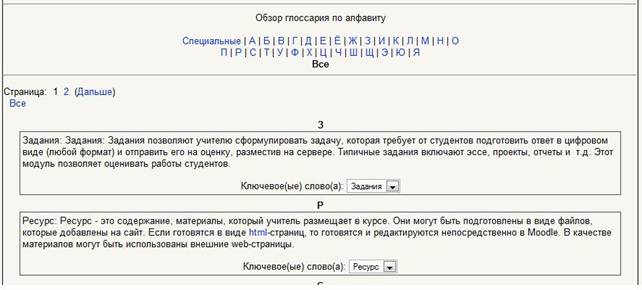
Рисунок 2 - Пример словаря
Создание словаря (глоссария)
«Тип глоссария» - может быть или "Вторичным глоссарием" или "Главным глоссарием". Вы можете иметь только один "Главный глоссарий " для классной комнаты. Вы можете иметь неограниченное количество "Вторичных глоссариев". Темы из "Вторичных глоссариев" могут быть перемещены в "Главный глоссарий". Это позволяет вам создать "Главный Глоссарий" с обсуждениями, которые возьмете из обсуждений "Вторичных глоссариев". Студенты не могут изменять "Главный глоссарий ".
«Студенты могут добавлять записи» - эта установка позволяет студентам создавать обсуждения, если она установлена в "Да" и если глоссарий является "Вторичным глоссарием". Студенты не могут добавлять записи непосредственно в "Главный глоссарий".
«Дублированные разрешённые записи» - устанавливается, если студенты могут обсуждать термин несколько раз.
«Разрешены комментарии в записях» - устанавливает, могут ли студенты в классе делать комментарии для обсуждений глоссария или нет.
«Автоматическое связывание записей глоссария» - Если эта опция установлена в "Да", то каждый раз термин, который используется где-нибудь на сайте, будет связан с обсуждением глоссария.
«Утверждённый статус по умолчанию» - если это установлено в "Нет", то все студенческие темы должны быть одобрены преподавателем прежде, чем, они станут доступными каждому. Если это установлено в "Да", то все темы сразу будут доступны каждому.
«Формат показа» - устанавливает, в каком виде глоссарий будет предоставлен студентам. Имеется несколько типов:
Простой, стиль словаря - представляет термины подобно словарю, в алфавитном порядке. Любые приложения показываются как ссылки. Информация автора не представлена. Непрерывный, без автора - представляет термины как одну большую страницу, и сортирует термины по времени. Автор не обозначен. Энциклопедия - представляет термины подобно энциклопедии. Все загруженные изображения показаны в статье, автор обозначен. Список терминов - представляет термины как список без определений. Moodle администратор должен установить то, что должно произойти, когда происходит клик по термину: будет или не будет показываться определение. FAQ - это представляет термины как часто задаваемые вопросы форума. Поле "Название" будет представлено как вопрос, а область "Описание" будет предоставляться как ответ. Полный с автором - подобно "Энциклопедии", но кроме вложений в виде ссылок дается информация об авторе. Полный без автора - подобно "Полному с автором", но никакой информации об авторе нет. Так же это похоже на "Простой стиль словаря", но информация дается без времени и даты.Элемент курса «Урок»
Урок состоит из ряда вложенных лекций в конце которых преподаватель назначает краткий тест по материалам прочитанной лекции. Урок устроен таким образом, что позволяет, при известной настройке, автоматически переводить слушателя с одной лекции на другую в зависимости от степени усвоенности им материала. В конце каждой лекции данного урока слушателю предлагается ответить на вопросы, и обращение к следущей лекции возможно только после успешного ответа. Степень "успешности" настраивается.
Основные характеристики урока:
- Урок состоит из набора страниц и, если необходимо, таблиц содержания. Страница наполнена некоторой информацией, которая обычно заканчивается вопросом. Каждая страница обычно имеет набор ответов. Каждый ответ имеет текстовое сопровождение, которое показывается при выборе ответа. Так же с каждым ответом связан переход. Переход может быть относительным - эта страница, следующая страница, или абсолютным - указывается любая из страниц урока или конец урока. По умолчанию, первый ответ переходит на следующую страницу урока. Последующие ответы переходят на текущую страницу. Таким образом студенту показывается та же самая страница еще раз, в случае если он не выбрал первый ответ. Следующая страница определяется в соответствии с логической последовательностью. Это порядок страниц в отображении урока учителю. Этот порядок может быть изменен путем перемещения страниц в пределах урока Урок так же имеет порядок навигации. Это порядок страниц в отображении урока студенту. Он определяется переходами, указанными для отдельных ответов и он может отличаться от логической последовательности. (Если для переходов не были изменены их значения по умолчанию, логическая последовательность сохраняется.) Учитель имеет возможность менять порядок навигации. При отображении студенту ответы на вопрос обычно перемешены. Это означает, что первый ответ с точки зрения учителя совсем не обязательно будет первым по счету ответом в отображении вопроса студенту. (Более того, каждый раз при показе ответов они будут упорядочены иначе). Исключение представляет набор ответов для типа вопроса "Соответствия", здесь ответы показываются в том же порядке, как вводились учителем. Число ответов может различаться от страницы к странице. К примеру допускается что некоторые страницы могут иметь вопрос типа Да/Нет, в то время как другие имеют один правильный ответ и 3 неправильных. Представляется возможным сделать страницу без ответов. Студенту будет показана кнопка «Продолжить» вместо набора ответов. С целью оценки урока, за правильный ответ принимается переход на страницу расположенную ниже по логическому порядку чем текущая страница. За неправильный ответ принимается который переходит либо на текущую страницу, либо выше по логическому порядку чем текущая страница. Если переходы не изменены, то за правильный принимается первый ответ из набора ответов, остальные считаются неправильными. Вопросы могут иметь более чем один правильный ответ. К примеру, если два из вопросов имеют переход на следующую страницу, оба из них считаются правильными. (Хотя студентам будет показана следующая страница при выборе любого из правильных ответов, отзыв для этих двух ответов может отличаться.) При просмотре урока учителем, правильный ответ подчеркнут. Таблицы содержания представляют собой простые страницы, имеющие ссылки на другие страницы урока. Обычно урок начинается с таблицы содержания которая играет роль содержания. Каждая ссылка в таблице содержания состоит из двух частей: описание ссылки и заголовок страницы на которую производится ссылка. Таблица содержания делит урок на некоторое число секций. Каждая секция может содержать набор страниц (как правило относящихся к одной теме). В уроке может быть более чем одна таблица содержания. Конец урока достигается либо явным переходом на конец урока (из Таблицы содержания) или при переходе на следующую страницу после последней (согласно логическому порядку). Когда конец урока достигнут, студент получает сообщение поздравительного характера и ему показывается его оценка за урок (число правильно отвеченных вопросов/число просмотренных страниц). Если конец урока не достигнут и студент его просто покидает, то при повторном посещении урока студенту будет предложено начать урок с начала или продолжить с последнего правильно отвеченного вопроса. Для уроков которые позволяют пересдачу, учитель может выбрать политику оценки попыток пересдач, к примеру, среднюю или максимальную оценку по всем попыткам использовать как конечную оценку за урок.
Элемент курса «Тест»
Тест служит для проверки знаний слушателей. Как правило, используется либо в конце курса, либо в конце каждого модуля. Тест состоит из вопросов различного формата, которые могут группироваться самым различным образом. Интерфейс самого теста, как оболочки для вопросов, также имеет большое число настроек. Преподаватель может устанавливать дату и время, продолжительность теста, группировать участников, задавать генерацию случайного порядка вопросов каждому новому слушателю, назначать различное число попыток и создавать сложную систему оценивания результатов. Интерфейс теста имеет (для преподавателя) 4 закладки: Вступление (словесное описание теста), Результаты (просмотр результатов теста), Редактировать (переход в режим редактирования, в том числе здесь можно редактировать и сами вопросы) и собственно Просмотр (прохождение) теста.
Создание вопросов - отдельная процедура. Имеется более 12 типов вопросов, но часть из них заложена под будущие разработки. Как правило, для создания тестов чаще всего используется 8 типов вопросов:
· В закрытой форме, множественный выбор
· Описание
· Числовой
· Короткий ответ
· Верно-неверное
· Эссе
· На соответствие
· Вложенные ответы
Элемент курса «Опрос»
Опрос предполагает выяснение мнения участников курса по какому-либо вопросу и онлайновую публикацию результатов в виде диаграммы.
Когда вы добавляете опрос, вы задаёте вопрос и несколько ответов к нему. Ученики должны выбрать верный ответ. Вы задаёте единственный вопрос и варианты ответа, но всё же опрос не является тестом.
Вы можете установить, когда объявить результаты: никогда, после ответов учеников, по завершению опроса или сделать результаты доступными в любое время. Также можно указать, как будут выдаваться результаты: с именами учеников, или анонимно. Есть возможность разрешить ученикам изменять свой ответ.
Элемент курса «Задание»
Задание - эффективный инструмент работы со слушателями. Напоминает классическую форму работы школьного педагога - контрольные работы. Преподаватель формулирует задание, публикует его и предлагает слушателям дать ответ. Задания позволяют учителю ставить задачу, которая требует от студентов подготовить ответ в электронном виде (в любом формате) и загрузить его на сервер. Преподавателю приходит уведомление об отправке ответов слушателей. Типичными заданиями являются очерки, проекты, сообщения и т. п. Модуль позволяет учителю ставить оценки за полученные ответы.
Существует три формы ответов:
· Ответ онлайн. Этот режим предполагает возможность студента дать ответ непосредственно на сайте. Студент может редактировать текст ответа, используя обычные средства редактирования (как в форуме, при отправке сообщения). Учитель может написать отзыв на ответ ученика и поставить оценку. Свой отзыв учитель может писать, взяв за основу ответ, присланный студентом, т. е вносить исправления, комментировать и т. п. При этом учитель не должен забывать выделять свои комментарии хотя бы цветом.
· Ответ вне сайта. По сути слушатель просто отправляет ответ преподавателю по электронной почте.
· Ответ в виде файла. Слушатель получает задание, самостоятельно, оффлайн, отвечает на него и отправляет в виде прикрепленного файла.
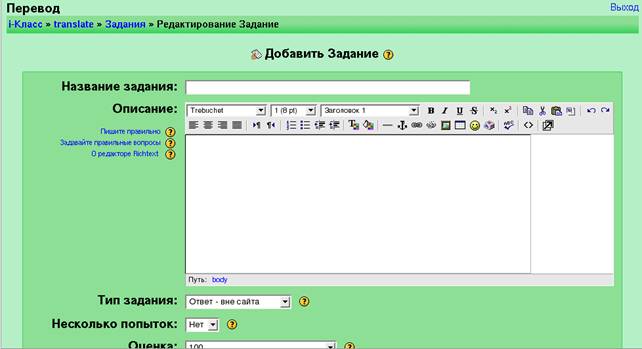
Рисунок 3 - Меню добавления задания
Создание нового задания
В "Описании" вводятся основные сведения о вашем задании. Можно использовать элементы форматирования(шрифты, объекты и т. п.).
"Тип задания" - это поле даёт право разрешать студентам производить ответ вне сайта или в виде файла. Или вы можете дать описание ответа. Если вы хотите, чтобы ученики посылали ответ в виде файла, то они могут загрузить ответ в любом виде (Word, PowerPoint и т. д.).
Если в поле "Несколько попыток" установлено "Да", то ученики смогут исправить неверный ответ, послав новый.
"Оценка" позволяет регулировать баллы за ответ (1-100), или в качестве оценки можно использовать слова, задать это можно в секции "Шкала".
"Максимальный размер" определяет, насколько велик может быть файл для загрузки (если задание посылается в электронном виде).
Элемент курса «Анкета»
Анкета является встроенным модулем с заданными вопросами, которые преподаватель изменять не может. Скорее всего, это наследие разработчиков-основателей Moodle, которые проектировали эту систему для своих специфических целей. К сожалению, данный модуль практически использоваться в обучении не может.
Элемент курса «Wiki»
Редактор Wiki позволяет создавать документы сразу нескольким авторам вместе, используя простой язык разметки.
Скорость, с которой редактор Wiki создает и обновляет страницы, одно из определенных достоинств технологии wiki. Просмотр документов на wiki не возможен до тех пор, пока их публикация не одобрена. Большинство документов wiki открыты для публичного доступа.
Содержимое обычно никогда не удаляется и может быть восстановлено.
Элемент курса «Scorm»
Элемент курса Scorm позволяет вам включить Scorm урок в Moodle. Scorm - общая система для сбора интерактивно-изучаемых опытов, а так же имеется множество пакетов, которые можно экспортировать в Scorm формат. Для добавления Scorm материала в Moodle класс, выберите "Scorm" из меню "Добавить элемент курса". После чего необходимо задать требуемые настройки импортируемого урока.
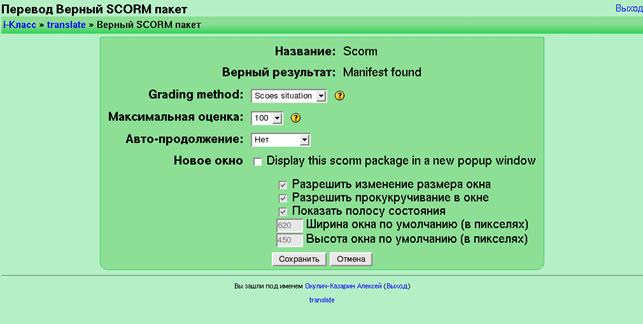
Рисунок 4 - Импорт Scorm урока
3. Ресурсы курса
Ресурс - это содержание, материалы, которые преподаватель размещает в модулях курса. Они могут быть подготовлены в виде файлов, которые загружаются в базу данных Moodle. Система Moodle позволяет использовать в качестве ресурсов курса разнообразные форматы электронных документов.
Ресурсы добавляются в режиме редактирования (большая кнопка в правом верхнем углу навигационной панели). В этом режиме в нижней части каждого модуля появляется два окошка с выпадающими списками:
1. Добавить ресурс - далее идет перечисление типов ресурса, которые предлагаются на выбор
2. Добавить элемент курса
После выбора ресурса система сразу переходит на страницу редактирования данного ресурса, где пользователю предлагается заполнить несколько полей с необходимыми атрибутами.
Ресурс в формате "Текст"
Это ресурс в текстовом формате, который обычно используется для простых материалов, которые содержат в основном текст.
Ресурс типа "Web-страница"
Ресурс "Web-страница" является наиболее удобным и востребованным при создании дистанционных курсов, поскольку максимально адекватно отображает содержимое учебных материалов вне зависимости от кросс-платформенных особенностей у разных пользователей и преподавателей.
Веб-страницы создаются с помощью встроенного редактора, который позволяет пользователям без знания специального языка верстки создавать привлекательные интернет-страницы с графикой, мультимедийными файлами, таблицами.
Для пользователей, знакомых с языком гипертекстовой разметки существует опция правки документа в режиме html-верстки. Существует полноэкранный режим. Интерфейс редактора аналогичен большинству текстовых редакторов и напоминает несколько упрощенный Word.
Ресурс "Директория"
Ресурс "Директория" позволяет, например, показывать слушателям отдельную директорию по выбору преподавателя для скачивания или просмотра массивов файлов.
Ресурс "Ссылка"
Данный тип ресурса является просто ссылкой на внешний интернет-сайт или файл.
Изображение
Графический файл тоже может быть ресурсом.
Такие файлы легко встраиваются либо через Rich-text редактор Moodle, либо используя инструмент "Ссылка на файл".
Ресурс аудио-файл в формате MP3
MP3-файлы автоматически встраиваются в проигрыватель, созданный на Flash.
Ресурс мультфильм Flash
Представляет собой обычный flash мультфильм.
Ресурс типа "Файл" в формате Windows Media
Windows Media файл, который начинает автоматически проигрываться стандартным плеером-плагином.
Ресурс типа "Файл семейства MS Office"
Файл в формате MS Office. При клике на ссылку автоматически предлагается загрузить этот файл.
Ресурс файл PDF
Аналогично предыдущему, предлагается загрузить файл в формате pdf.
Ресурс типа "Файл в формате Quicktime"
Видео файл, проигрывается встроенным в браузер плеером-плагином.
4. Импорт данных курса
Данные курса можно импортировать из любого другого курса, в котором у учителя есть право на редактирование.
При этом предлагается выбрать необходимые для импорта модули и ресурсы. Но выбор форумов, например, приведёт к импорту всех форумов курса. В настоящее время выбор отдельных элементов для какого-либо типа модулей невозможен.
Имеется, также возможность резервного копирования курса. Эту функцию тоже можно использовать для импорта данных из курса.
Список литературы
1. http://docs. moodle. org/ru/
2. http://www. *****/files/moodle/docs/teacherguid/
3. http://de. *****/moodle/course/view. php? id=149
