

Партнерка на США и Канаду по недвижимости, выплаты в крипто
- 30% recurring commission
- Выплаты в USDT
- Вывод каждую неделю
- Комиссия до 5 лет за каждого referral
1. Необходимо войти в систему с правами администратора компьютера
2. Завершить работу всех приложений, выполняющихся на компьютере.
3. На компьютере уже должно быть установлено СКЗИ КриптоПро CSP версии 3.6.
4. Запустить файл Setup. exe, находящийся в каталоге с дистрибутивом абонентского пункта.
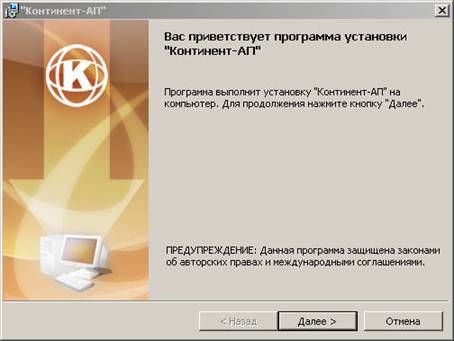
Программа установки начнет выполнение подготовительных действий, и на экране появится сообщение об этом. После завершения подготовительных действий на экран будет выведен стартовый диалог мастера установки.
5. Нажмите кнопку «Далее» для продолжения установки.
6. На экране появится диалог, содержащий лицензионное соглашение на использование программного продукта:
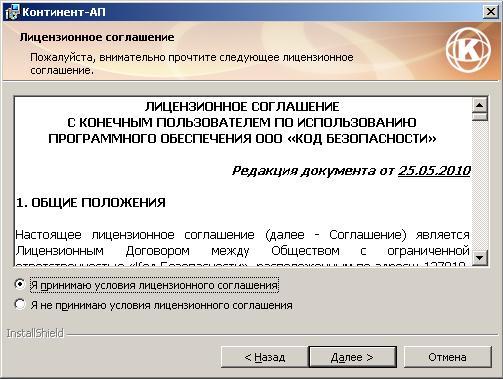
Прочтите лицензионное соглашение и, если вы принимаете его условия, поставьте отметку в поле "Я принимаю условия лицензионного соглашения" и нажмите кнопку «Далее».
ВНИМАНИЕ. Если вы не согласны с условиями лицензионного соглашения, поставьте отметку в поле "Я не принимаю условия лицензионного соглашения" и нажмите кнопку "Отмена". Установка Абонентского пункта будет прекращена. |
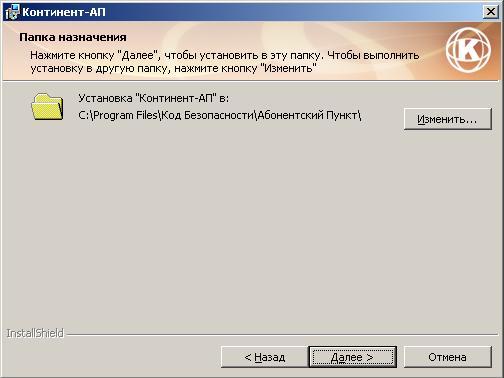
7. На экране появится диалог выбора папки для размещения файлов программы.
По умолчанию программа установки копирует файлы в каталог C:\Program Files\ Infosec\ ClientContinent. Для установки программы в другую папку нажмите кнопку "Изменить…" и укажите нужную папку в открывшемся диалоге.
Нажмите кнопку «Далее».
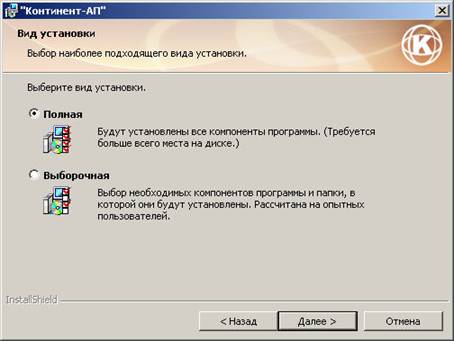
8. На экране появится диалог для выбора типа установки
Определите вид установки (количество устанавливаемых компонентов):
Нажмите кнопку «Далее».
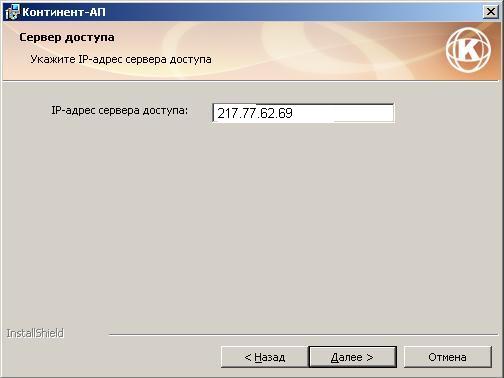
9. Введите IP-адрес сервера доступа 217.77.62.69 и нажмите кнопку «Далее».
ПРИМЕЧАНИЕ. Дополнительные IP-адреса сервера доступа можно уточнить в Управлении Федерального казначейства по Республике Карелия. В дальнейшем IP-адрес может быть изменен.
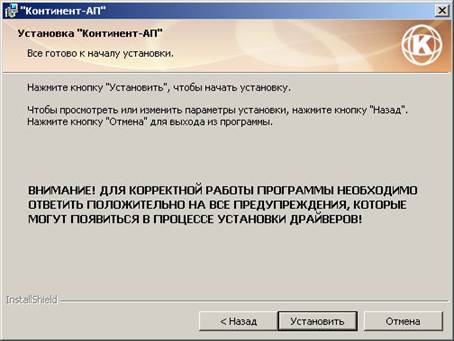
10. На экране появится диалог с информацией о том, что программа установки готова приступить к установке.
Нажмите кнопку «Установить» для начала установки.
11. Программа установки приступит к копированию файлов в указанную папку.
В процессе установки на экране будут появляться сообщения о том, что устанавливаемое
программное обеспечение не тестировалось на совместимость с операционной системой и другие сообщения. В окне таких сообщений следует нажимать кнопку "Все равно продолжить".
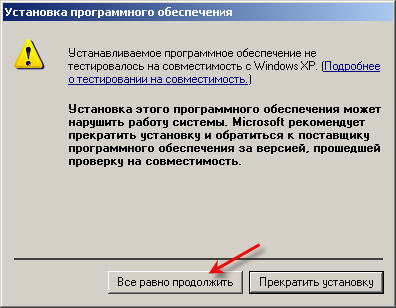
ПРИМЕЧАНИЕ. Сообщения, появляющиеся на экране, отображают этапы процесса установки. Если по какой-то причине отсутствует какой-либо из файлов, входящих в комплект поставки, на экране появится предупреждающее сообщение с указанием имени отсутствующего файла. В этом случае проверьте компьютер на наличие вирусов и повторите установку. Если в дальнейшем данная ошибка будет повторяться, обратитесь к поставщику Комплекса. |
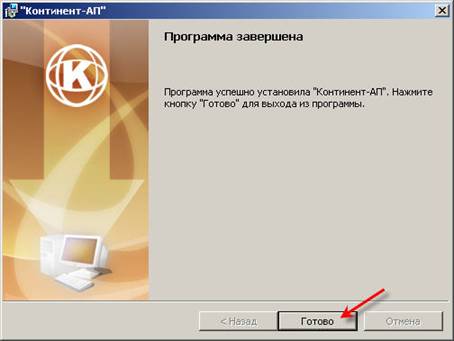
12. По окончании копирования на экране появится заключительное окно мастера установки.
Нажмите кнопку «Готово».
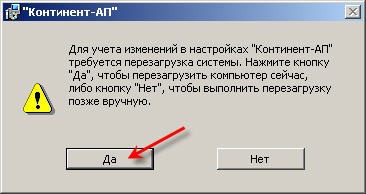
13. На экране появится запрос на перезагрузку компьютера. Нажмите кнопку «Да». Компьютер будет перезагружен автоматически.
После установки Абонентского пункта и перезагрузки компьютера:
· в элементе управления Windows "Панель управления \ Сетевые подключения" появится новое сетевое подключение "Континент-АП";
· в меню "Все программы" главного меню Windows появится подменю "Информзащита \ Абонентский Пункт Континент", которое содержит пункты"Программа управления", "Перерасчет контрольных сумм", "Проверка контрольных сумм";
· на панели задач Windows появится пиктограмма Абонентского пункта  .
.
