

Партнерка на США и Канаду по недвижимости, выплаты в крипто
- 30% recurring commission
- Выплаты в USDT
- Вывод каждую неделю
- Комиссия до 5 лет за каждого referral
5. В группе Self Extractor Type (Тип самораспаковывающегося архива) включите переключатель, соответствующий операционной системе компьютера, для которого готовится архив.
6. В группе Spanning Support (Поддержка распределенного архива) включите переключатель No spanning (Без распределения).
7. Щелкните на кнопке ОК.
8. Поскольку исходный архив имеет парольную защиту, то перед началом преобразования появится предупреждающее сообщение. Закройте его щелчком на кнопке ОК.
9. По окончании преобразования появится диалоговое окно с предупреждением о том, что самораспаковывающийся архив следует испытать. Подтвердите начало испытания щелчком на кнопке Да.
10. В очередном окне выберите папку, в которую произойдет проверочная распаковка архива. По умолчанию предлагается папка C:\Windows\Temp. Если она не устраивает, воспользуйтесь командной кнопкой Browse (Обзор), выберите нужную папку и щелкните на кнопке Unzip (Распаковать). Поскольку архивный файл защищен, его распаковка не начнется, пока не будет введен правильный пароль.
11. По завершении работы закройте текущие диалоговые окна.
Задание 6. Создание самораспаковывающегося распределенного архива
1. Запустите программу WinZip 7.0.
2. Дайте команду File / Open Archive (Файл / Открыть архив). Разыщите и откройте ранее созданный архив Media.zip.
3. Дайте команду Actions / Make .Exe File (Действия / Создать исполнимый файл) – откроется диалоговое окно WinZip Self-Extractor (Генератор самораспаковывающегося архива).
4. В группе элементов управления Spanning Support (Поддержка распределенного архива) включите переключатель Safe Spanning Method (Защищенный метод распределения) или Old Spanning Method (Обычный метод распределения).
Защищенный метод создает на первом гибком диске два файла; исполнимый файл, выполняющий автоматическую распаковку, и первый том распределенного архива. На последующих дисках создается продолжение распределенного архива. Такой подход повышает уровень безопасности, поскольку даже в том случае, когда исполнимый файл поврежден, например компьютерным вирусом, информация не пропадает и остается в архивном файле. После применения антивирусных средств для «лечения» зараженного исполнимого файла также не происходит нарушений в структуре архива, поскольку исполнимый файл автономен. Этот метод применяют для передачи архивных материалов на гибких дисках.
Обычный метод считается «устаревшим», поскольку он обеспечивался прошлыми версиями программы WinZip. Этот метод не создает отдельного исполнимого файла, и весь архив хранится в одном исполнимом файле, распределенном по нескольким носителям. Данный метод используют для самораспаковывающихся архивов, передаваемых по каналам компьютерных сетей.
5. Щелкните на командной кнопке ОК – откроется диалоговое окно WinZip Self-Extractor (Генератор самораспаковывающегося архива).
6. Установите флажок Erase any existing files on the new disk before continuing (Предварительно стереть все существующие файлы на гибких дисках).
7. Щелкните на кнопке ОК – начнется процесс создания первого тома распределенного архива. По окончании процесса по указанию от программы извлеките записанный гибкий диск и вставьте новый.
8. Создав последний том, программа предложит извлечь последний диск и вставить первый для внесения правок в заголовок архива.
Задание 7. Исследование свойств форматов сжатия графических данных
1. Подготовьте для экспериментов папку C:\Temp\Pictures.
2. Откройте графический редактор Paint (Пуск / Программы / Стандартные / Paint) и загрузите в него заранее подготовленный многоцветный рисунок, например С:\Windows\ Облака.bmp.
3. Определите размер рисунка в пикселах (Рисунок / Атрибуты). Оцените теоретический размер рисунка в 24-разрядной палитре (3 байта на точку) по формуле: 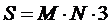 ,
,
где S – размер файла с рисунком (байт);
М – ширина рисунка (точек);
N – высота рисунка (точек).
Запишите результат: S =____________
4. Сохраните рисунок в папку C:\Temp\Pictures, выбрав имя файла Test и назначив тип файла: 24-разрядный рисунок (.BMP).
5. Повторно сохраните рисунок, выбрав то же имя Test но, назначив тип файла .GIF.При сохранении произойдет потеря определенной части графической информации.
6. Восстановите рисунок, загрузив его из ранее сохраненного файла Test.bmp, и вновь сохраните его под тем же именем, но выбрав в качестве типа файла формат .JPEG.
7. Запустите программу Проводник. Откройте папку C:\Temp\Pictures в режиме Таблица. Определите размеры файлов Test.bmp, Test.gif и Test.jpg. Определите коэффициент сжатия файлов (К), взяв отношения размеров файлов к теоретической величине, полученной расчетным путем в п. 3. Результаты занесите в таблицу:.
Формат файла | Размер файла (Кбайт) | Степень сжатия |
24-разрядный.BMP | ||
.GIF | ||
.JPG |
8. В графическом редакторе Paint дайте команду создания нового документа Файл /Создать. Убедитесь в том, что полотно имеет размер 640x480. Если это не так, измените его размер командой Рисунок / Атрибуты / Ширина (Высота).
9. В качестве инструмента выберите Кисть. Задайте максимальный размер кисти. Поочередно используя 8-10 разных красок, грубо закрасьте полотно.
10. Сохраните рисунок под именем Test_1 в формате 24-разрядный рисунок (bmp).

|
Из за большого объема этот материал размещен на нескольких страницах:
1 2 3 4 5 |
