Партнерка на США и Канаду по недвижимости, выплаты в крипто
- 30% recurring commission
- Выплаты в USDT
- Вывод каждую неделю
- Комиссия до 5 лет за каждого referral
очистите поле Synchronize directly with a server running Microsoft Exchange Server (Прямая синхронизация с сервером Microsoft Exchange Server), затем нажмите 'Next' (Далее). 3. Выберите элементы для синхронизации, далее нажмите 'Next' (Далее). 4. Выберите или очистите поле Allow wireless data connections (Разрешить беспроводное соединение). 5. Нажмите 'Finish' (Завершение). После завершения работы мастера установки ActiveSync автоматически синхронизирует коммуникатор с компьютером. После синхронизации электронные сообщения Outlook и другая информация появляется в коммуникаторе. Bluetooth Коммуникатор поддерживает соединение Bluetooth. С помощью данного соединения коммуникатор соединяется с гарнитурой или компьютером для обмена и синхронизации файлов. Для включения соединения Bluetooth: 1. Нажмите левую функциональную клавишу ‘Start’ (Старт). 2. С помощью навигационной клавиши выберите меню Bluetooth > Bluetooth Manager (Bluetooth менеджер) > Settings (Настройки). 3. В поле Status (Статус) необходимо отметить Bluetooth ON (Вкл.) 4. После включения соединения Bluetooth нажмите клавишу Done (Готово). Примечание: Если соединение не используется, установите статус соединения Bluetooth OFF (Выкл.) для сохранения заряда батареи.
Настройки (Settings) Язык Для установки языка меню: 1. Нажмите левую функциональную клавишу Start (Старт). 2. С помощью навигационной клавиши выберите Settings (Настройки) > Regional Settings (Региональные настройки). 3. Выберите пункт Language (Язык) и нажмите центральную функциональную клавишу. 4. Выберите необходимый язык и нажмите Done (Готово). Примечание: Для применения необходимой настройки необходимо выключить и повторно включить коммуникатор. Громкость звонка Для настройки громкости: 1. Нажмите левую функциональную клавишу Start (Старт). 2. С помощью навигационной клавиши выберите Settings (Настройки) > Profiles (Профили). 3. Выберите необходимый профиль и нажмите правую функциональную клавишу Menu (Меню), затем с помощью центральной функциональной клавиши выберите Edit (Редактировать). 4. В поле Ring Volume (Громкость звонка) для регулирования уровня громкости для установленного профиля воспользуйтесь левой и правой функциональной клавишей. После установки необходимого уровня громкости нажмите Done (Готово). | Настройка звуков Для изменения настроек звуков (мелодии входящего звонка, напоминаний, будильника, тонов клавиш) по умолчанию: 1. Нажмите левую функциональную клавишу Start (Старт). 2. С помощью навигационной клавиши выберите Settings (Настройки) > Sounds (Звуки). 3. С помощью навигационной клавиши выполните настройку звуков, затем нажмите левую функциональную клавишу Done (Готово). Будильник Для установки времени будильника: 1. Нажмите левую функциональную клавишу Start (Старт). 2. С помощью навигационной клавиши выберите Settings (Настройки) > Clock&Alarm (Часы и Будильник) > Alarm (Будильник). 3. С помощью клавиатуры установите время. После завершения нажмите Done (Готово). Создание напоминаний Для создания нового напоминания: 1. Нажмите левую функциональную клавишу Start (Старт). 2. С помощью навигационной клавиши выберите Accessories (Аксессуары) > Memo pad (Напоминания). 3. Для создания нового напоминания нажмите левую функциональную клавишу New (Новое напоминание), введите напоминание и нажмите левую функциональную клавишу Done (Готово).
Карта памяти Для расширения возможностей памяти коммуникатора используется mini SDcard. Внимание: Не удаляйте карту из телефона во время работы с сохраненными на ней файлами. Для установки карты памяти: 1. Откройте слот карты памяти. Поместите карту памяти в отверстие металлической пластинкой вниз. 2. Легким нажатием закрепите карту. Закройте слот. В верхней части экрана коммуникатора появится соответствующая иконка (на экран не выводиться значок карты памяти, если используется беспроводная гарнитура или гарнитура Bluetooth, при этом Вам доступно содержимое карты). Примечание: Коммуникатор поддерживает карты mini SDcard объёмом до 4 Гбайт.
Эксплуатация батареи Новая батарея, поставляемая в комплекте с коммуникатором, заряжена не полностью. Оптимальный режим работы батареи достигается после нескольких полных циклов зарядки. Избегайте использования батареи при температурах ниже 00С и выше 450С. При длительном хранении батарея должна находиться в сухом, прохладном месте. Для зарядки батареи Вы можете использовать зарядное устройство, подсоединяемое к выходу электросети, или с помощью USB кабеля, подсоединяемого к компьютеру. При этом, если батарея полностью разряжена, зарядка с помощью USB кабеля невозможна. |
Руководство пользователя | ||||||||||||||||||||||||||||||
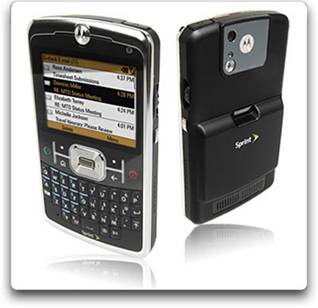
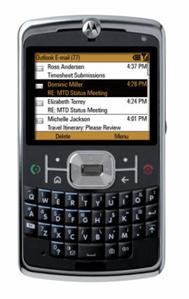
Центральная навигационная клавиша Клавиша переключения регистра Клавиша 'Enter' (Ввод) Клавиша переключения ‘домашних экранов’ Клавиша отмены Клавиша динамика /голосовых команд Клавиша сообщений Клавиша ‘Home’ Микрофон Клавиша включения/ выключения Правая функциональная клавиша Функциональная клавиша Клавиша вызова Левая функциональная клавиша Включение / Выключение Для включения коммуникатора нажмите клавишу включения / выключения. Примечание: Если коммуникатор не включается после нажатия соответствующей клавиши, выньте батарею и снова установите ее. Для выключения коммуникатора нажмите клавишу включения / выключения. 'Домашний экран' Коммуникатор имеет два домашних экрана: мультимедийный и стандартный. Для переключения между этими двумя экранами нажмите и удерживайте клавишу переключения 'домашних экранов'. Совершение звонка В режиме домашнего экрана введите номер телефона и нажмите клавишу вызова. Примечание: Для голосового набора введенного номера нажмите и удерживайте клавишу голосовых команд. После вывода на экран запроса, произнесите соответствующую голосовую команду.
Сохранение телефонного номера Для сохранения нового телефонного номера в меню 'Контакты': 1. В режиме 'домашнего экрана' нажмите правую функциональную | клавишу 'Contacts' (Контакты). 2. Затем нажмите левую функциональную клавишу 'New' (Новый). Введите имя и всю необходимую информацию о номере, затем для сохранения записи нажмите левую функциональную клавишу 'Done' (Готово). Примечание: Для сохранения номера абонента, не сохраненного в меню ‘Контакты', войдите в меню 'Call History' (История вызовов) и нажмите левую функциональную клавишу 'Save' (Сохранить).
Текстовые сообщения (Text Messages) Для отправки текстового сообщения: 1. В меню 'Contacts' (Контакты) выберите необходимый номер и нажмите центральную функциональную клавишу. 2. Выберите 'Send text message' (Отослать текстовое сообщение) и нажмите центральную функциональную клавишу. 3. Введите текст сообщения с помощью клавиатуры и нажмите левую функциональную клавишу 'Send' (Отправить).
Блокирование коммуникатора Для предотвращения неправомерного использования коммуникатора используется функция блокирования. Для блокирования коммуникатора нажмите клавишу ‘Home’, а затем клавишу ‘пробел’. Над левой функциональной клавишей появиться надпись ‘Unlock’ (Снятие блока). Для отмены блокирования нажмите левую функциональную клавишу ‘Unlock’ (Снятие блока), введите пароль, а затем повторно нажмите клавишу ‘Unlock’ (Снятие блока). Если настройки безопасности коммуникатора не предусматривают ввод пароля, нажмите клавишу ‘Unlock’, а затем нажмите [*].
Стартовое Меню (Start Menu) · Internet Explorer · Wireless Sync (Синхронизация) · Messaging (Сообщения) Ø Text Messages (Текстовые сообщения) Ø MMS (Мультимедийные сообщения)) Ø E-Mail (Электронная почта) · Settings (Настройки) Ø Phone (Телефон) Ø Sounds (Звуки) Ø Profiles (Профили) Ø Home Screen (Домашний экран) Ø Clock & Alarm (Часы и будильник) Ø Connections (Связи) Ø Security (Безопасность) Ø Remove Programs (Удаление программ) Ø Power Management (Регулирование питания) Ø Accessibility (Доступность) Ø Regional Settings (Региональные настройки) Ø Owner Information (Информация о владельце) Ø Text Input Settings (Режим ввода текста) Ø About (Информация) Ø Error Reporting (Отчет об ошибках) Ø TTY Settings (Настройки TTY) | Ø Unread Message Alert (Сообщения о непрочитанных сообщениях) Ø Customer Feedback (Обратная связь) Ø Windows Update (Обновление Windows) · Pictures & Videos (Изображения и видео) · Windows Media (Проигрыватель) · Keypad Lock (Блокировка клавиатуры) · Calendar (Календарь) · Documents To Go (Документы для отправки) · Voice Recognition (Распознавание голоса) · File Manager (Файловый менеджер) · ActiveSync (Активная синхронизация) · Call History (История вызовов) · Camera (Камера) · Contacts (Контакты) · Help (Помощь) · Media Center (Медиа центр) · Speed Dial (Быстрый набор) · Tasks (Задания) · Voice Notes (Голосовые напоминания) · Accessories (Аксессуары) · Games (Игры) · System Tools (Системные инструменты) Соединения Синхронизация Для синхронизации файлов телефона и компьютера используйте Microsoft Windows Mobile Device Center (для Windows Vista) или Microsoft® ActiveSync® (для Windows XP). Предварительно установите на компьютер соответствующее программное обеспечение. Для установки синхронизации с помощью Microsoft Windows Mobile Device Center: 1. Соедините коммуникатор с компьютером. Windows Mobile Device Center выполнит конфигурацию, откроется стартовое окно. 2. В окне Лицензионного соглашения нажмите 'Accept' (Принимаю). 3. В окне Windows Mobile Device Center выберите 'Set up your device' (Установить устройство). Примечание: Для передачи исключительно медиа файлов, но не для синхронизации информации Outlook, выберите 'Connect without setting up your device' (Соединить без установки устройства). 4. Выберите элементы для синхронизации, нажмите 'Next' (Далее). 5. Введите имя синхронизируемого устройства (коммуникатора) и нажмите 'Set up' (Установить). После завершения работы мастера установки Mobile Device Center автоматически синхронизирует коммуникатор. После синхронизации электронные сообщения Outlook и другая информация появляется в коммуникаторе. Для установки синхронизации с помощью ActiveSync: 1. Соедините коммуникатор с компьютером. Автоматически запускается мастер установки и выполняет синхронизацию. Для продолжения нажмите 'Next' (Далее). 2. Для синхронизации коммуникатора с компьютером |