


Партнерка на США и Канаду по недвижимости, выплаты в крипто
- 30% recurring commission
- Выплаты в USDT
- Вывод каждую неделю
- Комиссия до 5 лет за каждого referral
Практическая работа №1
Работа с электронной таблицей как с базой данных.
Сортировка и фильтрация данных
Цели работы:
познакомиться с использованием электронной таблицы как базы данных; научиться осуществлять поиск информации в базе данных по различным критериям; научиться производить сортировку информации.
Задание 1. Заполните таблицу, содержащую информацию о планетах Солнечной системы и сохраните ее под именем work6.xls.
 |
кг. |
Единицы измерения, используемые в таблице:
· период обращения по орбите — в земных годах;
· среднее расстояние от Солнца — в млн. км;
· экваториальный диаметр — в тыс. км;
· масса — *1024 кг
Основные понятия баз данных
Область таблицы A2:F12 можно рассматривать как базу данных. Столбцы А, В, С, D, Е, F этой таблицы называются полями, а строки с 3 по 12 — записями. Область A2:F2 содержит имена полей.
Существуют ограничения, накладываемые на структуру базы данных:
• первый ряд базы данных должен содержать неповторяющиеся имена полей; остальные ряды базы данных должны содержать записи, которые не являются пустыми рядами;
• информация по полям (столбцам) должна быть однородной, т. е. только цифры или только текст.
Основная работа с любой базы данных заключается в поиске информации по определенным критериям. С увеличением количества записей поиск информации затрудняется. Excel позволяет упростить этот процесс путем фильтрации данных.
Фильтрация данных
Команды Данные, Фильтр позволяют выделять (фильтровать) нужные записи. Фильтрация возможна как через автоматический фильтр — Автофильтр, так и через ручной — Усиленный.
Автофильтр
При использовании Автофильтра необходимо переместить курсор в область, содержащую базу данных, или выделить ее. Затем нужно выполнить команды Данные, Фильтр, Автофильтр. На именах полей появятся кнопки с изображением стрелок вниз. Нажимая на кнопки, можно задавать критерии фильтрации. В появляющемся подменю пункт Все отключает фильтрацию, а пункт Настройка вызывает диалоговое окно, в котором можно установить параметры фильтрации (см. рис. 6.2). Для одного поля могут быть заданы два условия одновременно, связанные логическим И или ИЛИ.
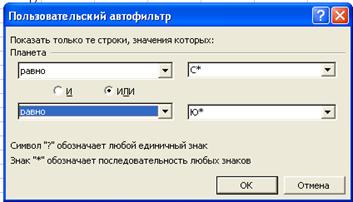
Рис. 6.2
Задание 2. С использованием Автофильтра осуществить поиск планет, начинающихся на букву С или букву Ю с массой менее 600Х1024 кг.
> 2.1. Выполните команды Данные, Фильтр, Автофильтр.
На полях появились кнопки.
> 2.2. Нажмите на кнопку в поле Планета. Выберите пункт Настройка.
> 2.3. В диалоговом окне задайте критерии согласно рис. 6.2. и нажмите на кнопку ОК.
Проверьте! В базе данных остались планеты Солнце, Юпитер, Сатурн.
> 2.4. Нажмите на кнопку на поле Масса. Выберите пункт Настройка.
> 2.5. В диалоговом окне задайте критерий: Масса<600.
Проверьте! Остался только Сатурн.
> 2.6. Выполните команды меню Данные, Фильтр, Показать все. Задание 3. С использованием Автофильтра самостоятельно:
осуществите поиск планет, имеющих экваториальный диаметр менее 50 тыс. км. и массу менее 4Х1024 кг (ответ: Меркурий, Марс, Плутон);
осуществите поиск планет, находящихся от Солнца на расстоянии не менее 100 млн. км, имеющих массу в диапазоне от Зх1024 до 500*1024 кг, а также не более 2 спутников (ответ: Венера, Земля, Нептун).
Усиленный фильтр
При использовании Усиленного фильтра необходимо сначала определить (создать) три области (см. рис. 6.3):
• интервал списка — область базы данных (A2:F12);
• интервал критериев — область, где задаются критерии фильтрации
(A14:F15);
• интервал извлечения — область, в которой будут появляться результаты
фильтрации (A17:F21).
Имена полей во всех интервалах должны точно совпадать.
А | В | ' С | D | E | F | |
1 | ч | |||||
2 | Планета | Период | Расстояние | Диаметр | Масса | Спутники |
3 | Солнце | 0 | 0 | 13929 | 2000000 | 0 |
4 | Меркурий | 0,241 | 58 | 4,9 | 0,32 | 0 |
5 | Венера | 0,615 | 108 | 12,1 | 4,86 | 0 |
6 | Земля | 1 | 150 | 12,8 | 6 | 1 |
7 | Марс | 1,881 | 288 | 6,8 | 0,61 | 2 |
8 | Юпитер | 11,86 | 778 | 142,6 | 1906,98 | 16 |
9 | Сатурн | 29,46 | 1426 | 120,2 | 570,9 | 17 |
10 | Уран | 84,01 | 2869 | 49 | 87,24 | 14 |
11 | Нептун | 164,8 | 4496 | 50,2 | 103,38 | 2 |
12 | Плутон | 247.7 | 5900 | 2,8 | 0,1 | 1 |
13 | ||||||
14 | Планета | Период Расстояние Диаметр | Масса Спутники | |||
15 16 | >10 | >=2 | ||||
17 | Планета | Период | Расстояние | Диаметр | Масса | Спутники |
18 | Юпитер | 11,86 | 778 | 142,6 | 1906,98 | 16 |
19 | Сатурн | 29,46 | 1426 | 120.2 | 570,9 | 17 |
20 | Уран | 84,01 | 2869 | 49 | 87,24 | 14 |
21 | Нептун | 164,8 | 4496 | 50.2 | 103,38 | 2 |
22 | ||||||
Рис. 6
Для выполнения действий по фильтрации необходимо воспользоваться командами меню Данные, Фильтр, Усиленный фильтр. В диалоговом окне надо указать координаты интервалов.
Если необходимо получать результаты фильтрации в интервале извлечения, нужно выбрать Копировать на другое место (см. рис. 6.4).
Задание 4. С использованием Усиленного фильтра осуществить поиск планет с периодом обращения более 10 земных лет и количеством спутников не менее 2.
> 4.1. Создайте интервал критериев и интервал извлечения (см. рис. 6).
> 4.2. Запишите критерии поиска в интервал критериев.
> 4.3. Поместите курсор в область базы данных.
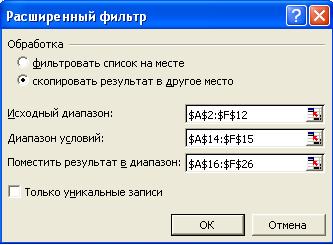
РИС 6.4
> 4.4. Выполните команды Данные, Фильтр, Усиленный фильтр.
> 4.5. Установите Копировать на другое место.
> 4.6. Проверьте правильность задания интервалов. Нажмите кнопку ОК.
Проверьте! Должны быть найдены планеты Юпитер, Сатурн, Уран, Нептун.
Задание 5. Сохраните результаты в файле planeta.xls.
Задание 6. Распечатайте результаты работы, предварительно введя в строку 13 заголовок «Критерии поиска», а в строку 16 заголовок «Результаты поиска».
Задание 7. С использованием Усиленного фильтра самостоятельно:
найдите планеты, имеющие период обращения более 2 световых лет и экваториальный диаметр менее 50 тыс. км (ответ: Уран, Плутон);
осуществите поиск планет, находящихся от Солнца на расстоянии более 1000млн. км., а также имеющих более 1 спутника (ответ: Сатурн, Уран, Нептун).
Сортировка данных
Команды Данные, Сортировка позволяют упорядочивать (сортировать) базу данных.
Для выполнения сортировки необходимо выделить область базы данных или поместить в нее курсор, а затем выполнить команды Данные, Сортировка. При этом появится диалоговое окно. Нужно установить Есть для строки меток столбцов и выбрать название поля, по которому нужно производить сортировку (см. рис. 6.5).
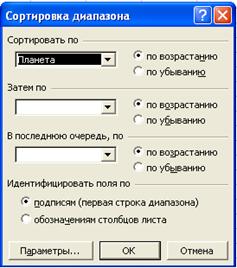
Рис. 6.5
Кроме того, необходимо указать метод сортировки: по возрастанию или по убыванию и нажать кнопку ОК.
После указанных действий база будет упорядочена. Символьные поля упорядочиваются в алфавитном порядке.
Задание 8. Отсортируйте данные в таблице в порядке убывания количества спутников.
Задание 9. Отсортируйте данные в таблице в алфавитном порядке названий планет.
Задание 10. Отсортируйте данные в порядке увеличения их расстояния от Солнца.
