

Партнерка на США и Канаду по недвижимости, выплаты в крипто
- 30% recurring commission
- Выплаты в USDT
- Вывод каждую неделю
- Комиссия до 5 лет за каждого referral
Технология создания векторного рисунка
— Открой окно программы Пуск – Программы – Microsoft Office - Microsoft Office Word
— 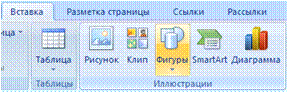 Выбери ленту Вставка, щёлкни
по треугольнику
рядом с кнопкой Фигуры.
—  В предложенном меню выбери нужную
фигуру щелчком мыши по ней.
— Чтобы выполнить какие – либо действия с фигурой (перемещение,
копирование, заливку), нужно её выделить щелчком мыши по ней.
Вокруг фигуры появляются маркеры – маленькие кружочки синего
или белого цвета.
— 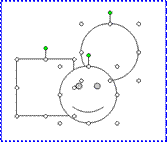 Для перемещения наведите указатель мыши на объект так, чтобы появился крестообразный символ и, при нажатой левой клавише мыши, перетащите выделенный объект в нужное место рисунка.
— Для выделения нескольких объектов используйте
клавишу CTRL на клавиатуре. Выделите один из объектов
нажмите клавишу CTRL
и не отпуская её, щелкайте по другим объектам.
—  Чтобы изменить размер рисунка наведите указатель
мыши на маркеры выделенного объекта появляется
Ъ двусторонняя стрелка, при нажатой клавише мыши растягиваем или сжимаем объект.
— Для копирования фигуры наведите указатель мыши на выделенный объект до появления крестообразного символа, нажмите клавишу CTRL на клавиатуре и не отпуская её перетащите объект на свободное место. Появится точная копия фигуры.
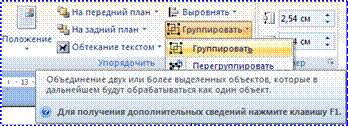
—  Для группировки объектов, выделите несколько фигур и щёлкните по кнопке Группировать.
Теперь фигуры будут восприниматься компьютером как единый объект.
Там же имеется кнопка Разгруппировать.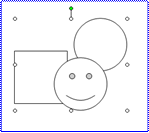
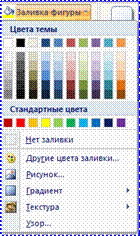
— Раскрасить фигуру можно с помощью кнопки Заливка.
Щёлкните по фигурке. Откроется панель изменения
параметров фигуры Формат. Выберите кнопку заливка
фигуры и щёлкните по треугольнику справа от неё
В предложенном меню выберите способ заливки или цвет.
— Градиент – плавный переход между двумя или
несколькими цветовыми оттенками
. В заливке выбери позицию Градиент – Другие градиенты - один или два цвета
