


Партнерка на США и Канаду по недвижимости, выплаты в крипто
- 30% recurring commission
- Выплаты в USDT
- Вывод каждую неделю
- Комиссия до 5 лет за каждого referral
Программный комплекс
«Автоматизированное рабочее место Плательщика»
Руководство по обновлению АРМа Плательщика
Версия 1.5.0
Листов 9
Аннотация
Данный документ содержит инструкции по обновлению однопользовательской версии АРМа Плательщика, а также инструкции по обновлению многопользовательских версий «сервер» и «клиент».
Содержание
1. Инструкции по обновлению однопользовательской версии АРМа Плательщика
2. Инструкции по обновлению сетевой версии АРМа Плательщика
2. Инструкции по обновлению однопользовательской версии АРМа Плательщика
Чтобы обновить АРМ Плательщика, выполните следующие действия:
Рекомендация. Перед обновлением АРМа Плательщика закройте АРМ.
1. Запустите инсталлятор EDeclaration_to_v1.5.0_Update. exe.
Откроется окно Обновление EDeclaration:
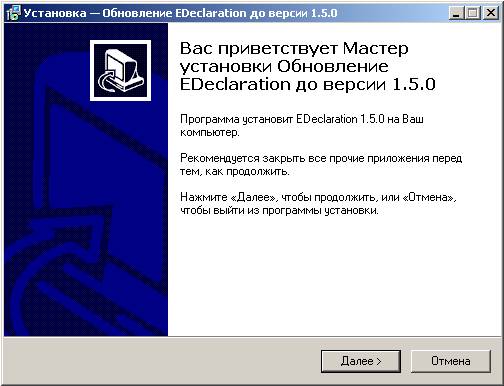
2. Нажмите на кнопку Далее.
В зависимости от количества установленных АРМов на Вашем компьютере откроется одно из следующих следующее окон:
· Если у Вас на компьютере установлен один АРМ, то откроется окно для установки приложения:
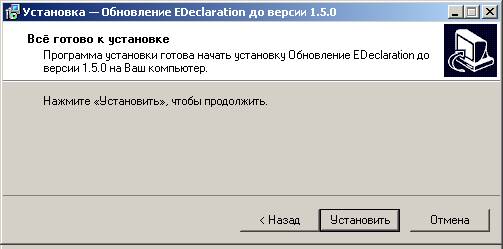
· Если у Вас на компьютере установлено несколько АРМов, то откроется окно для выбора пути для обновления АРМа, как показано на рисунке ниже:
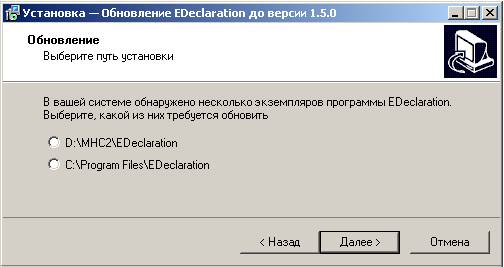
Укажите путь, где установлен АРМ, который Вы хотите обновить, щелкнув по соответствующей селективной кнопке.
Откроется окно для установки приложения.
3. Нажмите на кнопку Установить.
Откроется окно установки АРМа:
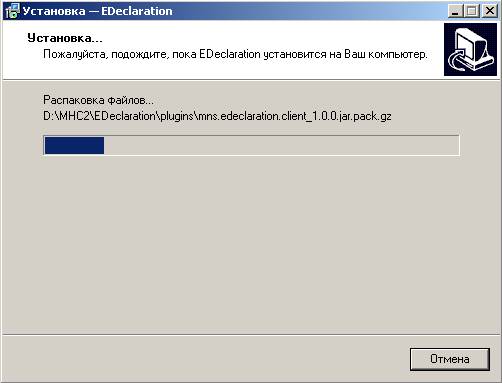
После завершения установки приложения откроется окно, как показано на рисунке ниже:
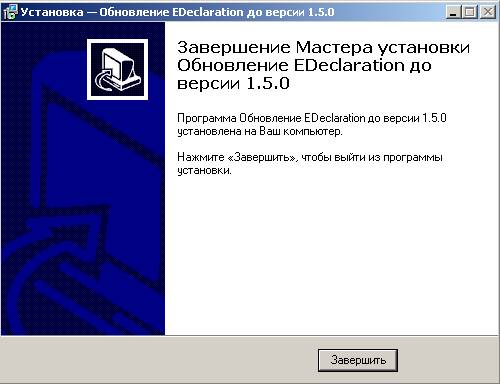
4. Нажмите на кнопку Завершить.
3. Инструкции по обновлению сетевой версии АРМа Плательщика
Вы можете обновить многопользовательскую версию «сервер» и многопользовательскую версию «клиент».
Рекомендация. Перед обновлением АРМа Плательщика закройте АРМ.
Внимание! Перед обновлением многопользовательской версии «клиент» не забудьте закрыть EDeclaration сервер.
Чтобы обновить АРМ Плательщика, выполните следующие действия:
1. Закройте EDeclaration сервер, если Вы обновляете многопользовательскую версию «клиент», или пропустите этот шаг, если Вы обновляете многопользовательскую версию «сервер».
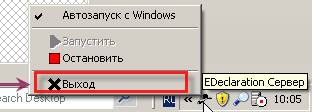
2. Запустите инсталлятор EDeclaration_to_v1.4.0_Update. exe.
Откроется окно Обновление EDeclaration:
3. Нажмите на кнопку Далее.
Откроется окно для установки приложения:
4. Нажмите на кнопку Установить.
5. Выполните подходящие Вам действия:
· Если Вы обновляете многопользовательскую версию «клиент», то пропустите этот шаг.
· Если Вы обновляете многопользовательскую версию «сервер», в открывшемся окне, например, как показано на рисунке ниже, выполните следующие действия:

а. Если Вы будете использовать авторизацию при подключении к серверу, поставьте отметку в окошке метки Авторизованное подключение и введите идентификатор и пароль в поля Логин и Пароль соответственно, в противном случае пропустите этот шаг.
б. Нажмите на кнопку Далее.
После завершения установки приложения откроется окно, как показано на рисунке ниже:
6. Нажмите на кнопку Завершить.
Внимание! Не забудьте после обновления многопользовательской версии «клиент» запустить EDeclaration сервер.
