Партнерка на США и Канаду по недвижимости, выплаты в крипто
- 30% recurring commission
- Выплаты в USDT
- Вывод каждую неделю
- Комиссия до 5 лет за каждого referral
УРОК №3
Вставка формул
Найдем сумму полученных конфет «Трюфель» за 1 квартал.
1. Любая формула должна начинаться со знака равенства.
2. В формулах пишутся не данные, а адрес ячейки (для упрощения лучше просто щелкать по адресу нужной ячейки)
3. Разрешается использовать числа, скобки, математические знаки
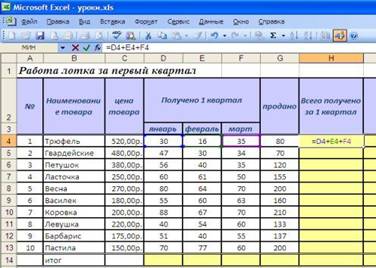
Отмечаем ячейку, где должен находиться результат H4, ставим в ней знак равенства "=", это означает, что здесь будут производиться вычисления.
После этого щелкаем мышью по ячейки D4 ставим знак + далее щелкаем по ячейке Е4 ставим знак + и щелкаем по ячейке F4. Мы ввели формулу в ячейку Н4, нажимаем Enter. В ячейке видим результат.

Распространение формулы.
Получили результат. Не будем спешить, и вводить формулу в нижние строки. Надо воспользоваться автозаполнением и распространить формулу на нижележащие ячейки. Для этого поместим курсор в нижний правый угол ячейки Н4 пока курсор не изменит вид на +, нажимаем правую кнопку мыши и не отпуская ее тянем вниз
.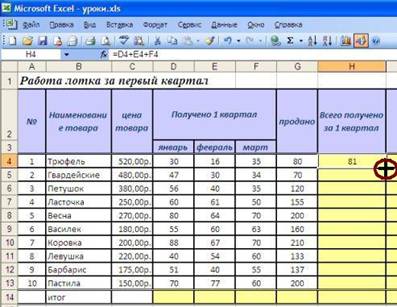
Мы получим значения в выделенной области. Давайте щелкнем по ячейке Н8 и увидим, что в формуле автоматически изменились номера ячеек относительно номера строки, такая адресация называется относительной.
Относительная - это адресация, при которой формула читается относительно текущего положения ячейки
Иногда после вычислений результаты в ячейках таблицы могут принять вот такой вид: #########, это означает, что надо поменять ширину столбца - некоторые данные просто не поместились.
Используя формулы и относительную адресацию вычислим остаток и выручку
Теперь надо вычислить сумму всех затраченных средств.
Посчитаем итог. Мы уже знаем, что можно вставить внизу формулу "=Н4+Н5+…+Н13", но есть, однако, оптимальный вариант решения. Для сложения нескольких, да к тому же ещё рядом расположенных величин, используется не просто формула, а функция автосуммирования. Заказать её можно очень быстро, быстрее любой другой функции, - поскольку эта операция самая распространённая в табличных документах. Находясь в ячейке Н14, куда требуется ввести формулу, нам достаточно щёлкнуть по значку  (автосумма), расположенному на стандартной панели инструментов. Сразу же впишется нужная функция, и даже аргумент её будет указан, в виде предположения, что, вот эту именно область, обведённую пунктирной рамкой, надо суммировать?
Как можно видеть по строке формул, была вставлена функция суммирования =SUM(Н4:Н13).
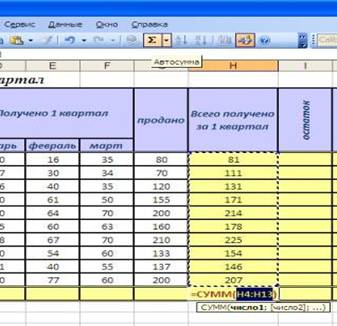
Если же диапазон суммируемых ячеек нас не устраивает, то всегда можно просто внести другие адреса, проведя мышью с нажатой левой кнопкой по нужной области (E5:E9) или ввести вручную адреса, и уже затем нажать "Enter" в знак согласия с исправленным вариантом.
При вычислении выручки в долларах и вычисления процента от выручки мы не можем воспользоваться относительной адресацией так в этих вычислениях будет меняться один адрес, а другой должен не меняться оставаться постоянным. В таком случае используется абсолютная адресация ячеек.
Абсолютная адресация – это адресация, при которой идёт указание на конкретную ячейку, адрес которой не изменяется.
$ - признак абсолютной адресации.
Абсолютный адрес записывается с помощью значка $ и фиксируются и столбец и строка ($А$10). Для быстрой записи $ можно использовать нажатие кнопки (F4 ).
Кроме того, при решении иногда необходимо оставить постоянными либо номер строки либо имя столбца. В таких случаях используют для записи смешанную адресацию:
1. Когда с помощью значка $ фиксируются столбцы ($А10), т. о. информация может быть из разных строк, но всегда из одного столбца;
2. Когда с помощью значка $ фиксируются строки (А$10), тогда информация берется из разных столбцов, но всегда из этой строки;
Расчет процента от выручки
Процент вычисляется по формуле = текущее значение / на итог, то есть J4/J14, причем, адрес ячейки J14 не меняется (остается постоянным для всех последующих расчетов), следовательно, это будет абсолютный адрес. Введем в ячейку L4 формулу = J4/ J14 и нажмем клавишу F4, адрес ячейки J14 приобретает вид $J$14 - зафиксирован номер строки и столбца, адрес не будет меняться во время дальнейших расчетов. Не забываем про формат ячейки - %.
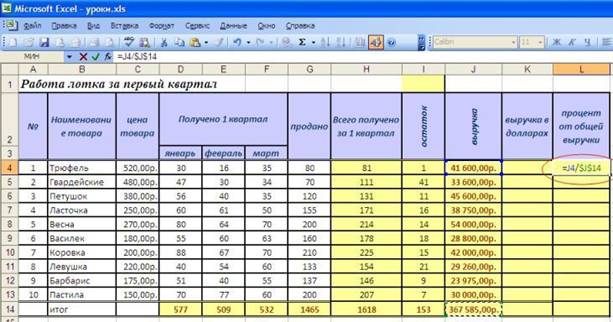
Произведем автозаполнение ниже лежащих ячеек. Результат готов.
Расчет выручки в долларах
Введем в ячейку I1 текст - «курс $», а в ячейку J1 – 34 (формат денежный рубли, два знака после запятой)
Рассмотрим второй способ задания абсолютного адреса (присваивание имени ячейки). Дадим имя ячейки с абсолютным адресом. Для этого поставим курсор в ячейку и J1 на строке формул изменим имя ячейки J1 на “курс”
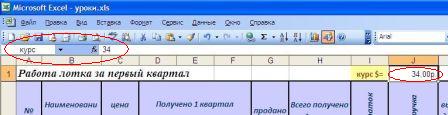
Теперь мы можем посчитать выручку в долларах
Поставим курсор в ячейку К4 вводим = щелкнем по ячейки J4, ставим знак деления / щелкаем по ячейке J1, в ячейки К4 отобразится формула = J4/курс.
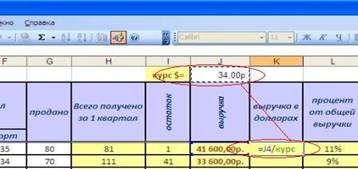
Осталось используя автозаполнение, растиражировать формулу в нижележащие ячейки.
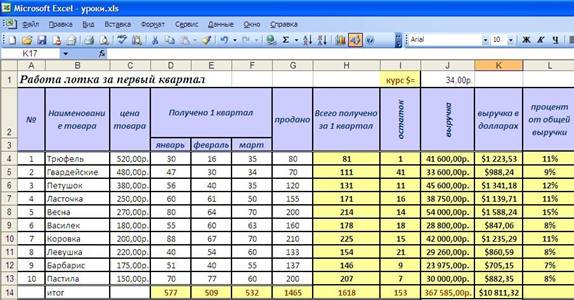
Мы с вами заполнили всю таблицу и научились вставлять формулы.
Узнали об автозаполнении, относительной и абсолютной адресации.