

Партнерка на США и Канаду по недвижимости, выплаты в крипто
- 30% recurring commission
- Выплаты в USDT
- Вывод каждую неделю
- Комиссия до 5 лет за каждого referral
10. Работа с файлами
Тема: Работа с файлами.
Использование стандартного диалогового окна Windows.
Цель занятия: Приобрести практические навыки в работе с файлами последовательного доступа.
Время: 2 часа
Литература: Л1 с. 167-178.
Текстовые файлы последовательного доступа предназначены для записи и чтения неструктурированных данных. Достоинством файлов последовательного доступа является простота их создания и использования. При необходимости, файл последовательного доступа может быть создан или отредактирован любым текстовым редактором. Разделителем текста в файлах последовательного доступа является символ возврата каретки, который формируется автоматически при нажатии клавиши Enter.
Для работы с файлами данных используются команды открытия файла, закрытия файла, записи и чтения данных из файла, а также ряд функций, облегчающих работу с файлами.
Для открытия файлов служит команда Open.
Open “спецификация_файла” For { тип файла}[Access{доступ}]
[Lock{блокировка}] As [#] N [Len=длина]
Опция “Спецификация_файла”, как известно, позволяет указать диск, маршрут, имя и расширение имени файла. Например:
R:\Prognoz\Ucheb\prognoz1.dan
Тип файла указывает на его структуру и способ использования и может принимать следующие значения:
Input – файл последовательного доступа, открыт для чтения;
Output – файл последовательного доступа, открыт для записи;
Append - файл последовательного доступа, открыт для добавления данных;
Bynary – двоичный файл открыт для записи и чтения данных:
Random – файл прямого доступа открыт для записи и чтения данных.
Так как пользователь при написании программы в принципе не может знать, сколько каналов занято и каков номер свободного канала, то для определения номера свободного канала следует использовать функцию FreeFile. Функция FreeFile возвращает номер свободного канала.
Для закрытия файлов используется команда Close. Синтаксис команды:
Close [# <номер канала> ]
Команда Close с параметром номера канала закрывает указанный канал. Команда Close без параметров закрывает все открытые файлы. С целью надежного сохранения информации рекомендуетcя использовать вместо команды Close команду Reset. Эта команда, в отличие от команды Close, дает указание операционной системе сбросить содержимое буфера на диск.
Работа с файлами последовательного доступа состоит из двух самостоятельных операций: создания файла и использования файла.
Создание файла последовательного доступа:
Открытие файла ‘ (команда Open или Append c опцией Output)
Запись данных в файл (операторы Write # или Print #).
Закрытие файла ‘ (команда Close)
Чтение данных из файла последовательного доступа:
Открытие файла ‘ (команда Open c опцией Input)
Чтение данных из файла (оператор Input # или Line Input #).
Закрытие файла ‘ (команда Close)
Запись данных в файл последовательного доступа.
Для записи данных в файл последовательного доступа используются операторы Print # и Write #.
При использовании оператора Print числовые данные, записываемые в файл, необходимо преобразовывать в строку символов, особенно это касается вещественных чисел, так как десятичную точку программа воспринимает как разделитель данных. Поэтому при работе с числами предпочтительнее использовать оператор Write #.
Чтение данных из файла последовательного доступа осуществляется операторами Input #, Line Input # .
Оператор Line Input # считывает из файла строку данных. Разделителем данных в файле в этом случае должен быть символ возврата каретки. Строка данных не должна превышать 255 символов.
Оператор Input # имеет следующий синтаксис:
Input # <номер канала>[, “текстовое сообщение”],<список переменных>
Переменные в списке разделяются запятыми.
Пример 10.1. Создание файла последовательного доступа.
Open “R:Test. dan” For Output As #1
A$ = “Минск – столица Республики Беларусь”
B%=13875
С!=7.58
Print#1, A$, B%, Str$ (C!)
Close #1
Пример 10.2. Использование файла последовательного доступа
Open “R:Test. dan” For Input As #1
Input #1, A$, B%, C$
Print A$, B%, Val (C8)
Close #1
На форме будет строка следующего вида:
Минск – столица Республики Беларусь 13
В данном примере 13875 и 7.58 – числа
Оператор Input # целесообразно использовать в сочетании с оператором Write #.
Разработать и отладить базу данных “Склад”с использованием файла последовательного доступа (рис.10.1).
Порядок работы
1. Разработайте структуру БД согласно рис. 10.1
N | Наименование | Дата поступления | Номер документа | Коли-чество | Цена | Стоимость |
Рис. 10.1. Структура базы данных
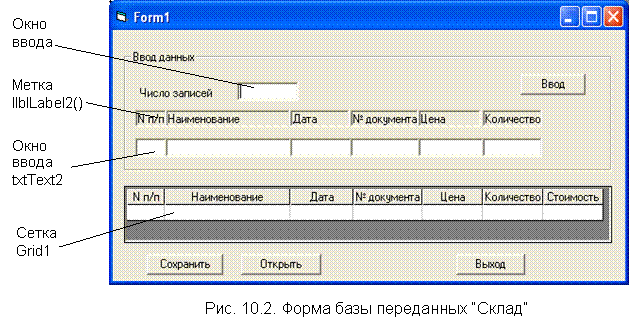
2. Разработайте форму согласно рис.10.1.
Для хранения базы данных в ОЗУ используйте двухмерный массив BD(n,5). Где n – число записей в базе данных, а 5 – число полей. Номер записи нужен только на экране или на бумаге, в программе хранить его не требуется. Для отображения базы данных на экране воспользуемся сеткой MSFlexGrid. Для ввода данных создадим линейку из массива элементов управления.
1. Опишите состав элементов управления на форме (табл. 10.1).
2. Опишите переменные, используемые в программе (табл.10.2)
3. Напишите текст программы.
Объявление переменных уровня формы:
Dim i As Integer, j As Integer, Bd() As String
Dim n As Integer, Sb As Single, nKanal As Integer
Установка начальных параметров при загрузке формы:
Private Sub Form_Load()
Me. Height = 4275
Me. Width = 8265
For i = 0 To 5
Grid1.ColAlignment(i)=3
Grid1.TextMatrix(0,i) = Label2(i).Caption
Next i
Grid1. ColAlignment(6) = 3
Grid1.TextMatrix(0,5) = "Стоимость"
Таблица 10.1 | ||
Описание элементов управления | ||
Тип | Имя | Назначение |
Label | lblLabel1 lblLabel2() | текст “Число записей” массив элементов управления. Текст – заголовки шапки таблицы ввода данных |
TextBox | txtText1 txtText2( ) | ввод числа записей массив элементов управления. Поля для ввода данных |
MSFlexGrid | Grid1 | таблица для вывода результатов |
Command | cmdVvod cmdSave cmdOpen cmdExit | ввод данных в массив сохранение данных чтение данных с диска (открытие файла) выход |
Grid1.Row = 0
Grid1.ColWidth(0) = 600: Grid1.ColWidth(1) = 2000
Grid1.ColWidth(2) = 1000: Grid1.ColWidth(3) = 1100
Grid1.ColWidth(4) = 1200: Grid1.ColWidth(5) = 1200
Grid1.ColWidth(6) = 1200
End Sub
Таблица 10.2 | |||
Описание переменных | |||
Имя переменной | Тип переменной | Видимость переменной | Комментарий |
i, j, k | Integer | Локальная | Используются в качестве переменных цикла |
n | Integer | Глобальная | Число записей |
Sb | Single | Глобальная | Стоимость |
Bd(5,n) | Single | Глобальная | Массив для хранения данных |
nKanal | Integer | Глобальная | Номер канала |
Текст программы для установки числа строк запишите в обработчик события Change элемента управления txtText1, так как первой операцией при вводе данных необходимо указать число записей.
Private Sub txtText1_Change()
n = Val(txtText1.Text)
Grid1.Rows = n + 1
End Sub
Программы ввода данных, сохранения и чтения данных с диска запишем в обработчики событий соответствующих кнопок.
Процедура ввода данных.
Private Sub cmdVvod_Click()
Dim i As Integer, j As Integer
' n = Val(txtText1.Text)
If n = 0 Then
MsgBox "Укажите число записей"
Exit Sub
End If
ReDim Preserve bd(6, n) As String
If n < Val(txtText2(0).Text) Then
n = Val(txtText2(0).Text)
Grid1.Rows = n + 1
ReDim Preserve bd(6, n) As String
End If
i = Val(txtText2(0).Text)
Grid1.Row = i:
For j = 0 To 5
bd(j, i) = txtText2(j).Text
Grid1.Col = j
Grid1.Text = bd(j, i)
Grid1.Visible = True
Next j
st = Val(txtText2(4).Text) * Val(txtText2(5).Text)
Grid1.Col = j
Grid1.Text = Str$(Round(st, 2))
Grid1.Visible = True
bd(6, i) = Str$(st)
For j = 1 To 5
txtText2(j).Text = ""
Next j
If i < n Then txtText2(0).Text = i + 1
End Sub
Процедура сохранения данных на диске
Private Sub cmdSave_Click()
nKanal = FreeFile
Open "f:\Laborat\VisualBasic\file. dan" For Output As #nKanal
Write #nKanal, n
For i = 1 To n
For j = 0 To 6
Write #nKanal, bd(j, i)
Next j
Next i
Close #nKanal
End Sub
Процедура чтения данных (открытие файла)
Private Sub cmdOpen_Click()
nKanal = FreeFile
Open "f:\Laborat\VisualBasic\file. dan" For Input As #nKanal
Input #nKanal, n
ReDim bd(6, n)
Grid1.Rows = n + 1
For i = 1 To n
For j = 0 To 6
Input #nKanal, bd(j, i)
Grid1.TextMatrix(i, j) = bd(j, i)
Next j
Next i
Close #nKanal
End Sub
Процедура завершения работы с программой
Private Sub cmdExit_Click()
Unload Me
End Sub
Требования к оформлению отчета
Отчет должен содержать тему, цель занятия, задание, тексты программ, ответы на контрольные вопросы.
1. Какие типы файлов данных Вам известны, и чем они отличаются?
2. Приведите синтаксис команды Open.
3. Приведите синтаксис команды Close.
4. Какие команды используются для записи данных в файл последовательного доступа?
5. Какие команды используются для чтения данных из файла последовательного доступа?
6. Какая последовательность команд необходима для создания файла последовательного доступа?
7. Какая последовательность команд необходима для чтения данных из файла последовательного доступа?
8. Расскажите алгоритм разработки базы данных на основе файла последовательного доступа.
Литература
1. Быков программирования на языке Visual Basic 6.0.- Брест, БГТУ, 2002.
2. Быков информатики. – Брест, БГТУ, 2003.
3. Брайн Сайлер и Джефф Скоттс. Использование VB 6.0 - М.: СПб.; К.: Издательский дом “Вильямс”, 200с.: ил.
4. Волчёнков на Visual Basic 6. – М.: ИНФРА, 2000.
5. Гарри Корнель. Программирование в среде VB5, - Мн.:ООО “Папури”, 1998.-608 с.:ил.
6. Михаель Рейтингу, Геральд Муч. Visual Basic 6.0-К.:Издательская группа ВНV, с.: ил.
