


Партнерка на США и Канаду по недвижимости, выплаты в крипто
- 30% recurring commission
- Выплаты в USDT
- Вывод каждую неделю
- Комиссия до 5 лет за каждого referral

Интернет терминал «ИТАР» для обслуживания клиентов в Национальной системе массовых электронных платежей.
Клиентская часть (КЧИТ).
Руководство пользователя.
Версия 3.1.0
Харьков - 2006 г.
Содержание
1. Назначение............................................................................................................................. 3
2. Технические характеристики............................................................................................... 3
3. Порядок введения КЧИТ в работу...................................................................................... 3
4. Оплата товаров и/или услуг в интернет-магазине............................................................ 7
5. Дополнительные функции................................................................................................. 10
6. Работа с чеками................................................................................................................... 12
Внимание! При работе под Windows® 9x, Me возможно возникновение проблем с наличием файла winscard. dll. В таком случае требуется загрузить библиотеку для работы со смарт-картами, расположенную по этой ссылке: http://www. /downloads/details. aspx? displaylang=en&FamilyID=ECBB6433-DF44-44F8-A439-E4262D049C1C. НЕ устанавливайте эту библиотеку под Windows® 2000/NT/XP, так как это приведет к нестабильной работе.
1. Назначение
1.1 Это описание содержит необходимую информацию о клиентской части торгового интернет-терминала «ИТАР» (далее – КЧИТ), предназначенной для обслуживания клиентов в Национальной системе массовых электронных платежей (НСМЭП) Украины.
2. Технические характеристики
2.1 Состав КЧИТ:
· Персональный компьютер типа IBM PC/AT в следующей конфигурации:
· Процессор Pentium 100 МГц или выше;
· ОЗУ не менее 16 МВ;
· Свободное место на жестком диске не менее 5 МВ.;
· Устройство для работы с картами (далее – карт-ридер);
· Связь ПК с сетью интернет;
· Программное обеспечение ITARClient.
2.2 Программное обеспечение функционирует под управлением ОС Windows 9x/Me/NT/2000/XP.
2.3 Выполняемые функции:
· Оплата товаров и/или услуг в интернет-магазине;
· Просмотр остатка карты;
· Просмотр остатка счета;
· Просмотр журнала загрузок и платежей;
· Просмотр даты окончания действия инструмента;
· Просмотр лимитов карты;
· Смена персонального идентификационного кода (ПИН);
· Off-line загрузка;
· Загрузка со счета;
· Просмотр и печать чеков.
3. Порядок введения КЧИТ в работу.
3.1 Установить карт-ридер, поддерживающий протокол PC/SC, согласно документации производителя.
3.2 На компьютер необходимо установить программное обеспечение ITARClient. Установка осуществляется с помощью «Мастера установки» путем запуска файла ITARClientSetupX_X_Xx. exe
3.3 Запустить приложение.
3.4 Произвести необходимые настройки. Для этого необходимо открыть диалоговое окно, выбрав пункты меню «Опции \ Установки».
3.4.1 Произвести общие настройки программы, пользуясь закладкой «Общие» (Рисунок 1). Здесь можно выбрать язык интерфейса (в данной версии русский или украинский), а также указать следующие опции:
§ Показывать журналы всех инструментов для карт V2: При просмотре журналов карты НСМЭП второй версии возможно отображение журналов всех инструментов, тогда как для карт первой версии – только текущего выбранного инструмента.
§ Загрузка со счета только через свой банк: При проведении операции загрузки со счета (см. 5.4) программа пытается выполнить ее сначала через свой банк, однако если таковой не найден – через любой из списка. Чтобы избежать уплаты комиссионных при загрузке через чужой банк, можно указать при помощи данной опции, чтобы поиск заканчивался, если свой банк не был найден.
§ Выводить окно на первый план при вставлении карты: Отметьте эту опцию, чтобы окно программы выводилось на первый план и становилось активным при вставлении карты (если программа запущена).
§ Предлагать печатать чеки: Если отмечена эта опция, то при просмотре остатка карты, журналов, а также при он-лайн операциях будет выдаваться запрос о печати чека. Если опция не отмечена, то в конце операций платежа будет запрос только о показе чека. Распечатать чеки платежей в любой момент можно из диалогового окна чеков (См. 6.).
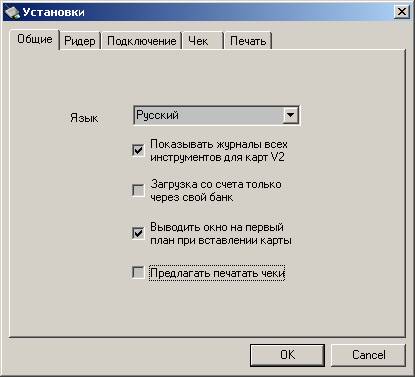
Рисунок 1
3.4.2 Произвести настройки карт-ридера, пользуясь закладкой «Ридер» (Рисунок 2). Для этого в выпадающем списке выбрать один из доступных ридеров или выбрать COM-порт, к которому подключен пин-пад CIT-1000 с установленным на нем специальным ПО фирмы «Аргус». При использовании пин-пада доступны также опции выбора используемой клавиатуры (пин-пада и/или ПК, то есть как в обычном режиме) и показа сумм и ЗКП на пин-паде (если выбрано, то все вводимые суммы и ЗКП будут отображаться на экране пин-пада, иначе – в окне программы; вводимые пин-коды при работе с CIT-1000 отображаются всегда только на экране пин-пада).
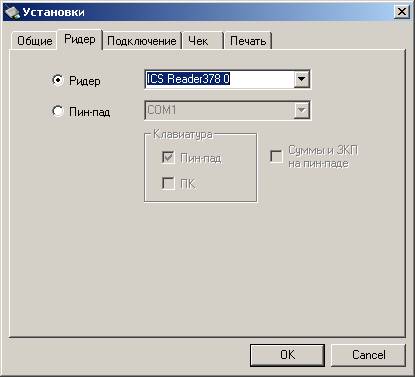
Рисунок 2
3.4.3 Произвести настройки соединения с интернет, пользуясь закладкой «Подключение» (Рисунок 3). Кроме установок прокси сервера, возможно также указать количество попыток соединения при проведении операции, то есть сколько раз в случае ошибки связи будут производиться попытки подключиться, отправить и получить данные, прежде чем операция будет прекращена. При установленном большом числе попыток увеличивается задержка при возникновении ошибки, прежде чем будет выдано сообщение о ней. Маленькое значение может сделать невозможным выполнение операции в случае плохой связи. Рекомендуется установить этот параметр в пределах 3-6. В случае работы через прокси реальное число попыток в любом случае не будет меньше двух. Кроме этого, можно указать тайм-аут соединения в секундах, по истечении этого времени попытки соединения прекращаются. Это значение не может быть меньше 1 сек, рекомендуется устанавливать его более минуты. Внимание: если при проведении операций постоянно возникает ошибка „Связь была прервана из-за тайм-аута”, возможно требуется увеличить это значение.
Адрес используемого при соединении прокси-сервера можно указать вручную, или же использовать установки Internet Explorer. Также бывает необходимо указать список адресов, для которых игнорируется прокси. Каждый такой адрес указывается с новой строки.
Внимание! Начиная с версии 3.0.0I, пароль пользователя прокси сохраняется с учетом номера диска, с которого была запущена КЧИТ. Если при запуске КЧИТ записанный номер не совпадает с текущим, то пароль не используется, и при необходимости его надо указать в настройках заново. Если предыдущее сохранение настроек было выполнено на более старой версии КЧИТ, и номер диска не был записан, то пароль будет прочитан нормально.
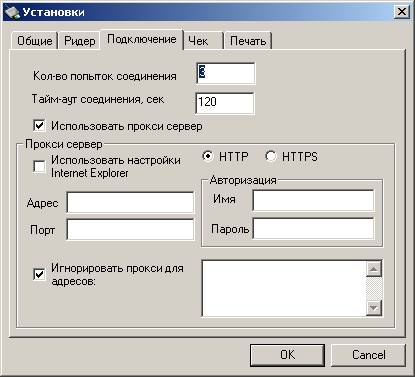
Рисунок 3
3.4.4 Произвести настройки чека, пользуясь закладкой «Чек» (Рисунок 4). Если отмечено „Сохранять в программе”, то чеки сохраняются в подкаталоге \cheque в каталоге установки программы, возможно также указать дополнительный путь для сохранения чеков. Рекомендуется сохранять чеки в программе, даже если указан дополнительный путь.
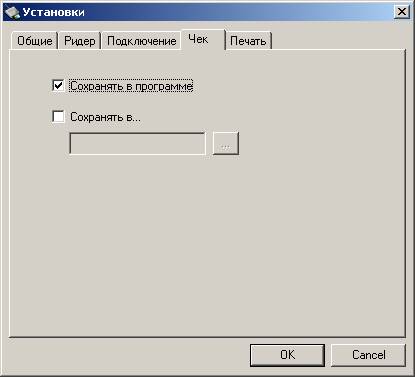
Рисунок 4
3.4.5 Произвести настройки печати чека, пользуясь закладкой «Печать» (Рисунок 5). Если указано «Использовать установленный в системе принтер», то печать будет производиться стандартными средствами операционной системы. Для того чтобы печатать непосредственно в порт, к которому подключен принтер, необходимо выбрать опцию «Отправлять на печать в порт» и указать кодировку и его параметры.
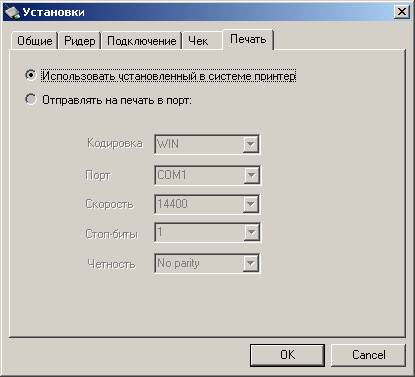
Рисунок 5
3.4.6 Начиная с версии 2.0.3K, существует возможность запуска КЧИТ в режиме на весь экран. Для этого необходимо прописать в инициализационном файле ITARClient. ini (создается в рабочем каталоге программы после первого запуска и закрытия КЧИТ) в разделе [SETTINGS] в отдельной строке значение BigFullScreen=1. В этом режиме отсутствует главное оконное меню, закрытие программы производится нажатием клавиши Esc (во время ожидания карты) или Alt+F4. Для запуска КЧИТ в обычном режиме нужно заменить эту строку на BigFullScreen=0 или удалить ее. Не рекомендуется редактировать файл установок вручную для изменения других параметров.
4. Оплата товаров и/или услуг в интернет-магазине.
4.1 Средствами браузера ознакомиться с перечнем товаров и услуг Интернет-магазина и сформировать заказ;
4.2 Нажать на странице Интернет-магазина кнопку оплаты;
4.3 Если появилось диалоговое окно загрузки файла «*.nsmp7» с вопросами «Открыть» или «Сохранить», нажать «Открыть». Если это окно не появилось, то, возможно, необходимо указать в настройках браузера автоматическое открытие загружаемых файлов или показ диалогового окна с таким запросом, или же произошла ошибка в Интернет-магазине;
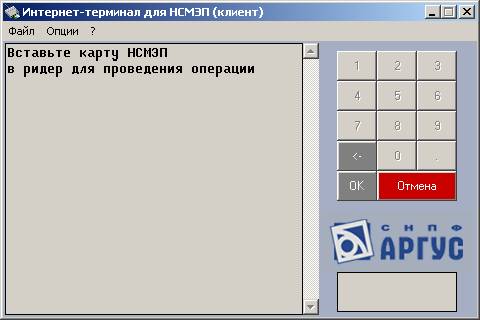
4.4 Если все прошло успешно, то КЧИТ запустится автоматически, с предложением вставить карту НСМЭП для оплаты заказа:
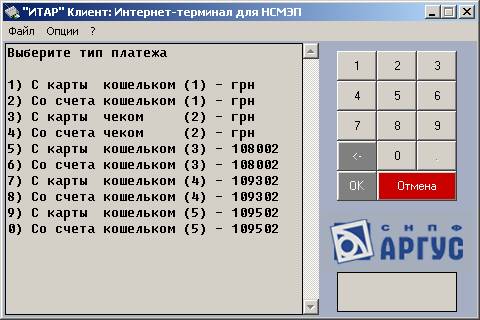
4.5 Вставить платежную карту покупателя в карт-ридер и выбрать тип платежа. В этом меню отображаются все присутствующие на карте инструменты, указываются типы инструментов, их порядковый номер и валюта – «грн» для гривни и 16-ричный код для других валют. Здесь и далее выбор пунктов меню производится на виртуальной клавиатуре справа или соответствующими цифровыми клавишами, возврат к предыдущему меню (выход в режим ожидания) – кнопкой «Отмена» или клавишей Esc.
4.6 После сообщения «Ожидайте...» появится спецификация заказа и сумма для оплаты.
4.7 После подтверждения покупателем, КЧИТ, если нужно, запросит соответствующий ПИН-код.
4.8 После ввода ПИН-кода произойдет платеж и высветится сообщение о результате операции и меню выбора показа или печати чека (если в установках не отмечено «Предлагать печатать чеки», см. 3.4.1, то меню будет содержать только первый пункт):
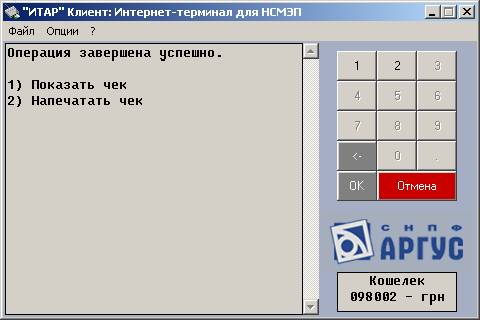
Рисунок 6
4.9 После выбора показа («1») или печати («2») чека, или отказа («Отмена») операция будет закончена.
4.10 Если отменить платеж в процессе его выполнения, то программа вернется в начало операции, начиная с запроса о вставке карты. В таком случае можно провести платеж заново, вставив другую карту или выбрав другой тип платежа. Если нажать «Отмена» на стадии запроса о вставки карты, то платеж будет сброшен и программа перейдет в режим работы с картой.
4.11 В случае, если операция была прервана в результате ошибки после прохождения определенной критической стадии, возникает ситуация незавершенной операции. В таком случае сразу после вывода информации об ошибке, а также при следующем запуске программы, выводится сообщение с предложением восстановить операцию. Для восстановления необходима карта, с которой операция начиналась. Сообщение будет выводиться до тех пор, пока восстановление не будет успешно произведено, или же пока пользователь не откажется от него, выбрав «Отмена». Рекомендуется всегда соглашаться на восстановление, кроме тех случаев, когда оно не удается после нескольких попыток.
4.12 При платеже со счета первая попытка восстановления производится автоматически, только в случае ее неудачи выводится запрос о восстановлении.
4.13 После восстановления незавершенного платежа со счета будет выдана ошибка «Операция не состоялась», такая же надпись будет на чеке – это нормальная ситуация, означающая, что был произведен откат операции и возврат денежных средств.
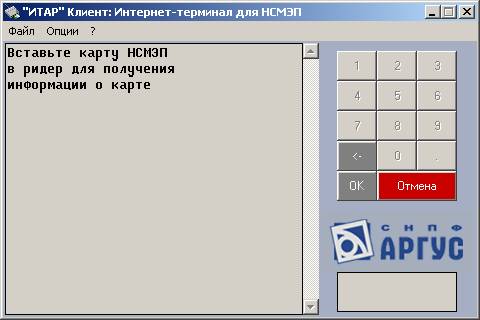
4.14 Кроме платежей, иногда интернет-магазину требуется получить информацию о карте для идентификации пользователя. В этом случае КЧИТ запускается согласно 4.3, и выдает предложение вставить карту в ридер:
5. Дополнительные функции.
5.1 Запуск КЧИТ осуществляется путем запуска файла ITARClient. exe либо с помощью одного из ярлыков, установленных программой - инсталлятором.
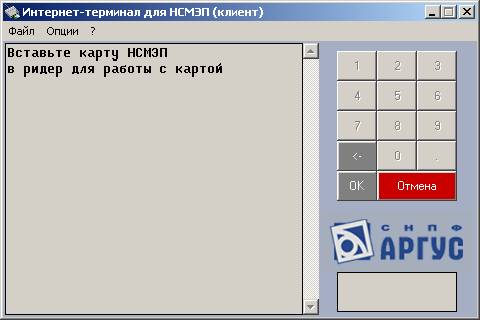
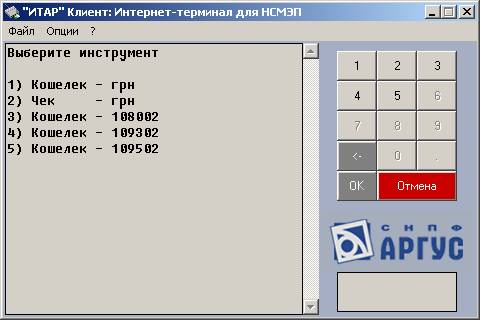
5.2 После установки карты в ридер, КЧИТ запросит выбрать инструмент для работы. В меню выбора отображаются типы инструментов и их валюты – «грн» для гривни или 16-ричный код для других валют. Здесь и далее выбор пунктов меню производится на виртуальной клавиатуре справа или соответствующими цифровыми клавишами, возврат к предыдущему меню (выход в режим ожидания) – кнопкой «Отмена» или клавишей Esc. Если на карте только один инструмент, то он выбирается автоматически, и меню не отображается.
5.3 После выбора инструмента мы попадем в главное меню программы:
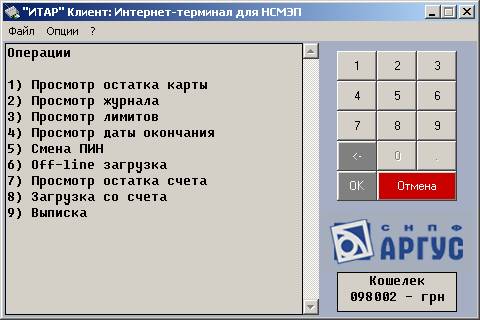
5.4 Доступны следующие операции:
1) Просмотр остатка карты – для просмотра остатка выбранного инструмента карты. Так как денежные средства хранятся на карте и на счете, эта операция позволяет пользователю увидеть сумму, находящуюся в данный момент на карте, на выбранном инструменте. Для просмотра остатка счета используется пункт 7);
2) Просмотр журнала – для просмотра записей журналов платежей и загрузки выбранного инструмента карты (или всех инструментов, если карта второй версии, и в настройках указано отображение журналов всех инструментов; смотрите 3.4.1). В журнале сохраняется информация о платежах с инструмента и загрузках средств на инструмент. При просмотре журнала отображаются дата, время, сумма к операции, остаток инструмента на момент выполнения операции и ее вид. В случае незавершенной операции (как платежа, так и загрузки) выводится соответствующее сообщение. Записи журнала выводятся начиная с последней;
3) Просмотр лимитов – для просмотра лимитов (остатка, платежа, загрузки, обналичивания) выбранного инструмента карты. Лимит остатка – это максимально допустимая сумма, которая возможна на остатке инструмента. Лимит платежа – максимальная сумма оплаты с инструмента за одну оплату (разовый) и всех платежей за день (дневной). Лимит загрузки – максимальная сумма, которую можно загрузить на инструмент. Лимит обналичивания – максимальная сумма наличных, которые можно снять с карты за один раз (разовый) и в общем за день (дневной);
4) Просмотр даты окончания – для просмотра даты окончания срока действия инструмента;
5) Смена ПИН – для смены ПИН-кода остатка или счета выбранного инструмента. ПИН-код остатка используется при операциях с картой – платеже с карты и при получении наличных с карты. ПИН-код счета – при платеже со счета, загрузке со счета, off-line загрузке, просмотре остатка счета, получении наличных со счета. Каждый инструмент имеет свои ПИН-коды остатка и счета;
6) Off-line загрузка – для загрузки денежных средств на карту в режиме off-line. Эта операция доступна только для инструмента с валютой грн. Для ее проведения требуется ввести защитную кодовую последовательность (ЗКП) и ПИН-код счета;
7) Просмотр остатка счета – для просмотра текущей суммы на счете выбранным инструментом;
8) Загрузка со счета – для загрузки денежных средств на выбранный инструмент карты со счета. При проведении этой операции возможна ситуация незавершенной операции (см. 4.11);
9) Выписка – получение выписки по счету. Полученная выписка отображается на экране, а также сохраняется в файл в подкаталоге \vipiska (имя файла имеет вид Дата_начала-Дата_окончания-Тип.txt). После просмотра выписки выдается запрос о печати ее, если в установках указано «Предлагать печатать чеки».
5.5 Три последние операции являются онлайновыми, поэтому для них необходим доступ в интернет и проходят они по аналогии с платежом со счета. Для их проведения необходимо наличие в каталоге программы файла Servers. txt, предоставляемого фирмой «Аргус», где указаны адреса серверов, поддерживающих операцию. Для указания пользователем дополнительных серверов используется файл ServersEx.txt. Если файл ServersEx. txt будет находиться в каталоге с инсталляционным файлом КЧИТ, то он скопируется в каталог КЧИТ при установке. Если файл с адресами серверов отсутствует, или в нем нет корректных записей, то последние два пункта меню отображаться не будут. Программа пытается выполнить операцию, последовательно проходя по списку серверов. В случае неудачи (например, отсутствии связи с сервером), выдается сообщение об ошибке и запрос о продолжении прохождения по списку. При выборе пользователем «ОК» (клавиша Enter), осуществляется попытка выполнить операцию со следующим в списке сервером, при выборе «Отмена» (клавиша Esc) процедура прекращается.
5.6 Записи в файле Servers.txt имеют формат ID_ISSUER#IP:Port[#V], где:
ID_ISSUER – идентификатор банка;
IP – IP-адрес СЧИТ;
Port – порт СЧИТ;
#V (опционально) – указание на то, что данный банк поддерживает операцию получения выписки.
6. Работа с чеками.
6.1 При выборе в меню окна «Файл/Чеки» появится диалоговое окно для работы с чеками:
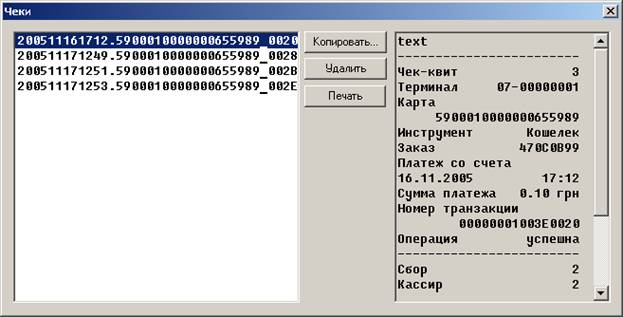
6.2 В левой части окна находятся имена файлов чеков в формате «Год»«Месяц»«День»«Часы»«Минуты». «Номер карты»_«Номер транзакции».
6.3 В правой части показан сам чек для выбранного файла.
6.4 Посередине находятся кнопки для операций над чеками.
