


Партнерка на США и Канаду по недвижимости, выплаты в крипто
- 30% recurring commission
- Выплаты в USDT
- Вывод каждую неделю
- Комиссия до 5 лет за каждого referral
Отдел образования
Несвижского районного исполнительного комитета
Учреждение образования
«Новоселковская государственная
общеобразовательная средняя школа»

урок информатики в 8 классе
,
учитель информатики
УО «Новоселковская государственная
общеобразовательная средняя школа»
Ст. Новоселки 2008
Тема Вставка объектов в текстовый документ.
Цели урока:
- помочь учащимся получить представление об офисном пакете Microsoft Office, познакомиться с возможностями программы Word, научить основным принципам вставки символов, рисунков, формул и других объектов в Word.
- воспитание информационной культуры учащихся, внимательности, аккуратности, дисциплинированности, усидчивости.
- развитие познавательных интересов, навыков работы на компьютере, самоконтроля, умения конспектировать.
Оборудование:
доска, компьютеры, компьютерная презентация.
План урока:
Орг. начало. (1 мин)
Актуализация знаний. (5 мин)
Теоретическая часть. (10 мин)
Практическая часть. (15 мин)
Д/з (2 мин)
Вопросы учеников. (5 мин)
Итог урока. (2 мин)
Ход урока:
I. Орг. начало.
Приветствие, проверка присутствующих. Объяснение хода урока.
II. Актуализация знаний.
При оформлении текстовых документов часто требуется добавлять в документ нетекстовые элементы или объекты. Программа Word позволяет это делать – она имеет широкие возможности по вставке в текст рисунков, диаграмм, формул и так далее. На этом уроке мы научимся использовать эту возможность Word.
III. Теоретическая часть.
Вставка символов.
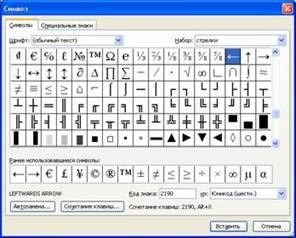 В документах часто применяются знаки, для ввода которых не существует клавиш на клавиатуре. Word позволяет вводить многие из специальных символов либо нажатием комбинации клавиш, либо с помощью команды Вставка→Символ.
Чтобы открыть таблицу символов, перейдите на вкладку Символы, специальные символы находятся на вкладке Специальные знаки этого же окна.
Для вставки символа в документ выберите его из набора символов и щелкните на кнопке Вставить.
Для часто используемых специальных символов можно назначить горячие клавиши – нажмите кнопку Сочетания клавиш и воспользуйтесь окном Настройка клавиатуры.
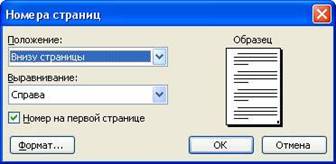 В документах сложной структуры или большого объема для облегчения прочтения или поиска необходимо пронумеровать страницы. Но если ставить номера страниц вручную, при добавлении или удалении страницы приходится опять же вручную менять все номера. Программа MS Word предлагает простой способ сделать это автоматически – вставить нумерацию страниц.
Это мы рассматривали с вами на одном из предыдущих уроков.
Вспомните, пожалуйста, как это делать.
Вставка номеров страниц выполняется командой Вставка→Номера страниц.
В появившемся окне можно выбрать формат нумерации – вверху или внизу страницы, справа, слева, по центру.
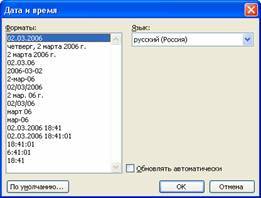
Вставка даты и времени. Word представляет 16 форматов, которыми можно пользоваться при вставке в документ значений текущей даты и времени. Среди них наверняка найдется формат, который нужен вам.
Используя команду Вставка→Дата и время, откройте диалоговое окно Дата и время. Выберите в списке подходящий формат. Если необходимо автоматически обновлять поле текущей даты и времени при каждом открытии документа, установите флажок Обновлять автоматически. Будьте внимательны при использовании этой возможности, особенно в тех случаях, когда указание даты и времени важно.
Вставка рисунка. Для вставки в документ рисунков используется команда Вставка→Рисунок. Выбираем источник рисунка и вставляем его.
Например, для того, чтобы вставить рисунок из коллекции картинок Microsoft Office, необходимо дать команду Вставка→Рисунок→Картинки… Коллекция картинок (Microsoft) содержит рисунки, фотографии, звуки, видео и другие файлы мультимедиа, называемые клипами, которые можно вставлять и использовать в документах Microsoft Office. Откроется область задач, в которой можно выполнять поиск клипов. Найдите нужный клип (рисунок) и, щелкнув по нему левой кнопкой мыши, вставьте в документ.
Для вставки рисунка из файла выберите команду Вставка→Рисунок→Из файла. Появится окно Добавление рисунка. Найдите на диске нужный рисунок, выделите его и нажмите кнопку вставить (или просто сделайте двойной щелчок по файлу рисунка).
Для вставки художественно оформленного текста служит команда Вставка→Рисунок→Объект WordArt или кнопка на панели рисования Добавить объект WordArt. Художественно оформленный текст является графическим объектом, для его изменения можно использовать другие кнопки панели инструментов Рисование, например, сделать заливку текста каким-либо рисунком.
Вставка рисунка из буфера обмена. Начиная с ранних версий Windows, реализовывалась идея одновременной работы с несколькими программами. Одновременно появилась необходимость использовать данные из одного документа в другом, часто созданном в совершенно другом приложении. Этой цели стал служить буфер обмена Windows.
Буфер обмена представляет собой специальную область памяти, к которой могут обращаться все приложения, записывая в него и считывая из него данные. Занесение в буфер называется копированием или вырезанием. Извлечение данных их буфера называется вставкой. Данные из буфера можно вставлять неограниченное число раз.
Комбинации клавиш для работы с буфером:
Вырезать
Ctrl + X
Копировать
Ctrl + С
Вставить
Ctrl + V
Используя буфер обмена, в документ Word можно вставлять не только текст, но и рисунки. Нарисуйте рисунок, например, в Paint, выделите его и скопируйте в документ.
Вставка математических формул.
Работу с редактором формул мы рассмотрим на следующем уроке.
Вставка таблицы.
Таблицы мы тоже с вами уже учились использовать в текстовом документе. Может, кто-нибудь напомнит нам, как в текст вставляется таблица?
Изменение размеров и положения вставленного объекта. Размер вставленного объекта в дальнейшем в любой момент можно изменить. Для этого достаточно выделить его, щелкнув мышь на изображении объекта, а затем растянуть или сжать рамку выделения за маркеры.
Вставленный объект может обтекаться текстом либо с одного края, либо с другого. Текст может располагаться с обеих сторон объекта. Также объект может находиться за текстом или перед текстом.
Для изменения этих параметров либо выделите объект, вызовите контекстное меню, щелкнув по объекту правой кнопкой, и выберите команду Формат рисунка, либо сделайте двойной щелчок по рисунку.
Зрительная гимнастика
Вопросы:
Пока наши глазки отдыхают от компьютеров, давайте ответим на основные вопросы урока. Итак,
Какие объекты можно вставлять в Word?
Как изменить расположение рисунка в тексте?
III. Практическая часть.
Теперь потренируемся работать с программой Microsoft Office Word.
Запустите Word.
На ваших столах лежат листочки с заданием. Не забудьте сохранить документ в свою папку.
Учащиеся выполняют задание.
IV. Д/з
Знать, что такое Microsoft Word и его назначение, уметь вставлять в документ символы, рисунки, художественный текст. Дополнительное задание: научитесь располагать вставленные рисунки за текстом, изменять обтекание рисунков текстом.
V. Вопросы учеников.
VI. Итог урока.
Подведение итога урока. Рефлексия. Выставление оценок.
На уроке мы познакомились с тем, как вставлять в документ Microsoft Office различные нетекстовые объекты.
