


Партнерка на США и Канаду по недвижимости, выплаты в крипто
- 30% recurring commission
- Выплаты в USDT
- Вывод каждую неделю
- Комиссия до 5 лет за каждого referral

 Инженерная компания “ВесыСофт”
г. Армавир www.vesysoft.ru PavlasD@mail.ru тел./
Copyright © Автор м. т.
Руководство пользователя
для программы “Весовой терминал АВТО ПРОФ”


 2013 г
Содержание
1. Запуск программы. Главная форма……………………………………………3
1.1. Запуск программы………………………………………………………………….........3
1.2. Вход в программу. Авторизация пользователя………………………………….......3
1.3. Главная форма……………………………………………………………………….......4
2. Справочники …………………………………………………………………....5
2.1. Назначение справочников…………………………………………………………........5
2.2. Форма справочника, панель инструментов ……………………………………….....5
2.3. Операции со справочником ……………………………………………………….........6
2.4. Главные справочники программы ………………………………………………........7
3. Основные принципы работы. Смена операторов …………………………....8
4. Панель редактирования-просмотра записи…………………………………...9
5. Режимы взвешивания. Описание процесса взвешивания………………..…10
5.1. Двукратный режим взвешивания, инструкции.…………………………………...10
5.2. Комбинированный режим взвешивания, инструкции.……………………….......14
5.3. Раздельное поосное взвешивание транспорта ………………………………..........16
5.4. Ввод данных о массе груза вручную …………………………………………….......17
5.5. Поосное взвешивание транспорта в движении ………………………………........17
6. Корректировка записи. Отмена взвешивания …………………………........19
6.1. Корректировка после взвешивания………………………………….………….......19
6.2. Отмена взвешивания………………………………………………………………......19
7. Формирование отчетов ……………………………………………….…........20
1.Запуск программы. Главная форма.
1.1. Запуск программы
Программа “Весовой терминал АВТО ПРОФ”, как и любая программа Windows, может быть запущена двумя способами:
a) 
 нажмите кнопку в левом нижнем углу экрана, выберите мышью команду “Программы”, затем в появившемся списке выберите строку “ВесыСофт”, затем строку “Весовой терминал АВТО ПРОФ” и нажмите левую кнопку мыши;
b) если на рабочем столе размещен ярлычок программы укажите на него мышью и дважды нажмите левую кнопку.
1.2. Вход в программу. Авторизация пользователя.
Для входа в программу необходимо в поле Пользователь ввести или выбрать свое имя и нажать кнопку “Tab”, при этом курсор переместится в поле ввода <Пароль>. Введите Ваш пароль и нажмите кнопку“OK”.
|
 По умолчанию (после установки) в программе два пользователя “Администратор” и “Оператор” без пароля на вход.
 Выберите пользователя Администратор и нажмите кнопку Ok.

Если пароль введен неправильно программа выдаст сообщение «Неправильный пароль». Нажмите кнопку «OK» и повторите ввод.
1.3. Главная форма
Главная форма программы состоит из нескольких основных закладок:
"Взвешивание смены"- в данном разделе находятся таблицы событий взвешивания смены, где производится непосредственно взвешивание транспорта.
"Остатки товаров"- здесь реализована редактируемая таблица движения остатков грузов, с возможность привязки к событию или пункту отправления и получения.
"Архив" - представляет таблицу отфильтрованных за период событий о в взвешивании. Здесь можно произвести отбор любых записей и получить отчет
"Журнал регистрации" - таблица контрольных событий и аварийных ситуаций, возникающих в программе. Таблица заполняется автоматически и позволяет "Администратору" производить аудит действий операторов.
 |  |
Строка фильтров таблицы Таблица Панель Панели Панель
взвешиваний
инструментов


видео-
камер
весов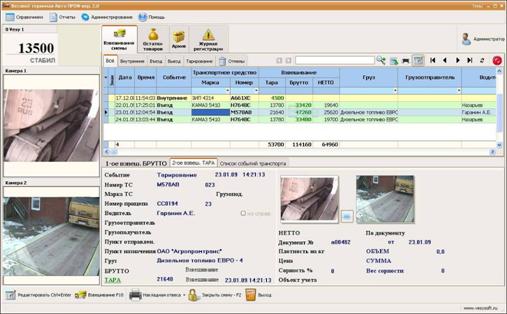
| |
| |
Панель “редактирования-просмотра” может прятаться, освобождая пространство для таблицы взвешиваний. Открыть или закрыть панель можно нажав кнопку на панели инструментов  , также панель открывается двойным щелчком левой кнопки мыши на записи события о взвешивания в таблице взвешиваний смены.
Все процессы взвешивания и корректировки записей управляется с помощью кнопок на “главной панели управления”
2.Справочники
2.1. Назначение справочников
Большинство полей ввода данных о взвешивании выбираются из справочников. Вызов справочника для заполнения или редактирования производится через “главное меню” пункт “Справочники”
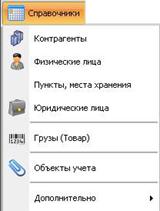 Для таких полей как: “Грузоотправитель”, “Грузополучатель”, “Представитель”, “Перевозчик” соответствует справочник фирм –“Контрагенты”.
Полям “Пункт отправления”, “Пункт назначения” соответствует справочник –“Пункты, места хранения”.
Полю “Товар” соответствует справочник “Грузы”. Справочник “Объекты учета” позволяет вести учет по дополнительным параметрам, не отраженным в списке полей.
Справочник “Юридические лица” является (вспомогательным) дополнительным полем справочника “Контрагенты”. И применяется для распечатки печатных форм с полным наименованием юр. лица и адреса фирмы (например, в товарно-транспортной накладной).
2.2. Форма справочника, панель инструментов
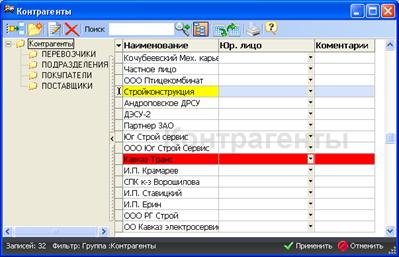
Включить-выключить группировку Экспорт, импорт данных справочника Поиск фразы Удалить Создание новой группы (папки)
Все операции со справочником производятся в окне справочника с помощью кнопок на панели инструментов.
 | |||
 | |||
 |  |  |  |
Печать таблицы Помеченный на удаление элемент Выделены “желтым”, редактируемый элемент Список элементов справочника Панель групп (папок) структуры справочника Редактирование Ввод нового элемента







|
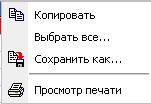 Операции с выделенными элементами справочника или столбцами можно производить, вызвав контекстное меню правой кнопкой мышки на выделенном поле.
2.3. Операции со справочником
Ввод нового элемента справочника производится нажатием кнопки -  на панели инструментов. При этом редактируемая запись станет желтым цветом. После ввода данных для сохранения записи необходимо нажать кнопку “Enter” на клавиатуре или кнопку
  на панели в правом нижнем углу окна. Для отмены изменений нажмите кнопку
  (или Esc на клавиатуре).
Для корректировки (редактирования) элемента справочника необходимо выбрать левой кнопкой мышки нужное поле для редактирования и нажать кнопку на панели инструментов -  (или Ctrl+Enter на клавиатуре). При этом редактируемая запись станет желтым цветом. После ввода данных для сохранения записи необходимо нажать кнопку “Enter” на клавиатуре или кнопку на панели в правом нижнем углу окна. Для отмены изменений нажмите кнопку (или Esc на клавиатуре).
Чтобы удалить элемент справочника нужно выбрать строку и нажать кнопку на панели инструментов -  . Удаленная строка метится на удаление красным цветом. Если у Вас нет прав для просмотра удаленных элементов справочника (не администратор), то строка просто исчезнет из списка. Удаленную запись можно восстановить, повторив описанную операцию удаления.
У многих справочников программы есть возможность вести группировку элементов, т. е. хранить элементы справочника в папках (по группам). Включить или отключить группировку можно кнопкой на панели инструментов -  . При включении с левой стороны появляется панель групп справочника и все элементы фильтруются, согласно выбранной в “панели групп”, группе. При отключении группировки отображаются все элементы в независимости от группы.

 Перенос элементов справочника одной группы в другую производится методом перетаскивания (удерживая левую кнопку мышки) выделенные элементы в панель групп в нужную группу.
Создание новой группы производится кнопкой на панели инструментов -  , удаление группы - кнопкой
  .
.
2.4. Главные справочники программы
К главным справочникам программы относится справочник “Грузы (товар)”.
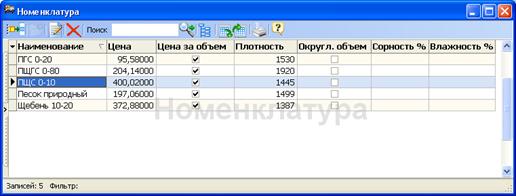
Особенностью данного справочника является поля, влияющие на учет, расчет значений чистого веса груза, объема груза и суммы взвешиваемого груза.
|
 Когда в записи о взвешивании будет выбран “Груз” (из справочника), то все указанные поля справочника для данного груза (“плотность”, “цена” и т. д.) будут установлены автоматически (по умолчанию) для данного взвешивания.
С помощью поля “Плотность” пересчитывается значение массы НЕТТО груза в объем – кубы, литры. Параметр “Округл. объем” дает возможность округлить значение объема до целого на каждом взвешивании. Цена товара позволяет автоматически рассчитать сумму. Сорность и влажность даст после взвешивания значение чистого веса. После взвешивания значения “Объем“, “Чистый вес” и “Сумма” будут рассчитываться автоматически при расчете НЕТТО в таблице взвешиваний.
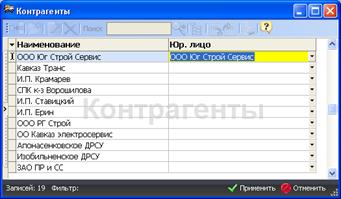
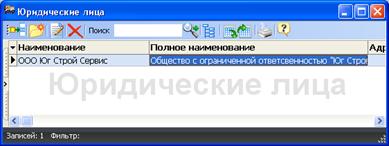 Справочники “Контрагенты” и “Юридические лица” используются в финансовых отчетах для отображения полного наименования организации “Грузоотправитель”, “Грузополучатель”, “Представитель” или “Перевозчик”. Справочник “Юридические лица” используется для заполнения юридической информации о фирме. Для корректного отображения данных об организации в формах отчетности (например ТТН) необходимо привязать контрагента в справочнике “Контрагенты” выбрав “Юр. лицо”, заполненное предварительно в справочнике “Юридические лица”
3. Основные принципы работы. Смена операторов
Все взвешивания производятся в закладке главной формы "Взвешивание смены".
 | |
| |
Зеленый цвет – завершенные взвешивания Красный цвет - отмененные взвешивания Желтым цветом выделены незавершенные взвешивания Кнопки управления курсором таблицы




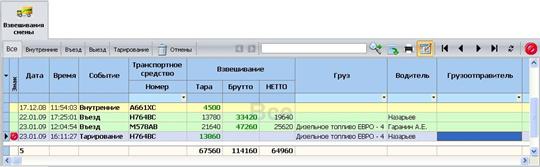
Во время работы оператор может производить взвешивание, редактирование записей или отмену (подробно представлено в разделах 4,5 и 6 данного руководства). После закрытия смены все записи переносятся в раздел "Архива", и доступны оператору только для чтения.
Редактирование записей в архиве (после закрытия смены) возможно только "Администратору" |
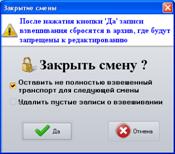 Процесс закрытия смены означает лишь переброску записей о взвешивании из “Взвешиваний смены” в “Архив”. Взвешивания считаются взвешиваниями текущей смены до тех пор, пока не будет сделано закрытие. Перед закрытием смены оператор формирует отчетную документацию, печатает отчеты за смену. Только после того, как оператор убедится в правильности итогов и состояния базы взвешиваний своей смены производится “закрытие смены”.
"Закрытие смены" производится нажатием кнопки на “главной панели управления” 
При закрытии смены незавершенные взвешивания можно передать следующей смене (указав галочкой).
4. Панель редактирования-просмотра записи
Процесс редактирования и просмотра записи о взвешивании происходит с помощью “панели редактирования-просмотра”. На панели отображаются данные полей текущей записи о взвешивании, на которую указывает курсор в “таблице взвешиваний”.
Панель может прятаться, открывая пространство для “таблицы взвешиваний”. Открыть панель можно нажав кнопку на панели инструментов  или двойным щелчком на записи взвешивания в “таблице взвешиваний”.





В режиме просмотра панель состоит из трех закладок: в первой отображаются данные текущей записи; во второй данные связанного с текущей записью взвешивания (так если первое БРУТТО то связанное с ним взвешивание ТАРА, или наоборот); в последней закладке (для удобства) можно просмотреть список всех взвешиваний по данному транспорту.
Для детального просмотра изображений фотоснимка необходимо дважды щелкнуть левой кнопкой мышки на фотографии.
Для просмотра снимка экрана монитора в момент взвешивания надо нажать на кнопку  , расположенную по центру на панели с фотографиями.
5. Режимы взвешивания. Описание процесса взвешивания
Программа позволяет производить взвешивание в одном двух режимов. Выбор варианта взвешивания делает администратор, на основании учетной политики предприятия и режимов работы весовой.
Выбор режима взвешивания (двукратный или комбинированный) будет сделан один раз, перед началом эксплуатации программы. |
Двукратное взвешивание – каждое взвешивание обязательно производится в два этапа - взвешивание ТАРЫ и БРУТТО (не имеет значение что первым), если транспорт взвешивался один раз, то взвешивание считается незавершенным и в журнале выделяется желтым цветом. Такой режим позволяет организовать более жесткий контроль.
Комбинированный режим – при таком режиме программа каждый раз (при взвешивании) предлагает взвесить БРУТТО, а ТАРУ берет в базе взвешиваний, из последнего тарирования данного транспорта. Для нескольких взвешиваний БРУТТО может использоваться одно тарирование. Завесив один раз ТАРУ транспорта можно многократно ее использовать при взвешивании БРУТТО. Это более гибкий и простой режим взвешивания. Чаще этот режим подходит для предприятий, где в большинстве случаев взвешивается собственный транспорт.
Далее описывается пошаговая инструкция для работы в каждом из двух режимах.
5.1. Двукратный режим взвешивания, инструкции
Подготовительные операции перед взвешиванием
 Перед началом взвешивания убедитесь в том, что на платформе нет посторонних предметов.
Показания на Табло индикации веса должны быть равны нулю. Может возникнуть ситуация, когда показания на табло отличаются от нуля на 10..20кГ. при ненагруженных весах (это может произойти в результате загрязнения платформы, влияния ветра, изменения температуры при длительном простое и т. п.). В этом случае нажмите кнопку «НУЛЬ» (обнуление) на Весовом индикаторе.
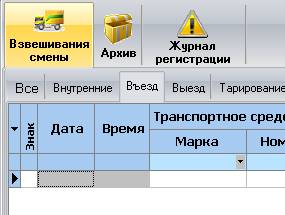
Находясь в программе выберите закладку Взвешивания смены, а затем закладку с нужным событием взвешивания и прохождения транспорта через весы (Въезд, Выезд, Внутренние или Прочие).
В режиме двукратного взвешивания порядок взвешивания разбивается на два этапа: “Первое взвешивании” и “Второе взвешивание”. После первого взвешивания запись о взвешивании считается “не завершенной” пока не произойдет второе и рассчитается НЕТТО. Какое взвешивание будет первым ТАРА или БРУТТО не имеет значения.
Инструкция для первого взвешивания
1 |
Для ввода новой записи о взвешивании нажмите кнопку “F10”  . Откроется панель редактирования-просмотра в режиме редактирования.
2 |
Заполните необходимые поля ввода. Введите номер транспорта.
Важно однозначно заполнять поле номер ТС (без пробелов и лишних символов, полным номером 6 символов), т. к. для автозаполнения и поиска номера ТС могут использоваться все записи о взвешивании. Иначе в списке номеров появятся дублированные номера, отличающиеся в одном или двух символах, что приведет к серьезным ошибкам |
Если данный транспорт уже проходил по весам, то при вводе номера ТС произойдет автозаполнение полей записи.
Чтобы заполнить нужное поле ввода наведите на него указатель мыши, нажмите левую кнопку мыши (в начале поля появится мерцающий курсор) и введите с клавиатуры нужное значение. Если в правой части поля расположена кнопка , нажмите на нее и выберите нужное Вам значение из раскрывшегося списка. Если список содержит слишком много элементов и поиск в нем затруднен, введите с клавиатуры часть нужной фразы и список сократится по фильтру данной фразы. Если в списке отсутствует нужный Вам элемент нажмите кнопку
  (Открыть справочник). В открывшемся справочнике создайте нужный элемент (пункт 2.3) и выберите его двойным щелчком мышки.

Примечание. Для перехода от одного поля ввода к другому удобно применять клавишу “Tab” и сочетание клавиш “Shift”+”Tab” для перехода в обратном направлении.
Если при вводе номера ТС после автозаполнения появились значение тары или брутто, то для данного транспорта это второе взвешивание, действуйте согласно инструкции для второго взвешивания (перейдите на второе взвешивание шаг 2).
3 |
По умолчанию для взвешивания выбран тип БРУТТО, можно указать тип взвешивания щелчком левой кнопки мыши (как показано на рисунке).
Примечание. Тип взвешивания можно не указывать, программа после второго взвешивания сама определит какое взвешивание "ТАРА", а какое "БРУТТО" по значению массы. Если выбрано событие "Тарирование", то тип взвешивания устанавливается автоматически как "ТАРА"
4 |
Взвешивание производится только после успокоения груза на весах (символ - СТАБИЛ) нажатием кнопки “F10” . В появившемся сообщении необходимо еще раз убедиться в правильности данных и нажать левой кнопкой мыши “Ок”. После чего режим редактирования завершится, а запись о взвешивании сохранится в журнале (Въезд, Выезд, Внутренние или Прочие в зависимости от того, какой тип события был выбран). После взвешивания запись выделяется желтым цветом (как незавершенная).
Примечание. Любые записи можно обнаружить в закладке ВСЕ.
Инструкция для второго взвешивания
1 |
Вторым этапом взвешивания транспорта, найдите запись о первом взвешивании (ТАРЫ или БРУТТО) в таблице событий (желтая запись) и установите на нее курсор.
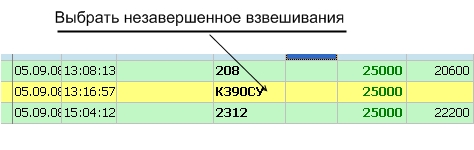
Для начала взвешивания нажмите кнопку “F10” . В открывшейся панели редактирования-просмотра будет установлены значения полей взвешивания, нужный номер ТС и результат первого взвешивания ТАРА или БРУТТО.
Примечание. Если ВЫ перед взвешиванием не позиционировали курсор на нужную запись первого взвешивания, то после открытия взвешивания нужно набрать номер транспорта в поле “Номер ТС” и поля записи заполнятся соответственно первому взвешиванию.
2 |
Проверьте заполненные поля ввода. Если необходимо введите нужные данные.
Примечание. Для перехода от одного поля ввода к другому удобно применять клавишу “Tab” и сочетание клавиш “Shift”+”Tab” для перехода в обратном направлении.
Тип взвешивания (ТАРА или БРУТТО) поменять нельзя, т. к. он определяется на основании первого взвешивания. Если тип взвешивания при первом взвешивании был выбран не правильно, программа после второго взвешивания сама определит нужный тип - "ТАРА" или "БРУТТО" по значению массы, таким образом, что бы НЕТТО не могло быть отрицательным.

3 |
Взвешивание производится только после успокоения груза на весах (символ - СТАБИЛ) нажатием кнопки “F10”. В появившемся сообщении необходимо еще раз убедится в правильности данных и нажать левой кнопкой мыши “Ок”. После чего режим редактирования завершится, а запись о взвешивании сохранится в журнале (Въезд, Выезд, Внутренние или Прочие в зависимости от того, какая закладка события была выбрана).После взвешивания запись (со значением БРУТТО) выделится зеленным цветом (как завершенная) и будет рассчитано значение НЕТТО.
Примечание. Любые записи можно обнаружить в закладке ВСЕ.
5.2. Комбинированный режим взвешивания, инструкции
Подготовительные операции перед взвешиванием
Перед началом взвешивания убедитесь в том, что на платформе нет посторонних предметов.
Показания на Табло индикации веса должны быть равны нулю. Может возникнуть ситуация, когда показания на табло отличаются от нуля на 10..20кГ. при ненагруженных весах (это может произойти в результате загрязнения платформы, влияния ветра, изменения температуры при длительном простое и т. п.). В этом случае нажмите кнопку «НУЛЬ» (обнуление) на Весовом индикаторе.
Находясь в программе выберите закладку Взвешивания смены, а затем закладку с нужным событием взвешивания и прохождения транспорта через весы (Въезд, Выезд, Внутренние или Прочие).
В комбинированном режиме порядок взвешивания разбивается на два этапа: “Взвешивание ТАРЫ ” и “Взвешивание БРУТТО”. Взвешивание БРУТТО, является основным и главным (при котором НЕТТО рассчитывается на основании последнего взвешивания ТАРЫ), а ТАРА может взвешиваться лишь изредка. Какое взвешивание будет первым ТАРА или БРУТТО не имеет значения.
Инструкция по взвешиванию БРУТТО
1 |
Для ввода новой записи о взвешивании нажмите кнопку “F10” . Откроется панель редактирования-просмотра в режиме редактирования.
2 |
Заполните необходимые поля ввода. Введите номер транспорта.
Важно однозначно заполнять поле номер ТС (без пробелов и лишних символов, полным номером 6 символов), т. к. для автозаполнения и поиска номера ТС могут использоваться все записи о взвешивании. Иначе в списке номеров появятся дублированные номера, отличающиеся в одном или двух символах, что приведет к серьезным ошибкам |
Если данный транспорт уже проходил по весам, то при вводе номера ТС произойдет автозаполнение полей записи. Если ТАРА по данному ТС уже взвешивалась, то ее значение автоматически заполнится в поле "Тара из Базы". Кнопкой сброса ТАРЫ можно отменить не актуальную (старую) ТАРУ, для ее дальнейшего перевеса. В дальнейшем пустое поле ТАРЫ заполнится позже автоматически после завеса ТАРЫ (тарирования).
Чтобы заполнить нужное поле ввода наведите на него указатель мыши, нажмите левую кнопку мыши (в начале поля появится мерцающий курсор) и введите с клавиатуры нужное значение. Если в правой части поля расположена кнопка, нажмите на нее и выберите нужное Вам значение из раскрывшегося списка. Если список содержит слишком много элементов и поиск в нем затруднен, введите с клавиатуры часть нужной фразы и список сократится по фильтру данной фразы. Если в списке отсутствует нужный Вам элемент нажмите кнопку (Открыть справочник). В открывшемся справочнике создайте нужный элемент (пункт 2.3) и выберите его двойным щелчком мышки.
Примечание. Для перехода от одного поля ввода к другому удобно применять клавишу “Tab” и сочетание клавиш “Shift”+”Tab” для перехода в обратном направлении.
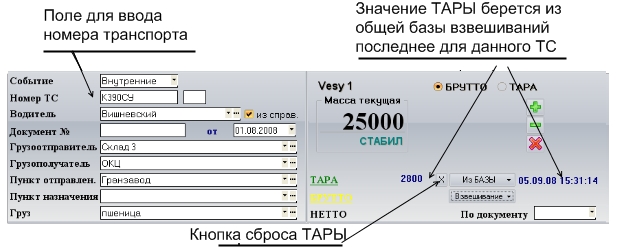
Примечание. Если поле "ТАРА из Базы" осталось пустым (т. е. тарирование по данному ТС не производилось)  , оно заполнится позже, автоматически после взвешивания ТАРЫ (тарирования).
3 |
Взвешивание производится только после успокоения груза на весах (символ - СТАБИЛ) нажатием кнопки “F10”. В появившемся сообщении необходимо еще раз убедиться в правильности данных и нажать левой кнопкой мыши “Ок”. После чего режим редактирования завершится, а запись о взвешивании сохранится в журнале (Въезд, Выезд, Внутренние или Прочие в зависимости от того, какой тип события был выбран). После взвешивания запись выделяется желтым цветом (если ТАРА пустая) и зеленным (завершенным) если было рассчитано НЕТТО.
Примечание. Любые записи можно обнаружить в закладке ВСЕ.
Инструкция по взвешиванию ТАРЫ
1 |
Для ввода новой записи о взвешивании ТАРЫ перейдите в закладку событий "Тарирование" нажмите кнопку “F10” . Откроется панель редактирования-просмотра в режиме редактирования.
Примечание. Если ВЫ находились не в закладке "Тарирование", событие взвешивание "Тарирование" можно выбрать вручную в поле ввода "Событие".
2 |
Заполните необходимые поля ввода. Введите номер транспорта.
Примечание. Тарирование транспорта может производиться неограниченное число раз, для каждого последующего взвешивания БРУТТО транспорта берется последнее взвешивание ТАРЫ данного транспорта.
3 |
Взвешивание производится только после успокоения груза на весах (символ - СТАБИЛ) нажатием кнопки “F10”. В появившемся сообщении необходимо еще раз убедиться в правильности данных и нажать левой кнопкой мыши “Ок”. После чего режим редактирования завершится, а запись о взвешивании сохранится в журнале (Въезд, Выезд, Внутренние или Прочие в зависимости от того, какой тип события был выбран). После чего режим редактирования завершится, а запись о взвешивании сохранится в журнале "Тарирование".
Примечание. После взвешивания значение ТАРЫ автоматически установится в записи с пустым значением ТАРЫ данного ТС, сделанной ранее взвешиванием БРУТТО.
5.3. Раздельное поосное взвешивание транспорта
Если производится взвешивание транспорта, не помещающегося на весы (или весы предназначены для поосного взвешивания) необходимо использовать раздельный порядок взвешивания осей ТС. Согласно описанным режимам взвешивания, выполните следующие действия после Второго пункта инструкции.
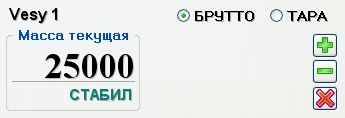 При взвешивании на панели редактирования-просмотра располагается форма с кнопками управления общей массой Добавить
  , Отнять-
  и Очистить -
Для взвешивания первой оси ТС необходимо нажать кнопку "Плюс" - Добавить к общей массе
Далее на весы заезжает следующая ось ТС, а первая съезжает. Для взвешивании следующей оси аналогично добавляем к общей массе вес новой оси нажатием кнопки "Добавить"
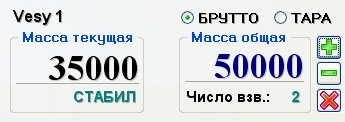 В остальном действуйте так как описано выше в режимах взвешивания, начиная с Третьего пункта инструкции.
5.4. Ввод данных о массе груза вручную
В программе существует возможно произвести взвешивание вручную установив нужное значение ТАРЫ или БРУТТО с клавиатуры. Права на данную операцию устанавливает "Администратор".
Для ввода значения массы необходимо вовремя взвешивания установить тип взвешивания "Вручную"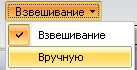 (с помощью кнопки выбора типа взвешивания на панели редактирования-просмотра) и ввести значение для ТАРЫ или БРУТТО
 или того и другого.
Данную операцию можно производить также и после взвешивания в режиме редактирования.
|
5.5. Поосное взвешивание транспорта в движении
В случае использования весов с короткой платформой, на которой может поместится только одна ось транспорта, существует режим поосного взвешивания транспорта в движении. Согласно описанным режимам взвешивания после выполнения Второго пункта инструкции, выполните следующие действия.
Нажав кнопку  (“Включение – отключение” режима взвешивания в движении) включится режим взвешивания в движении.
Если режим взвешивания включен над панелью будет мигать надпись “ВЗВЕШИВАНИЕ в ДВИЖЕНИИ!!!

Количество осей Кнопка включения-отключения режима взвешивания в движении


Далее взвешиваемый транспорт должен проехать по весам с ровной скоростью не выше 8 км/ч. После проезда в окне “Общая масса”появится масса транспорта и количество осей (как показано на рисунке)
В остальном действуйте так как описано выше в режимах взвешивания, начиная с Третьего пункта инструкции.
6. Корректировка записи. Отмена взвешивания
6.1. Корректировка после взвешивания
После взвешивания оператор может откорректировать практически все поля, кроме запрещенных для редактирования: Дата, Время, Оператор, масса тары, масса брутто.
Для этой цели необходимо выбрать курсором необходимую запись, и открыть панель редактирования-просмотра (нажав кнопку  вверху на панели инструментов или двойным щелчком левой кнопки мыши по строке записи). Внизу на главной панели управления появиться кнопка редактировать
  , нажмите ее и панель просмотра перейдет в режим редактирования записи взвешивания. Перейдите на нужное поле для редактирования и откорректируйте запись. Для того, чтобы изменения вступили в силу необходимо нажать кнопку “Применить” иначе “Отмена”.
|
6.2. Отмена взвешивания
Для того, чтобы отменить взвешивание необходимо выбрать курсором необходимую запись и нажать кнопку “Отменить”  , расположенную на панели инструментов справа вверху таблицы. После отмены запись выделится красным цветом, будет считаться отмененной и в дальнейших операциях и отчетах учувствовать не будет.
7. Формирование отчетов
Все отчеты открываются кнопкой “Печать”  внизу на главной панели управления (или нажать клавишу F9). Если в правой части кнопки нажать кнопку
  , то появится выпадающий список, где можно выбрать один из возможных вариантов печатных форм.

Примечание. По умолчанию выбрана форма отчетности, которая открывалась в последний раз.
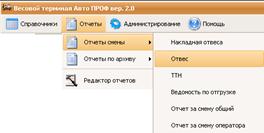 Также все формы отчетности выбираются в главном меню программы “Отчеты”
В программе существует три вида отчетов :
1) отчеты для одного взвешивания (“ТТН”, “Отвес”, “Накладная”)
2) отчеты за смену (“Отчет за смену оператора”, “Отчет за смену общий”, “Ведомость по отгрузке”).
3) отчеты по архиву (“Отчет по архиву”, “Ведомость по отгрузке за период”)
В зависимости от того, что открыто в программе, тот соответственный набор отчетов предлагается по нажатию кнопки “Печать”. Если открыта панель редактирования-просмотра записи, то предлагаются отчеты для одного взвешивания. Если панель закрыта и отрыта закладка “взвешивания смены”, то по кнопке “Печать” , будут открыты отчет за смену. И соответственно при переходе в закладку “Архив” кнопкой “Печать” будут открываться отчеты по архиву взвешиваний.
