

Партнерка на США и Канаду по недвижимости, выплаты в крипто
- 30% recurring commission
- Выплаты в USDT
- Вывод каждую неделю
- Комиссия до 5 лет за каждого referral
Система многоканальной записи аудиосигналов
КомпАс
CompAs
РУКОВОДСТВО ПО ЭКСПЛУАТАЦИИ
-М»
Минск 2010
Оглавление
1. Введение…………………………………………………….3
2. Общие сведения…………………………….………………3
2.1. Назначение…….………………………………………3
2.2.Состав системы…………………..…………………...4
2.3.Требованияк компьютеру………...…………………...4
2.4. Основные характеристики…………………………..4
3. Канал записи……………………………………………….6
4. Канал воспроизведения………………………….………..6
5. Установка и подключение………………………………..7
6. Руководство по установке ПО Phoenix ……………….….7
7.Настройка параметров записи…………………………..13
8.Воспроизведение…………………….……………………..19
8.1. Общие сведения о воспроизведении…………...……..…19
8.2.Работа с проигрывателем «Плеер Phoenix»……….…19
9.Учетные записи……………………………………….……21
10.Формирование отчетов…………………………...……..22
11. Текущий ремонт……………………………ю……….…22
12. Хранение…………..…………………………………..….22
13. Транспортировка……..…………………………………..22
14. Гарантии поставщика..…………………………………..23
1. Введение
Настоящее “Руководство по эксплуатации” (РЭ) предназначено для ознакомления с цифровой многоканальной системой записи аудиоинформации CompAs на базе модулей ввода аудиоинформации СЗ и программы Phoenix. В нем содержатся сведения о назначении, установке, работе и эксплуатации системы. Модули (платы) предназначаются для записи аудиоинформации с аналоговых телефонных линий, линейных выходов (микрофоны, радиостанции и др.).
Модуль СЗ имеет сертификат соответствия Республики Беларусь № BY/277 от 01.01.2001 г.
Программное обеспечение Phoenix зарегистрировано в Национальном центре интеллектуальной собственности № 000 от 19.г.
От технического персонала, эксплуатирующего систему, не требуется специальной подготовки – достаточно внимательного ознакомления с настоящим Руководством.
ВНИМАНИЕ! СИСТЕМА НЕ ПРЕДНАЗНАЧЕНА ДЛЯ НЕГЛАСНОГО СЪЕМА ИНФОРМАЦИИ!
2. Общие сведения
2.1. Назначение
Система предназначена для записи речевой информации от любого источника аудиосигнала - телефонной аналоговой линии, линии селекторной связи, радиоканала, микрофона и т. д. Запись производится на жесткий магнитный диск компьютера в формате звуковых файлов WAV. В устройстве ведется постоянно обновляемая база данных записей разговоров. При этом автоматически фиксируется номер канала, дата, время начала и продолжительность разговора, номера телефонов входящих и исходящих (тональных) звонков. Прослушивание записей осуществляется через звуковую карту компьютера.
Областью применения системы могут быть любые министерства, службы, государственные и коммерческие организации, где требуется многоканальная запись и обработка служебной и иной информации.
Система предназначена для эксплуатации в закрытых отапливаемых помещениях.
Условия эксплуатации:
· температура окружающего воздуха от 0 до 40 °С;
· относительная влажность воздуха от 30 до 85%;
· атмосферное давление от 84 до 107 кПа.
· ВНИМНИЕ:
система не предназначена для негласного ведения записи или применения в других целях, противоречащих законодательству Республики Беларусь.
2.2. Состав системы
Система записи CompAs на базе модуля ввода аудиоинформации СЗ (в дальнейшем модуль) состоит из следующих элементов:
· внешний модуль ввода аудиоинформации на один или два канала, комплект кабелей для подключения к компьютеру. Для количества каналов более 2-х только внешний USB - модуль.
· CD с программным обеспечением
· Документация (Руководство по эксплуатации).
Внешний вид модулей показан на рис. 1
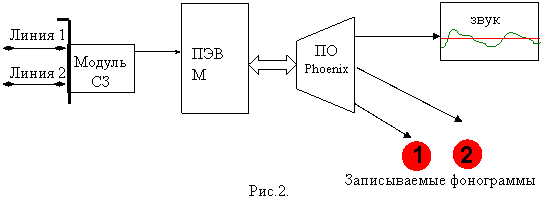
Структура каналов записи на примере двухканальной системы показана на рисунках 2 и 3.
2.3. Требования к компьютеру.
Минимальная аппаратная конфигурация:
· Процессор –Pentium-IV и выше.
· Другие узлы – не превышают требований ОС Windows XP/7.
2.4.Основные характеристики.
· Подключение к ПЭВМ - USB
· Количество каналов - от 2 (до 24 в одном корпусе)
· Типы каналов связи - аналоговые: телефонные, радио каналы, диспетчерская связь, микрофон
· Определение исходящих номеров - тональный
· Определение входящих номеров - АОН, CallerID (FSK и DTMF)
· Полоса пропускания, Гц - 250…8000
· Скорость речевого потока на канал - 8, 16, 22, 44 Кбайт в сек.
· Подключение к телефонной линии - параллельно

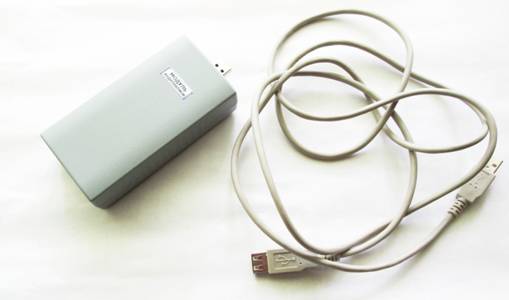
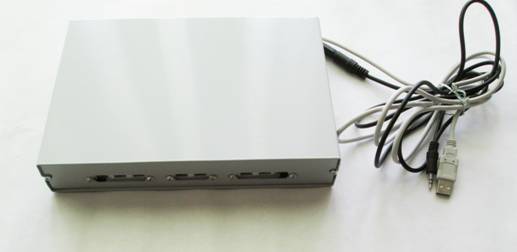
Рис. 1. Двух, четырех и восьми - канальные модули.
3. Канал записи.
Структура двух каналов записи
|
4. Канал воспроизведения
Структура канала воспроизведения
|




Воспроизведение происходит без участия модуля и задействует ресурсы только звуковой карты и компьютера
5. Установка и подключение.
Установка системы выполняется в следующей последовательности:
1) Кабелем, входящим в комплект поставки, подключить модуль к линейному или микрофонному входу звуковой карты (только для двухканального модуля) или к USB порту компьютера (для модулей, снабженных кабелями USB )
2) Подключить с помощью кабелей и переходников к разъемам RJ11 телефонные линии (модули подключаются к телефонной линии параллельно).
6. Руководство по установке ПО Phoenix 2.0.
Запустите инсталлятор Phoenix и следуйте указаниям мастера установки. При инсталляции последовательно установятся:
· .Net framework 4.0 с настройками по умолчанию (входит в комплект установки).
· Firebird 2.5.1 (входит в комплект поставки)
· ReportViewer (генератор отчетов) с настройками по умолчанию
При установке Firebird:
Выберите язык установки Firebird
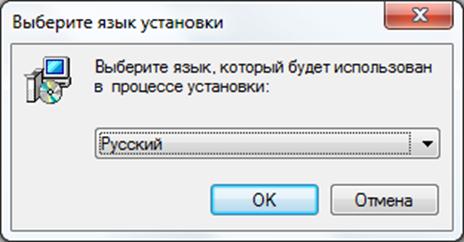
Рис 4.
Далее следуйте указаниям мастера настройки
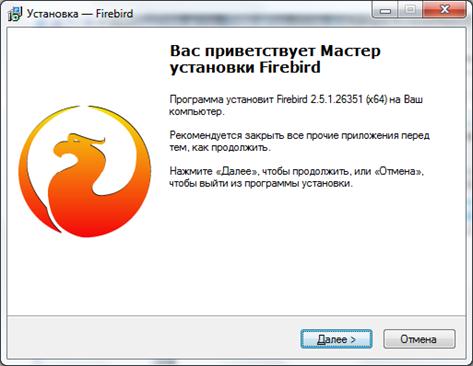
Рис 5.
Нажмите «Далее»
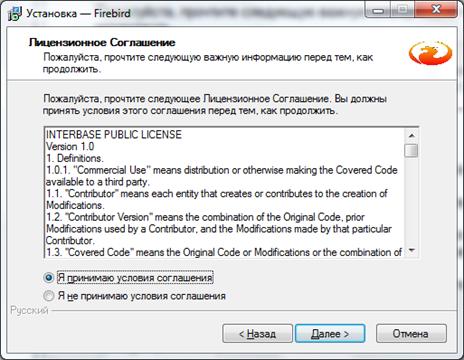
Рис 6.
Примите условия лицензионного соглашения
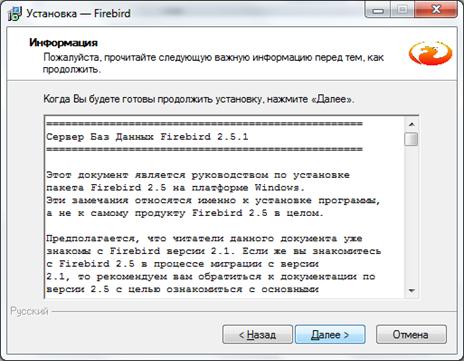
Рис 7.
Выберите место на диске, куда будет установлен Firebird, по умолчанию будет выбран диск С
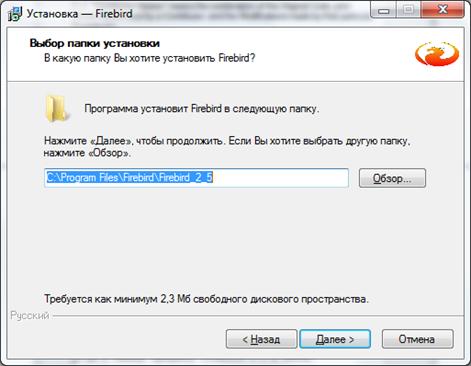
Рис 8.
Выберите компонент “Бинарные файлы Classic Server”
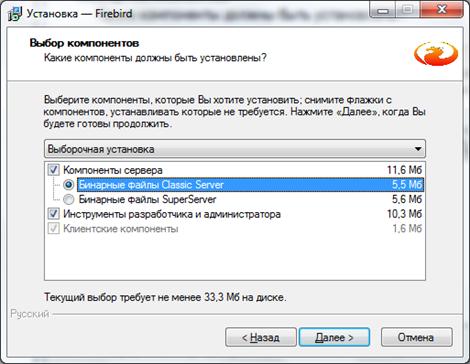
Рис 9.
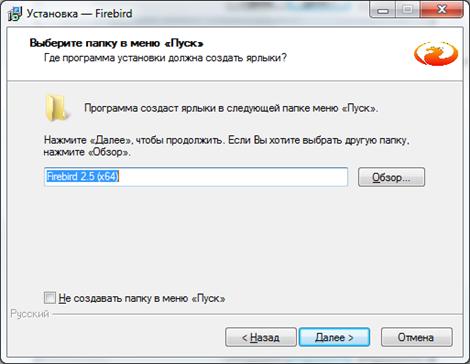
Рис 10.
Выберите способ запуска сервера Firebird: Запускать в качестве Приложения.
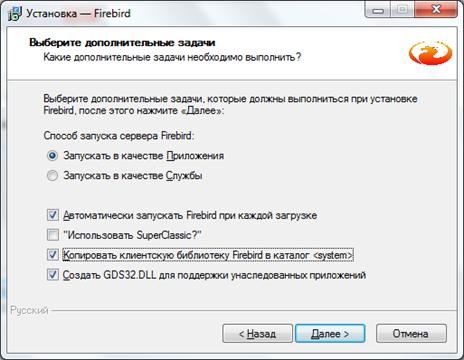
Рис 11.
Установить.
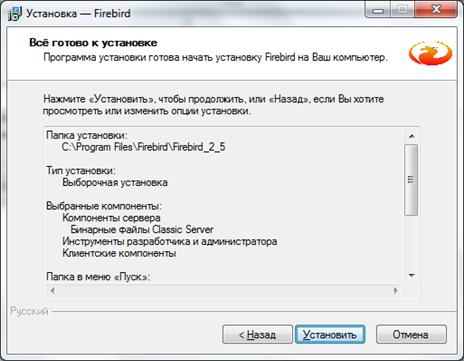
Рис 12.
6.1. Phoenix. Следуйте инструкциям, оставляя настройки по умолчанию.
6.2. В конце инсталляции появится окно “Генератор ключа”
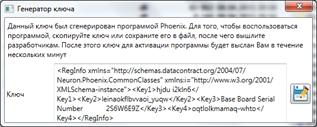
Скопируйте текст в поле Ключ в файл или нажмите кнопку  и сохраните данную информацию. Пришлите данный файл по адресу neuronkarrde@gmail.com или kv_home@mail.ru
В ответ вам придет ключ активации программы.
При первом запуске Phoenix появится окно
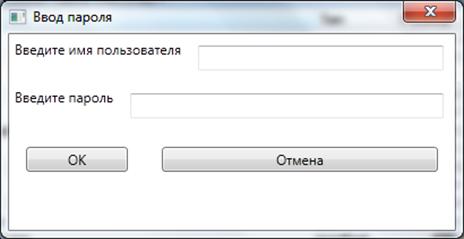
Рис 13.
В поле “Введите пароль” скопируйте присланный ключ активации.
6.3. Регистрация программы завершена.
После запуска программы Phoenix на экране появится главное окно программы (Рис. 14.), в котором в полях соответственно слева направо показаны номер канала, время текущей записи, признак входящего/ исходящего вызова номер (тональный) или АОН и индикатор уровня записи. В крайних справа полях расположены кнопки ручного или автоматического запуска записи.
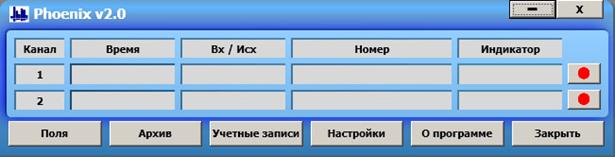
Рис. 14. Главное окно программы
7. Настройка параметров записи.
Для выхода в окно режимов настройки параметров необходимо левой кнопкой мыши выбрать и нажать значок «Настройки». На экране появится окно «Phoenix настройки» (Рис. 15.)
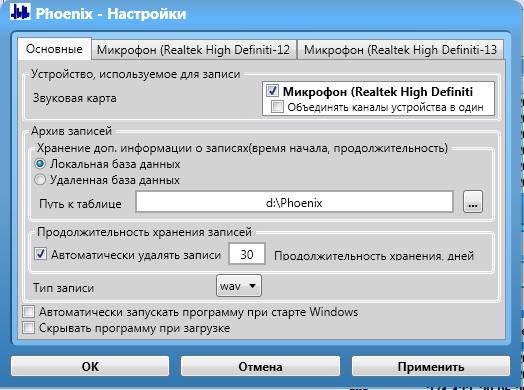
Рис.15. Окно настроек программы
В поле «Звуковая карта» указывается определенная программой звуковая карта. Если на вашем компьютере стоит несколько устройств записи, вы можете выбрать несколько устройств записи, с каждого из которых будет записывать Phoenix. Флаг “Объединять каналы устройства в один” позволят объединить обе линии записи в одну.
Путь к архиву указывается в следующем поле, выберите путь и нажмите кнопку «Применить».
Внимание. Если используется локальная (не сетевая) версия, выберите вариант «локальная база». В этом случае при инсталляции PhoenixSetup. exe в окне “Выбор компонентов” Вы можете исключить модуль “Сервер”. В случае использования сетевого варианта при инсталляции на компьютере-сервере (компьютере, где будет расположена база фонограмм) укажите флаг “Сервер”, на компьютерах-клиентах, к которым подключены модули записи, укажите флаг “Запись”, на компьютерах администраторах (компьютерах, на которых будут прослушиваться записи) установите флаг “Плеер”. В настройках записи и плеера укажите путь к серверу(ip-адрес).
В следующем поле указывается период хранения записей (по умолчанию 30 дней.
В нижнем поле указываются параметры запуска программы, а также возможность при запуске программы сделать ее невидимой. Вывод главного окна на экран осуществляется комбинацией клавиш «Ctrl-Ё-O»
Для настройки параметров записи необходимо выбрать вкладку с именем нужного Вам канала. При этом на экране появится окно настроек канала (Рис.16.)
По умолчанию все каналы записи выключены. Ставя или снимая «галочку» в поле “Автоматический режим включен”, Вы можете установить или выключить указанные канал записи.
Пороговый уровень начала и завершения записи, а также время упреждения и время завершения записи выбираются в следующем поле. Если параметры, установленные по умолчанию, не обеспечивают устойчивого включения при начале разговора и выключения при его завершении, экспериментально подберите их под Вашу телефонную линию. Более подробное назначение отдельных полей смотрите в примечании к данной главе. Перед настройкой усиления проверьте настройки вашей звуковой карты. В них правильно укажите тип используемого звукового входа: линейный или микрофонный, уровень входного сигнала установите такой, чтобы размах сигнала вызова (синусоида) в плеере не выходил за пределы границ окна осциллограммы (см рис.17). Уровень голоса отрегулируйте ползунком уровня.
При работе с микрофоном в качестве источника входного сигнала в программе использован принцип определения наличия голоса (детектор голоса). Для правильной его работы в расширенных настройках подберите параметры «Уровень голоса» и «Отношение частот» так, чтобы запись начиналась при появлении голоса, а посторонние шумы были отсечены, это необходимо сделать, если настройки по умолчанию не обеспечивают правильную реакцию системы на голос
После выполнения указанных действий рекомендуется скопировать настройки на остальные каналы, нажав кнопку «Копировать настройки» и сохранить их, для чего необходимо нажать кнопку «Применить» и «ОК» для выхода из меню.
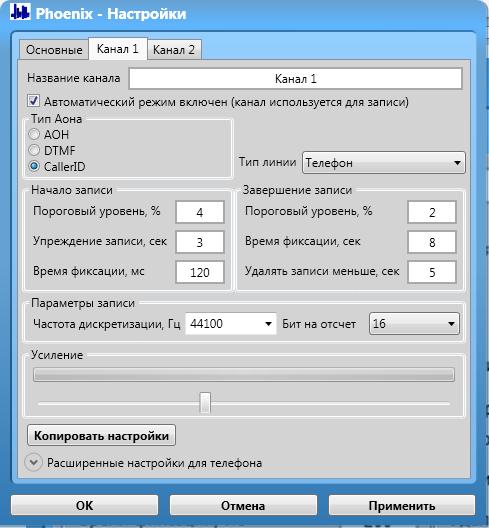
Рис.16. Окно настроек.
Примечание:
· Тип линии: Возможен выбор – вы пишете либо телефонную линию, либо запись ведется с микрофона. Для каждого типа записи будут присутствовать свои настройки
· Тип АОНа (только для типа линии - телефон): Выбираем тип автоматического определителя номера для определения номера входящего. Данный выбор зависит от вашего оборудования.
ü АОН – старый тип аона(CLI)
ü DTMF – АОН для тонального набора
ü Caller ID – пока не используется
· Начало записи:
ü Пороговый уровень,% : пороговый уровень сигнала в процентах. Если сигнал выше данного уровня, считается, что можно начинать запись. Чем выше, тем большая вероятность пропустить начало речи. Чем ниже – тем большая вероятность ложных срабатываний
ü Упреждение записи, сек: разговор сохраняется с упреждением, т. е. запись начинается за несколько секунд до начала разговора
ü Время фиксации, мс: Превышение уровня должно продолжаться в течение некоторого времени, чтобы исключить случайные срабатывания
· Завершение записи:
ü Пороговый уровень,% : пороговый уровень сигнала в процентах. Если сигнал ниже данного уровня, считается, что можно заканчивать запись
ü Время фиксации, сек: Прежде чем закончить запись, необходимо убедиться, что это не была просто короткая пауза в речи. Если в течение заданного времени не было сигнала, можно прекращать запись
ü Удалять записи меньше, сек: Удаление коротких записей (меньше заданного времени)
· Параметры записи: Имеют отношение к качеству записи. Чем выше, тем лучше качество записи, но сами записи занимают больше места на жестком диске:
ü Частота дискретизации сигнала, Гц:
ü Бит на отсчет
· Усиление: Усиливаем сигнал в заданное число раз. Чем больше данное значение, тем громче будет запись.
· Расширенные настройки для телефона:
ü Длина гудка, мс: средняя длина гудка, обозначающего номер телефона. Чем данное значение меньше, тем больше может быть ложных срабатываний. Если значение слишком большое, возможен пропуск реальных цифр
· Расширенные настройки для микрофона(Применяются для определения начала речи):
ü Уровень голоса и отношение частот: чем выше, тем большая вероятность пропуска начала речи. Чем ниже, тем большая вероятность ложных срабатываний
ü Время фиксации (АО умолчанию-200) для мк - длительность сигнала для начала записи, для тл- длительность определения вх-25 Гц (с запросом АОНа дБ минимальна, без запроса- больше).
8. Воспроизведение
Воспроизведение обеспечивается с помощью канала воспроизведения Sound-карты и программы ПлеерPhoenix.
Общие сведения о воспроизведении
Запуск ранее записанных фонограмм на воспроизведение возможен нажатием кнопки «Архив» в основном окне программы Phoenix или путем запуска программы Player.
Работа с проигрывателем «ПлеерPhoenix».
Для начала работы с программой Плеер необходимо в раздел настройки указать путь к базе фонограмм.
Для того чтобы прослушать разговор, нужно с помощью клавиш управления курсором выбрать файл в окне просмотра и два раза щелкнуть левой клавишей ‘мыши’ по нужной записи.
Управление прослушиванием осуществляется с помощью кнопок управления прослушиванием, расположенных в верхней части окна (Рис.17.).
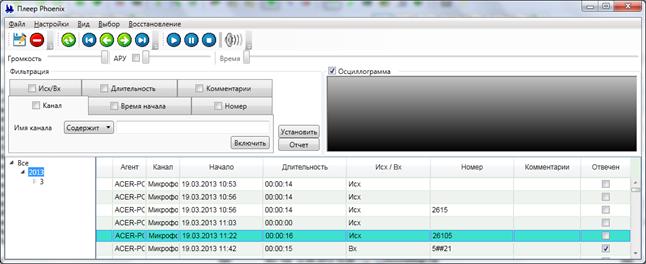
Рис.17. Главное окно программы Player.
Функции, предоставляемые базой записей Player:
-Воспроизведение записи;
-Быстрое перемещение в любую точку записи;
-АРУ ( автоматическая регулировка усиления)
-Удаление записей;
-Экспорт записей;
-Фильтрация списка записей по различным критериям;
-Регулировка громкости воспроизведения;
- создание отчета за заданный период.
Возможно удаление или экспорт группы записей, для этого необходимо выделить группу записей и произвести требуемую операцию (только для пользователя с правами администратора).
Фильтрация записей.
Фильтрация записей осуществляется по следующим критериям:
· номер канала
· начало записи
· номеру телефона
· исходящий / входящему вызову
· времени и дате
· комментарию (комментарий можно занести в поле комментария после выделения нужной записи и нажатия правой кнопкой мыши. В появившемся окне необходимо набрать текст комментария).
Выбор критерия фильтрации по определенному полю осуществляется на одноименной закладке фильтра. Выбор граничных условий при установке параметров фильтрации задается известными математическими знаками: > - больше, < - меньше, = - равно, <> - не равно.
После определение условия фильтрации необходимо его «активировать», с помощью кнопки «Включить», при этом закладка фильтра будет помечена «галочкой». Одновременно можно задавать критерии фильтрации по нескольким полям.
После того как определены и «активированы» все необходимые условия фильтрации надо «применить» фильтр, нажатием кнопки «Установить».
Для снятия всех критериев фильтра необходимо нажать кнопку «Снять».
Внимание. Для смены типа фильтра необходимо отжать кнопку «Включить».
Для фильтрации по текстовым полям, таким как «Номер» и «Номер канала» предусмотрены несколько дополнительных граничных условий: LIKE (похоже) и == (в точности равно).
При помощи условия LIKE можно формировать сложные критерии отбора, для этого используется спецсимвол % («заменяет» любую комбинацию символов).
9. Учетные записи.
Phoenix предусматривает три уровня доступа к управлению ресурсами:
- уровень Администратора, в этом случае пользователю доступны все действия без ограничения.
- уровень Пользователя (средний) с правами контроля и изменения настроек, без удаления записей
- уровень Пользователя (низкий) без возможности вмешательства в изменение параметров системы: настройки, удаление записей и пр.
Данные параметры задаются во вкладке «Учетные записи» модуля Recorder.
ВНИМАНИЕ. Пользователя с логином Admin удалять нельзя - в системе должен быть хотя бы один пользователь с высшим приоритетом доступа.
10. Формирование отчетов.
Отчет формируется после нажатия вкладки «Отчет» и предварительного выбора периода (времени и даты), за который необходим отчет. Отчет формируется автоматически, документирование возможно в различных форматах, которые будут предложены генератором отчетов после его формирования.
11. Текущий ремонт
Прежде чем приступить к диагностике неисправностей устройства, убедитесь, правильно ли подаются входные сигналы и не повреждены ли соединительные кабели. Проверьте правильность установки параметров программы. Неправильная установка параметров может привести к тому, что устройство не работает должным образом, хотя неисправности нет.
За консультациями обращайтесь на фирму – разработчик системы.
12. Хранение
Платы в упаковке могут храниться в неотапливаемых помещениях при следующих условиях:
· температура окружающего воздуха от -50 до +50 оС;
· относительная влажность до 80 % при температуре +25 оС.
13. Транспортировка
Платы в упаковке могут транспортироваться железнодорожным и автомобильным транспортом с защитой от атмосферных осадков. Во время погрузочно-разгрузочных работ при транспортировании устройства не должны подвергаться воздействию атмосферных осадков.
Платы в упаковке при транспортировании могут выдерживать без повреждений воздействия:
· температуру окружающего воздуха от -50 до +50º С;
· относительную влажность до 98 % при температуре +35º С
Гарантии Поставщика
Поставщик гарантирует соответствие модулей звукозаписи и программного обеспечения требованиям настоящего документа и их безотказную работу в составе ПЭВМ при соблюдении потребителем условий и правил эксплуатации, технического обслуживания, хранения и транспортирования, установленных эксплуатационной документацией.
Гарантийный срок эксплуатации 12 месяцев(а) со дня продажи. Для получения гарантийного обслуживания обращаться к изготовителю:
-М»
Минск, ул. Тикоцкого, 16 оф. 75в, тел.
Для писем: 220131. г. Минск, а/я 543.
Тед. +375 29
Приложение
к руководству по эксплуатации
системы КомпАс
Аппаратная часть системы КомпАс представляет собой сложное электронное оборудование, работающее под управлением ПЭВМ со специальным программным обеспечением. Для его бесперебойной работы и предотвращения нештатных выключений системы необходимо обязательно использовать источник бесперебойного питания, а также соблюдать ряд мероприятий, обеспечивающих техническое обслуживание.
1 Техническое обслуживание
1.1 Виды и периодичность технического обслуживания
Под техническим обслуживанием изделия понимаются мероприятия, обеспечивающие контроль его технического состояния, поддержание его в исправном состоянии, предупреждение отказов при работе и продление ресурса.
При эксплуатации изделия выполняются следующие виды технического обслуживания:
ЕТО – ежедневное техническое обслуживание;
ТО-2 – ежемесячное техническое обслуживание;
ТО-3 – ежегодное техническое обслуживание.
Таблица 1.1 Перечень операций технического обслуживания
Наименование операций технического обслуживания | Периодичность | ||
ЕТО | ТО-2 | ТО-3 | |
1 Проверка работоспособности путем визуального контроля и выборочного прослушивания фонограмм | + | + | + |
2 Проверка служебными утилитами наличия ошибок в файловой системе, целостности информации на жестком диске ПЭВМ | - | + | + |
3 Проверка надежности подключения проводов питания и кабелей к ПЭВМ, внешнему модулю (модулям) ввода аудиоинформации и источнику бесперебойного питания | - | + | + |
4 Проверка состояния и электрических параметров контролируемых линий и каналов связи | - | - | + |
Внимание!!! Предприятие - поставщик рекомендует в обязательном порядке проводить техническое обслуживание изделия.
1.2 Состав специалистов для выполнения работ по техническому обслуживанию
Техническое обслуживание изделия выполняется специалистами, имеющими навыки работы с вычислительной техникой, изучившими руководство по его эксплуатации и допущенными к работе с электрооборудованием.
1.3 Работы, выполняемые при проведении технического обслуживания
Перечень и описание работ для различных видов технического обслуживания приведен в таблице 1.3.
Таблица 1.3
Наименование работы | Содержание работы | Приборы, материалы и инструменты, необходимые при проведении работы |
1 Проверка работоспособности путем визуального контроля и выборочного прослушивания фонограмм | Визуальный контроль мониторинга линий программным обеспечением системы. Просмотр журнального файла за предыдущие сутки. Выборочное прослушивание фонограмм по различным каналам за предыдущие сутки. | |
2 Проверка служебными утилитами наличия ошибок в файловой системе, целостности информации на жестком диске ПЭВМ | Проверка утилитами, входящими в состав операционной системы, файловой системы жесткого диска, целостности информации на диске и контроль состояния операционной системы. | |
3 Проверка надежности подключения проводов питания и кабелей к ПЭВМ, блоку сопряжения и источнику бесперебойного питания | Проверка надежности подключения сетевых кабелей к системному блоку ПЭВМ, монитора и источника бесперебойного питания. Проверка надежности подключения соединительного кабеля между ПЭВМ и модулем, а также звуковых кабелей. Проверка надежности подключения модуля к телефонным линиям и другим каналам связи. | отвертка |
2. Перечень типовых неисправностей и методы их устранения.
Наименование и внешнее проявление неисправности | Вероятная причина | Метод устранения |
1. Нет записи по всем или нескольким каналам | 1)Каналы программно выключены 2) Неправильно выставлены настройки порогов начала и завершения записи 3) Недостаточный уровень усиления | Открыть вкладку «Настройки» программы Recorder и, пользуясь Руководством по эксплуатации, выставить настройки |
2 Нет воспроизведения | 1) 1)Нарушено подключение акустической системы 2) Не выбрана или неверно выбрана звуковая карта для воспроизведения | 1)Проверить подключение акустической системы к звуковой плате и исправность звукового кабеля 2) правильно укажите звуковую карту, используемую Windows по умолчанию, для чего откройте правой кнопкой мыши вкладку «настройки» в меню звуковой карты и установите признак по умолчанию для встроенной звуковой карты (обычно это Realtek) |
3 Ошибка подключения к удаленному компьютеру | 1) Неверно указаны имя пользователя или пароль для доступа к удаленному компьютеру по сети 2) Неверно указан IP-адрес сервера | 1) проверить имя пользователя или пароль для доступа к удаленному компьютеру по сети 2) проверить и установить правильный IP-адрес Примечание – При невозможности устранения неисправности необходимо обращаться на предприятие |
-М», Республика Беларусь
6 оф 75в
E-mail: info@neuron-m.by, kv_home@mail.ru
Моб. тел. +375 29
