

Партнерка на США и Канаду по недвижимости, выплаты в крипто
- 30% recurring commission
- Выплаты в USDT
- Вывод каждую неделю
- Комиссия до 5 лет за каждого referral
Терминология и сокращения
Система - информационная система База данных «Опасной продукции»
ТНВЭД ТС – Товарная номенклатура внешнеэкономической деятельности таможенного союза (ТНВЭД ТС) — классификатор товаров, применяемый таможенными органами и участниками внешнеэкономической деятельности (ВЭД) в целях проведения таможенных операций
Главная форма
После перехода по ссылке, открывается «Главная форма» (рис. 2). На данной форме расположены закладки, с помощью которых можно выполнять различные операции. Форма содержит в себе такие закладки, как:
Ø Форма ввода;
Ø Реестр;
Ø Справочники;
Ø Администрирование.
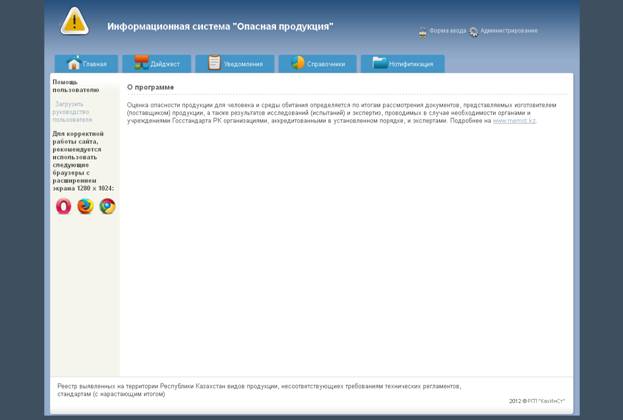
Рисунок 2. Главная форма.
Форма ввода
Для того чтобы перейти на форму ввода данных, необходимо курсором мыши кликнуть на ссылку «Форма ввода». После чего откроется окно, в котором происходят операции ввода данных по Опасной продукции (рис. 3).
Данная форма ввода состоит из нескольких разделов:
ü Общие данные;
ü Код ТН ВЭД ТС;
ü Период проверки;
ü Характер нарушения;
ü Результат государственного контроля;
ü Принятые меры в отношении.
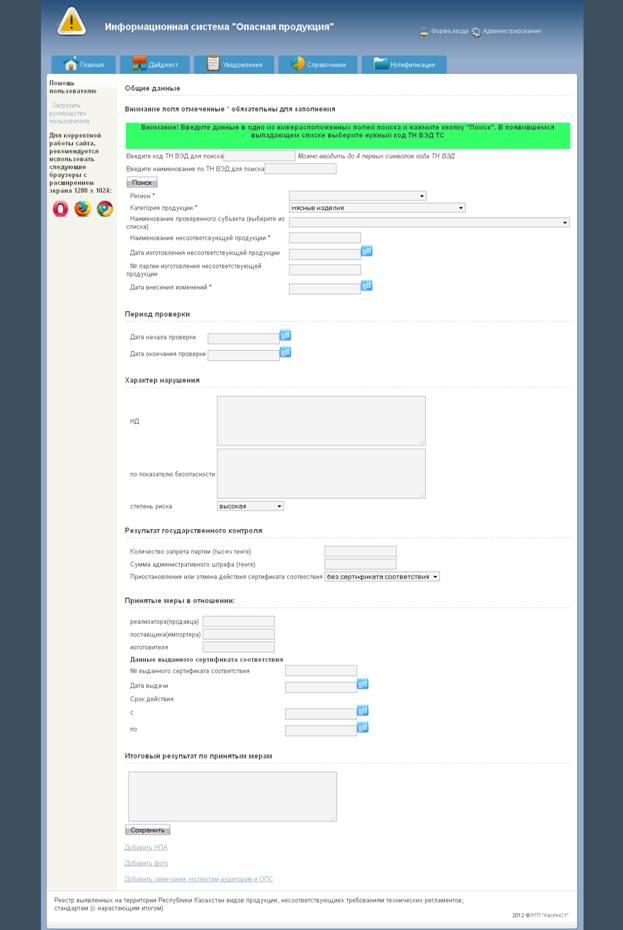
Рисунок 3. Форма ввода данных.
Раздел «Общие данные»
Данный раздел содержит следующие поля для заполнения:
ü Регион;
ü Категория продукции;
ü Наименование проверенного субъекта;
ü Наименование несоответствующей продукции;
ü ТН ВЭД ТС;
ü Дата изготовления несоответствующей продукции;
ü Номер партии изготовления несоответствующей продукции;
ü Дата внесения изменений.
Поля такие, как: Регион, Категория продукции, Наименование проверенного субъекта, выбираются из выпадающего списка (справочника), который заполнен заранее (рис. 4). Если же в выпадающем списке нет того или иного наименования и/или названия, то данные необходимо внести через модуль «Справочники», которая находится по левую сторону рабочей области.
Наименование несоответствующей продукции не содержит справочника, поэтому в данное поле необходимо вносить данные вручную.
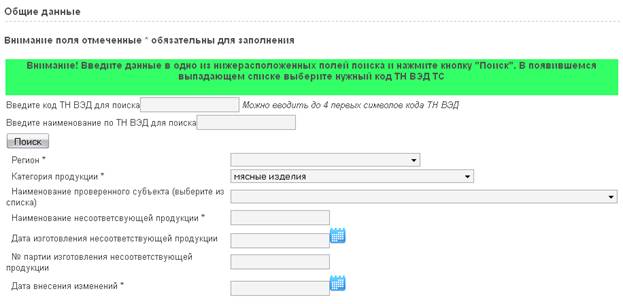
Рисунок 4. Раздел «Общие данные».
Дата изготовления несоответствующей продукции, номер изготовления несоответствующей продукции и дата внесения изменений (рис. 4). В данном разделе дата выбирается из выпадающего списка (календаря), для правильно внесения данных. Затем указывается номер изготовления несоответствующей продукции и дата внесения изменений (если были изменения). «Номер изготовления несоответствующей продукции» вводится вручную.
Раздел «Код ТН ВЭД ТС»
Данный раздел содержит два поля, которые содержат в себе справочник кодов ТН ВЭД ТС. Для того чтобы выбрать код ТН ВЭД ТС, необходимо в поле «Укажите код ТН ВЭД» ввести цифровое значение, под которым зарегистрирована данная продукция. После того, как ввели код, необходимо курсором мыши кликнуть на кнопку «Показать». После чего данные, которые содержат введенный код, будут отображаться в выпадающем списке. Выбираем нужную продукцию, проходящую под введенным кодом и следуем далее.
Так же можно ввести данные по наименованию кода ТН ВЭД. Для этого необходимо проделать следующее (рис. 4):
Для того чтобы ввести данные по наименованию кода ТН ВЭД, необходимо в поле «Укажите наименование кода ТН ВЭД» ввести слово, к которому относится данная продукция. После чего необходимо нажать кнопку «Показать». После чего данные, которые содержат введенное наименование, будут отображаться в выпадающем списке. Выбираем нужную продукцию, проходящую под введенным кодом, и следуем далее.
Раздел «Период проверки»
В разделе «Период проверки» указывается «Дата начала проверки» и «Дата окончания проверки» (рис 5). Дата указывается из выпадающего списка (календаря). Что послужит для правильного указания даты.
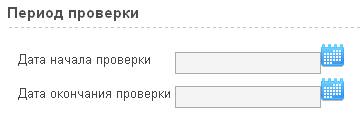
Рисунок 5.Раздел «Период проверки».
Раздел «Характер нарушения»
Данный раздел служит для указания характера нарушения несоответствующей продукции. Данный раздел содержит следующие поля для ввода:
ü НПА (нормативный правовой акт) – в поле данные выбираются из выпадающего списка. Если же при внесении данных не оказалось нужной записи, то необходимо перейти в модуль «Справочники» и внести нужную запись по данному полю. После того как выбрали нужную запись, переходим к следующему полю «НД (нормативный документ)»;
ü НД (нормативный документ) – в данном поле информация вносится вручную. Необходимо предусмотреть, чтобы ввод данных был корректен. После чего следует следующее поле «По показателю безопасности»;
ü По показателю безопасности – в данное поле информация нарушения по показателю безопасности вносится вручную. Необходимо предусмотреть, чтобы ввод данных был корректен. После чего следует следующее поле «По маркировке».
ü По маркировке – в данное поле информация нарушения по маркировке вносится вручную. Необходимо предусмотреть, чтобы ввод данных был корректен. После чего следует следующее поле «Степень риска».
ü Степень риска – в данном поле информация берется из выпадающего списка. Если же при внесении данных не оказалось нужной записи, то необходимо перейти в модуль «Справочники» и внести нужную запись по данному полю.
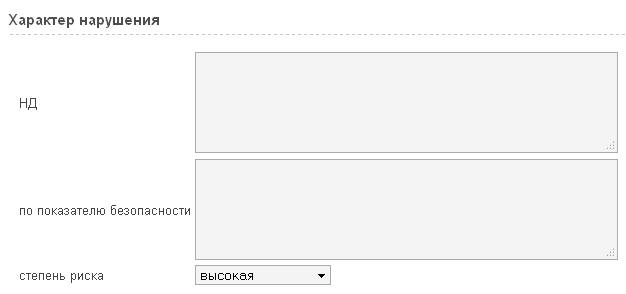
Рисунок 6. Раздел «Характер нарушения».
Ввиду особенности законодательства РК, данный раздел разделен в Системе на 2 самостоятельных режима. Однако из-за полной идентичности функциональных возможностей мы приводим здесь обобщенное описание режима.
Раздел «Результат государственного контроля»
В данном разделе вносятся записи при выявлении опасной продукции (рис. 7). В данном разделе указывается количество запрещенной партии, которая представлена в финансовом измерении, а именно в тысячах тенге. Так же вносится сумма административного штрафа, которая так же представлена в государственной валюте. Затем выбираем действие над сертификатом соответствия. Действие можно выбрать из выпадающего списка. Если же в данном списке нет того или иного действия, то можно его внести, воспользовавшись внесением данных в справочник. Для того чтобы внести данные, необходимо перейти в модуль «Справочники» и добавить запись. После чего в выпадающем списке появится внесенная запись.
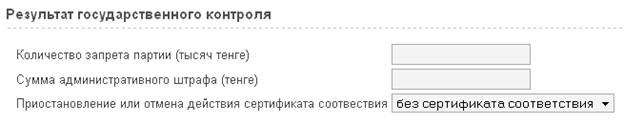
Рисунок 7. Раздел «Результат государственного контроля».
Раздел «Принятые меры в отношении»
В данном разделе вносятся принятые меры по отношению к реализатору (продавцу). В данное поле информация вносится вручную.
Принятые меры в отношении поставщика (импортера). В данное поле информация так же вносится вручную.
Принятые меры в отношении изготовителя, экспертов аудиторов, органов по подтверждению соответствия (ОПС/ИЛ) данные вносятся аналогично предыдущим.
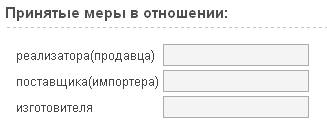
Рисунок 8. Раздел «Принятые меры в отношении».
Раздел «Данные выданного сертификата соответствия»
В данном разделе вводятся такие данные, как:
ü Номер выданного сертификата соответствия – в данное поле вводится номер сертификата соответствия;
ü Дата выдачи – в данное поле вносится дата выданного сертификата соответствия;
В разделе «Срок действия» вносятся даты срока действия сертификата соответствия, которые указываются от начала действия сертификата соответствия до окончания.
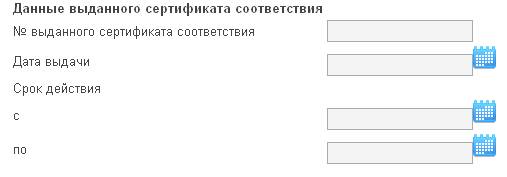
Рисунок 9. Данные выданного сертификата соответствия.
В данное поле вносится итоговая информация по принятым мерам опасной продукции.
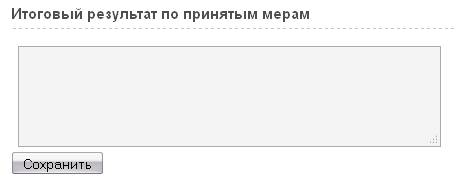
Рисунок 10. Итоговый результат.
После того, как все данные внесены по разделам, а так же по их полям, необходимо нажать кнопку «Сохранить». После чего запись будет сохранена в Базе данных.
Для правильного ведения Базы данных, записи должны быть корректны. Необходимо проверять правильность ввода данных. Иначе при поиске либо при фильтрации данные могут быть не найдены.
Реестр
Для того чтобы просмотреть реестр выявленных на территории Республики Казахстан видов продукции, несоответствующих требованиям технических регламентов, стандартам, необходимо в «Боковом меню», выбрать модуль «Реестр». После чего откроется следующее окно (рис. 13).
Для того чтобы показать все данные, которые хранятся в таблице, необходимо нажать кнопку «Показать все». После нажатия кнопки, данные будут отображены в таблице. Для того чтобы вывести данные на экран по каким либо определенным полям, которые были использованы при вводе данных, форма содержит функцию «Фильтр». Для того чтобы правильно использовать фильтр, необходимо проделать следующее действие:
§ Необходимо перед фильтрацией данных нажать кнопку «Показать все».
§ После чего, необходимо выбрать в полях фильтрации данных нужные параметры. Например, регион, категория продукции, код ТН ВЭД и т. д.
§ После того как все необходимые параметры заданы, необходимо нажать кнопку «Применить». После чего, данные отобразятся в таблице, которая находится ниже.
При фильтрации, данные берутся из выпадающего списка, который в свою очередь служит справочником в данной Информационной системе.
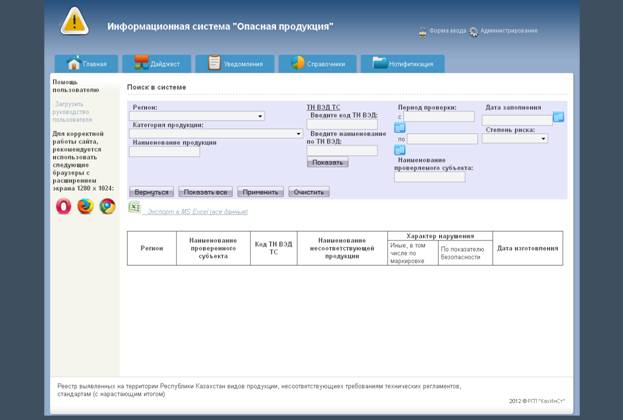
Рисунок 13. Реестр выявленных на территории Республики Казахстан видов продукции, несоответствующих требованиям технических регламентов, стандартам.
Кроме того, для выгрузки данных из Реестра в формат MS Excel необходимо использовать ссылку «Выгрузка в MS Excel (все данные)» - для выгрузки всех данных Реестр. Используя ссылку «Выгрузка в MS Excel(результаты фильтра)» - можно выгрузить в формат MS Excel только результаты фильтрации Реестра.
Дайджест
Также для удобства пользования имеется режим «Дайджест» - краткая выдержка основного Реестра.
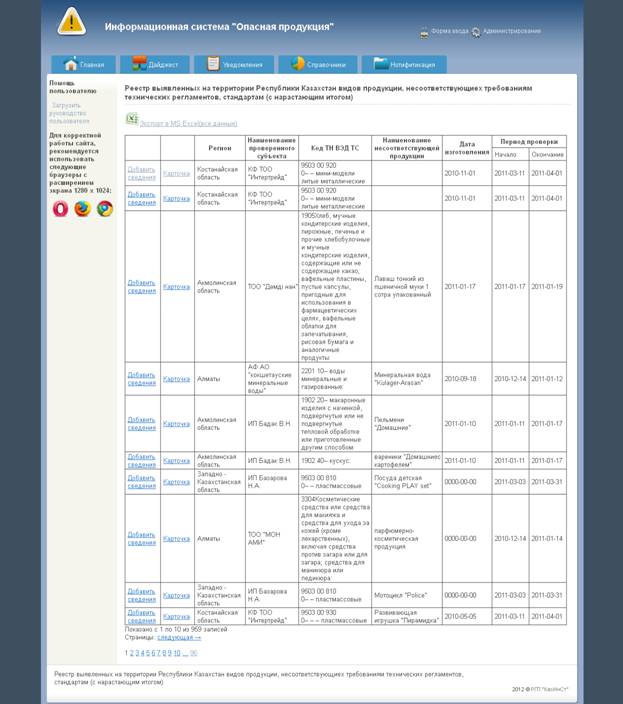
Рисунок 13.1 Дайджест
Данный режим также оснащен функцией выгрузки в формат MS Excel.
Справочники
Для того чтобы перейти в модуль «Справочники», необходимо в «Боковом меню», выбрать модуль «Справочники».
Модуль «Справочники» содержит в себе следующее:
ü Справочник регионов;
ü Справочник статуса сертификата соответствия;
ü Справочник категорий;
ü Справочник объектов/субъектов, а так же их реквизиты;
ü Справочник технических регламентов.
Справочник «Регионы».
Данный справочник заполняется следующим образом:
Для того чтобы внести данные по регионам, необходимо в поле «Регион» ввести запись, после чего необходимо нажать кнопку «Добавить». После чего запись будет сохранена. Если же запись была внесена ошибочно, то ее можно удалить. Для того чтобы удалить запись, необходимо напротив ее нажать ссылку «Удалить».
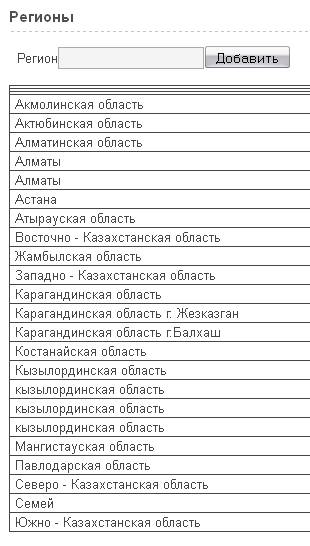
Рисунок 14. Справочник регионов.
Справочник «Статус сертификата соответствия»
Данный справочник заполняется следующим образом:
Для того чтобы внести данные по статусам сертификата соответствия, необходимо в поле «Статус сертификата соответствия» внести запись, после чего необходимо нажать кнопку «Сохранить». После чего запись будет сохранена. Если же запись была внесена ошибочно, то ее можно удалить. Для того чтобы удалить запись, необходимо напротив ее нажать ссылку «Удалить».
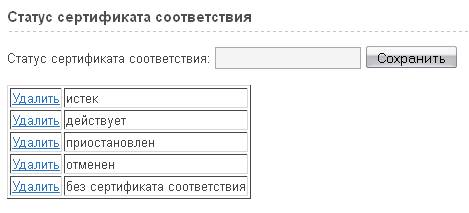
Рисунок 15. Справочник статуса сертификата соответствия.
Справочник «Категория»
Данный справочник заполняется следующим образом:
Для того чтобы внести данные по категориям, необходимо в поле «Категория» внести запись, после чего необходимо нажать кнопку «Сохранить». После чего запись будет сохранена. Если же запись была внесена ошибочно, то ее можно удалить. Для того чтобы удалить запись, необходимо напротив ее нажать ссылку «Удалить».
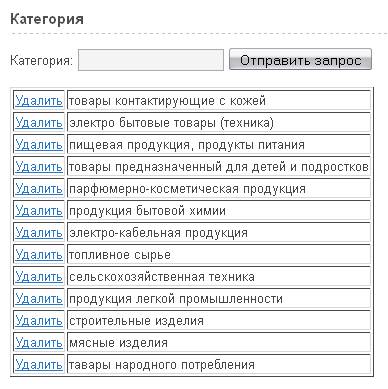
Рисунок 16. Справочник категорий.
Справочник «Реквизиты объектов»
Данный справочник содержит информацию об объектах/субъектах. В данном справочнике вносятся данные такие, как: Наименование объекта/субъекта, адрес, страна, город (область), улица, номер дома (квартиры), РНН, БИН (ИИН для ИП). После того, как все поля заполнены, необходимо нажать кнопку «Сохранить».
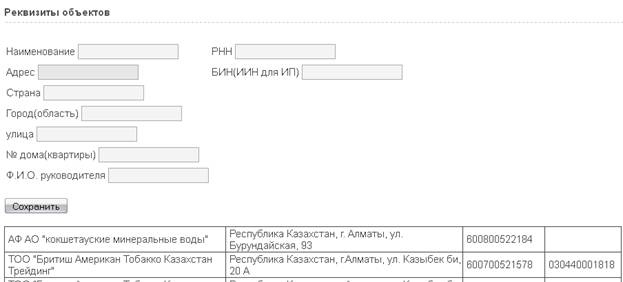
Рисунок 17. Реквизиты объектов.
Справочник «Коды ТН ВЭД ЕвразЭС»
Данный справочник заполняется следующим образом:
Для того чтобы внести данные по категориям, необходимо в поле «Категория» внести запись, после чего необходимо нажать кнопку «Сохранить». После чего запись будет сохранена. Если же запись была внесена ошибочно, то ее можно удалить. Для того чтобы удалить запись, необходимо напротив ее нажать ссылку «Удалить».
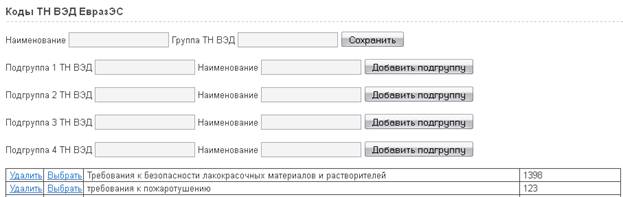
Рисунок 18. Коды ТН ВЭД ЕвразЭС.
Справочник «Степень риска»
Данный справочник заполняется следующим образом:
Для того чтобы внести данные по категориям, необходимо в поле «Категория» внести запись, после чего необходимо нажать кнопку «Сохранить». После чего запись будет сохранена. Если же запись была внесена ошибочно, то ее можно удалить. Для того чтобы удалить запись, необходимо напротив ее нажать ссылку «Удалить».

Рисунок 19. Степень риска.
Справочник «Технический регламент»
Для того чтобы сохранить запись по техническому регламенту, необходимо заполнить поля «Наименование» и «Номер технического регламента (постановления правительства)». После того, как данные внесены, необходимо нажать кнопку «Сохранить». После чего запись будет сохранена в базе данных.

Рисунок 20. Технический регламент.
Карточка
В Системе предусмотрен модуль «Карточка», который позволяет просмотреть подробную информацию по каждой записи базы данных Системы. Для того, чтобы войти в модуль «Карточка» необходимо из модуля «Реестр», режим «Реестр» или режим «Дайджест» нажать гиперссылку «Карточка». После чего появится сообщение об выбранной записи и ссылка «Показать карточку» нажав которую пользователь перейдет к модулю «Карточка», непосредственно к подробной информации о выбранной записи.

Рисунок 21. Выбор карточки записи Реестра
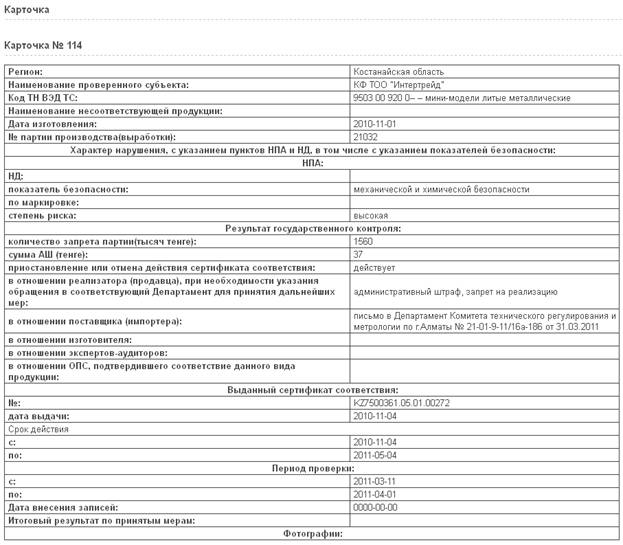
Рисунок 22. Карточка записи Реестра
