


Партнерка на США и Канаду по недвижимости, выплаты в крипто
- 30% recurring commission
- Выплаты в USDT
- Вывод каждую неделю
- Комиссия до 5 лет за каждого referral
Тема № 2. Использование функции ВПР(), ГПР(), ПОИСКПОЗ(), ИНДЕКС(), ЕСЛИ(). Проведение анализа с помощью таблиц подстановок. (2ч)
Рекомендуемая литература: [1], стр. ;
Проведение анализа с помощью функций и таблиц подстановок
 В Excel очень часто возникает необходимость просмотра результатов при определенном условии. Иногда это условие зависит от некоторых данных, размещенных в каких-либо ячейках. В Excel существует возможность, которая позволяет даже начинающему пользователю легко решать подобные задачи. В этой главе рассматриваются следующие темы:
□ использование формул для поиска информации в таблицах;
□ использование функции ветвления если () (if ()) для принятия решений;
□ работа с таблицей подстановок.
30.1. Функции поиска информации в таблицах
Рассмотрим задачу поиска нескольких значений из множества данных в таблице.
В Excel существует возможность просмотра данных с помощью функций просмотра впр () и гпр () (в англоязычной версии Excel им соответствуют функции vlookup() и hlookup(). Кроме того, можно воспользоваться функциями индекс () и поискпоз() (index () и match () соответственно).
Функции просмотра впр () и гпр () очень просты в использовании, но обладают меньшей гибкостью по сравнению с функциями индекс () И П0ИСКП03().
Все четыре описываемые функции предполагают, что искомое значение будет найдено в таблице. В противном случае результатом работы каждой функции будет ошибка #н/д (#n/a).
Использование функций ВПР() и ГПР()
функции впр () и гпр () аналогичны друг другу, за исключением того, что функция впр () просматривает таблицу по строкам, начиная с первой, до тех пор, пока не будет найдено наиболее подходящее значение, а функция гпр () просматривает таблицу по столбцам, также начиная с первого столб-ца, до тех пор, пока не будет найдено наиболее подходящее значение.
функции впр () и гпр () имеют следующий синтаксис:
ВПР(искомое значение; диапазон таблицы; номер столбца;интервальный_просмотр)
ГПР(искомое_значение; диапазон_таблицы; номер_строки; интервальный_просмотр) ,
где:
искомое_значение — это значение, которое требуется найти в первом столбце/строке таблицы;
диапазон_таблицы — это ячейки, составляющие информационную таблицу;
номер_столбца и, соответственно, номер_строки — номер столбца (строки), в котором требуется найти искомое значение.
Четвертый аргумент, интервальный_просмотр, является необязательным. Это логическое значение, которое определяет, нужно ли, чтобы функция впр () (или гпр ()) искала точное или приближенное соответствие. Если этот аргумент имеет истинное значение или опущен, то функция возвращает приблизительно соответствующее значение, то есть, если точное соответствие не найдено, то возвращается наибольшее значение, которое меньше, чем искомое значение.
Индексы строк и столбцов начинаются с единицы. Если аргумент интервальный_просмотр имеет значение истина или опущен, то строка или столбец, которые используются для поиска в таблице, должны быть обязательно упорядочены по возрастанию, так как функции впр () и гпр () просматривают строку или столбец до тех пор, пока не встретят значение больше, чем искомое.
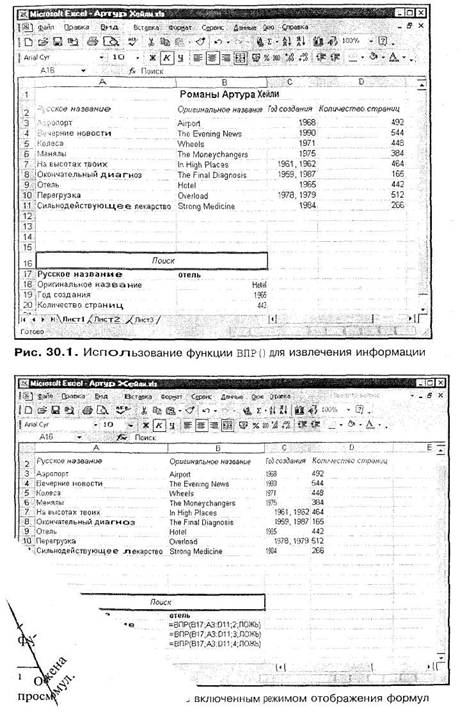
Рассмотрим пример использования функции впр (): в рабочей книге Артур Хейли. х1s представлен список романов Артура Хейли с некоторыми дополнительными сведениями — оригинальным (английским) названием, годом создания и количеством страниц. Внизу расположена небольшая таблица поиск. Она позволяет по заданному русскому названию романа получить остальные сведения о произведении (рис. 30.1).
Для поиска в таблице используется функция впр (). На рис. 30.2 изображена та же самая рабочая книга, в которой включен режим отображения формул.
Использование функций ПОИСКПОЗ() и ИНДЕКС()
Альтернатива функциям впр () и гпр () — функции поискпоз () (match ()) и индекс () (index ()). Они имеют следующий синтаксис:
ИНДЕКС(массив; номер строки; номер столбца)
ПОИСКПОЗ(искомое_значение; массив_просмотра; тип_сопоставления)
Для функции индекс () аргумент массив — это интервал ячеек или массив констант. Эта функция возвращает значение, хранящееся в ячейке этого массива, расположенной в строке номер_строки и в столбце номер_столбца.
один из двух последних аргументов — номер_строки ИЛИ номер_столбца —
может быть не задан. Если массив содержит только одну строку или один столбец, то соответствующий аргумент номер_строки или номер_столбца не является обязательным. Если массив занимает больше, чем одну строку или столбец, а задан только один аргумент номер_строки или номер_столбца, то функция индекс () возвращает массив из целой строки или целого столбца аргумента массив.
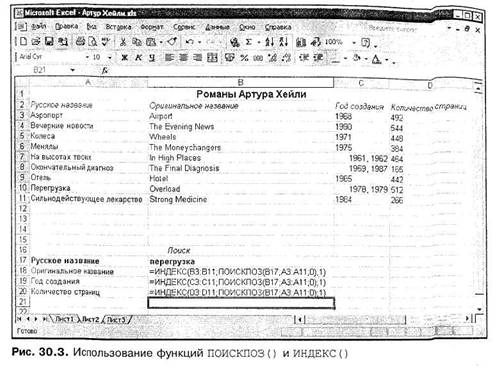
Как видно из рисунка, эти функции работают в паре между собой. Вот как происходит, например, извлечение оригинального названия романа (т. е. содержимого ячейки bis):
Сначала определяется порядковый номер строки, в которой записано оригинальное название романа. Делается это при помощи вызова функции
=ИНДЕКС(В3:В11; ПОИСКПОЗ(В17;АЗ:А11;0)1) .
В17 — это ячейка, содержащая искомое значение (т. е. текстовую строку «перегрузка»); аз:а11 — таблица, в которой это значение должно быть найдено; последний аргумент, равный нулю, указывает на то, что мы ищем точное, а не приближенное значение.
Тогда, когда нам известен номер строки, содержащей оригинальное название, мы можем получить его, вызывая функцию ИНДЕКС(В3:В11; ПОИСКПОЗ(В17;АЗ:А11;0)1)— т. е. извлекаем значение диапазона В3:В11 с порядковым номером строки, равным ПОИСКПОЗ(В17;АЗ:А11;0)1, и порядковым номером столбца, равным 1.
Функция если (), результат которой зависит от истинности или
ложности задаваемого условия. Функция если () часто используется в макросах, где она применяется для проверки разнообразных условий и выполнения различных действий, зависящих от этих условий. Она полезна и в случаях, когда надо оценить результат по какому-либо критерию, или просто выбрать одно из значений из двух возможных.
функция если () имеет следующий формат:
ЕСЛИ(лог_выражение; значение_если_истина; значение_если_ложь) .
Если лог_выражение (условие) истинно, то эта функция вернет значение
значение_если_истина, В ПрОТИВНОМ случае она вернет значение_если_ложь.
функция может возвращать следующие значения: □ Текст (например, «оплаченный»):
=ЕСЛИ(В4="0плачен"; "оплаченный"; "не оплаченный").
Если в ячейке в4 содержится текст "Оплачен", то результатом при истине будет "оплаченный", в противном случае результатом будет текст
"не оплаченный". О Формула (например, В2*6):
=--ЕСЛИ(В4>10;ВЗ*2;ВЗ+2) .
Если в ячейке в4 содержится число больше ю, то результатом будет формула вз*2, если в ячейке В4 содержится число меньше ю, то формула
ВЗ + 2.
Просто ссылка на содержимое ячейки (например, cs):
=ЕСЛИ(В4>10;С5;0) .
Результатом будет значение ячейки съ, если значение в ячейке В4 больше ю, и о в противном случае.
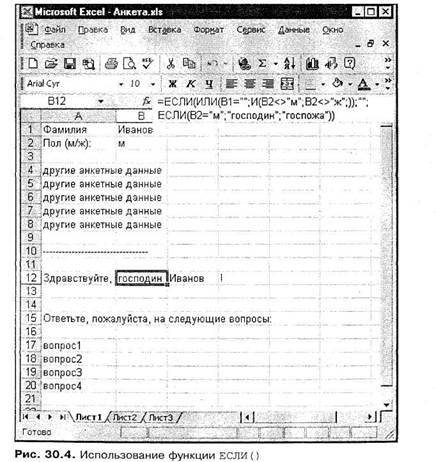
Рассмотрим конкретный пример: на рис. 30.4 изображен набросок небольшой анкеты, в которой человеку предлагается ввести свои данные, а потом ответить на несколько вопросов.
Значение в ячейке В12 зависит от того, к какому полу принадлежит анкетируемый человек. Ячейка содержит слово "господин", если в графе "пол" указано "мужской", либо слово "госпожа" в противном случае. Добиться этого эффекта позволяет функция если (), вызванная следующим образом:
=ЕСЛИ(В2="м";"господин";"госпожа")
Такое решение не лишено недостатков, которые несложно исправить.
Во-первых, анкета начинает "здороваться" еще до того, как были введены анкетные данные; во-вторых, слово "госпожа" появляется на экране во всех случаях, кроме того, когда человек ввел в графе "пол" букву "м" — т. е. если человек по ошибке ввел какую-то иную строку ("муж", "мужской"), то на экране все равно появится слово "госпожа".
Доработаем нашу анкету таким образом, чтобы приветствие появлялось на экране лишь в тех случаях, когда все анкетные данные введены корректно
Аргументы номер_строки и номер_столбца должны указывать на ячейку внутри аргумента массив, в противном случае функция индекс () возвращает ошибку.
Функция ПОИСКПОЗ () возвращает относительное положение элемента массива, который соответствует заданному значению указанным образом. Функция поискпоз () используется, если требуется не сам элемент, а позиция элемента в диапазоне. искомое_значение — это значение, используемое для поиска в таблице, для которого ищется соответствие в аргументе мас-сив_просмотра. Аргумент искомое_значение может быть значением (числом, текстом или логическим значением) или ссылкой на ячейку, содержащую число, текст или логическое значение.
Третий аргумент функции поискпоз () не является обязательным. Значение О означает, что нужно искать значение, точно соответствующее искомому. Если при вызове функции третий аргумент пропущен или равен единице, то будет возвращен порядковый номер наибольшего из значений, не превышающих искомого. При этом массив должен быть упорядочен по возрастанию. Если значение аргумента тип_сопоставления равно —1, то функция поискпоз () найдет наименьшее из значений, больших или равных искомому. При этом массив должен быть упорядочен по убыванию.
При помощи функций поискпозо и индексо можно получить те же результаты, что и при использовании впр () и гпр (). На рис. 30.3 изображена Рабочая книга Артур Хейли. хХэ из предыдущего примера с использованием Функций ПОИСКПОЗ() и индекс().
В функции если () результат которой зависит от истинности или ложности задаваемого условия.
Она полезна и в случаях, когда надо оценить результат по какому-либо критерию, или просто выбрать одно из значений из двух возможных.
функция если () имеет следующий формат:
ЕСЛИ(лог_выражение; значение_если_истина; значение_если_ложь) .
Если лог_выражение (условие) истинно, то эта функция вернет значение
значение_если_истина, В ПрОТИВНОМ случае она вернет значение_если_ложь.
функция может возвращать следующие значения: □ Текст (например, «оплаченный»):
=ЕСЛИ(В4="0плачен"; "оплаченный"; "не оплаченный").
Если в ячейке в4 содержится текст "Оплачен", то результатом при истине будет "оплаченный", в противном случае результатом будет текст
"не оплаченный". О Формула (например, В2*б):
=--ЕСЛИ(В4>10;ВЗ*2;ВЗ+2) .
Если в ячейке в4 содержится число больше ю, то результатом будет формула вз*2, если в ячейке В4 содержится число меньше ю, то формула
ВЗ + 2.
Просто ссылка на содержимое ячейки (например, cs):
=ЕСЛИ(В4>10;С5;0) .
Результатом будет значение ячейки С5, если значение в ячейке В4 больше ю, и о в противном случае.
Рассмотрим конкретный пример: на рис. 30.4 изображен набросок небольшой анкеты, в которой человеку предлагается ввести свои данные, а потом ответить на несколько вопросов.
Значение в ячейке В12 зависит от того, к какому полу принадлежит анкетируемый человек. Ячейка содержит слово "господин", если в графе "пол" указано "мужской", либо слово "госпожа" в противном случае. Добиться этого эффекта позволяет функция если (), вызванная следующим образом:
=ЕСЛИ(В2="м";"господин";"госпожа")
Такое решение не лишено недостатков, которые несложно исправить.
Во-первых, анкета начинает "здороваться" еще до того, как были введены анкетные данные; во-вторых, слово "госпожа" появляется на экране во всех случаях, кроме того, когда человек ввел в графе "пол" букву "м" — т. е. если человек по ошибке ввел какую-то иную строку ("муж", "мужской"), то на экране все равно появится слово "госпожа".
Доработаем нашу анкету таким образом, чтобы приветствие появлялось на экране лишь в тех случаях, когда все анкетные данные введены корректно,
 т. е. графа «Фамилия» непуста, а графа «Пол» содержит букву «м» или «ж» Для этого надо ввести в ячейки A12-D12 формулы:
=ЕСЛИ( И(ВК>"";ИЛИ(В2 = "м";В2="ж") ) ; "Здравствуйте, "; "" )
=ЕСЛИ( ИЛИ(В1 = "";И(В2о"м";В2<>"ж") ) ; "" ; ЕСЛИ ( В2="м"; "господин"; "госпожа") )
=ЕСЛИ(И(ВК>"";ИЛИ(В2 = "м";В2="ж") ) ;В1; "") =ЕСЛИ(И(ВК>"";ИЛИ(В2="м";В2 = "ж") );"!"; "")
В этих формулах используются две важные логические функции — и о и или ().
Функция и о возвращает значение истина, если все ее аргументы истинны, в противном случае она возвращает значение ложь.
Функция или () возвращает значение истина в том случае, если хотя бы один из ее аргументов имеет значение истина. Иначе значение функции будет равно ложь.
 Хаким образом, строка «Здравствуйте,» в ячейке А12, фамилия анкетируемого человека в ячейке С12 и восклицательный знак в ячейке D12 будут отображаться лишь в том случае, если содержимое ячейки bi (т. е. графы «фамилия») не будет равно пустой строке, а содержимое ячейки В2 (т. е. графы «Пол») будет равно «м» или «ж».
В ячейке А14 будет отображена пустая строка, если графа «Фамилия» пуста, либо графа «Пол» не содержит букв «м» или «ж», либо и то, и другое одновременно. В противном случае применяется вызов функции если () из предыдущего примера, Т. е. ЕСЛИ(В2="м";"господин";"госпожа") .
30.2. Проведение анализа с помощью таблиц подстановок
Как повлияет изменение данных на конечный результат? Ответ на этот вопрос можно получить, воспользовавшись таблицами подстановок. С их помощью нетрудно проследить, как будет развиваться система при различных условиях. Таблицей подстановки данных называется диапазон ячеек, показывающий, как изменение значений подстановки влияет на возвращаемый формулой результат. Таблицы подстановки обеспечивают быстрый доступ к выполнению одной операции разными способами, а также возможность просмотра и сравнения полученных результатов. Использование таблицы подстановки вместе со статистическими функциями позволяет быстро и эффективно анализировать финансовую и научно-исследовательскую информацию.
В Excel существует понятие анализа чувствительности — это анализ, позволяющий определить, насколько надо изменить исходные данные, чтобы конечный результат претерпел значительные изменения. С помощью команды меню Данные, Таблица подстановки (Data, Table) можно проводить анализ чувствительности со сколь угодно широким диапазоном исходных данных.
Для более мобильного и эффективного использования таблиц подстановок в Excel существует возможность применения на одном рабочем листе нескольких таблиц подстановок.
Если необходимо изменять одно исходное значение, просматривая результаты одной или нескольких формул, или изменять два исходных значения, просматривая результаты только одной формулы, — используйте команду Меню Данные, Таблица подстановки (Data, Table).
Таблица подстановки с одной изменяющейся переменной
Создание таблицы подстановки может оказаться очень полезным, если существует множество данных и требуется получить результат по какой-то формуле. - В данном разделе рассматривается практическая задача — расчет зарплаты школьных учителей в зависимости от количества академических часов в неделю.
Чтобы создать таблицу подстановки с одной переменной, следует сформировать таблицу так, чтобы введенные значения были расположены либо в столбце, либо в строке. Формулы, используемые в таблицах подстановки с одной переменной, должны ссылаться на ячейку ввода. Ячейка ввода — это ячейка, в которую подставляются значения из таблицы данных. Любая ячейка на листе может быть ячейкой ввода. Хотя ячейка ввода не обязательно должна быть частью таблицы данных, формулы в таблице данных всегда ссылаются на ячейку ввода.
Для начала следует создать рабочий лист с исходными данными задачи (рис. 30.5).
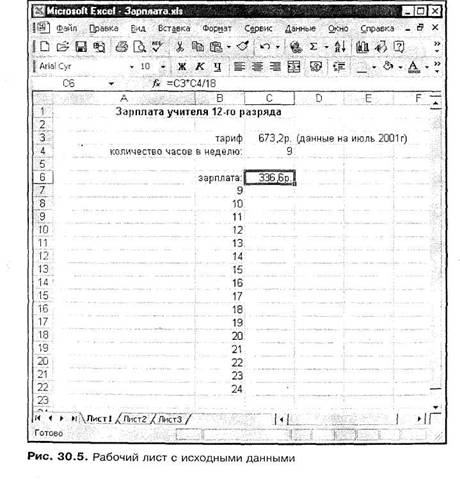
Зарплата вычисляется по формуле: Зарплата = (Тариф * Кол-во_часов) / 18,
где 18 часов — полная ставка учителя. Эта формула введена в ячейку сб. Теперь требуется рассчитать зарплату для всех возможных вариантов занятости — от половины ставки (9 часов) до 24 часов. Для этого нужно выполнить следующие действия:

|
Из за большого объема этот материал размещен на нескольких страницах:
1 2 3 4 5 6 7 |
