


Партнерка на США и Канаду по недвижимости, выплаты в крипто
- 30% recurring commission
- Выплаты в USDT
- Вывод каждую неделю
- Комиссия до 5 лет за каждого referral
Инструкция по работе с программой построения продольных профилей - Prof_Prod.
1. Назначение программы.
Программа работает с Цифровой Моделью Местности(ЦММ) созданной на основе имеющихся пикетов/пунктов.
Программа предназначена для автоматической прорисовки продольных профилей на основе рисунка топографического плана в среде AutoCAD или Bricscad.
Исключительное право тиражирования программных средств и документации
принадлежит ФЛП
Адрес для корреспонденции :г. Киев-03148 ул. Вас. Кучера 10 кв. 85
т. 23, моб. 17,
ASProts@yandex.ru, http://geodez-pro.com.ua.
Все права защищены.
2. Установка программы.
Для установки программного обеспечения Prof_Prod необходимо запустить prof_prodsetup.exe с правами администратора. После установки на рабочем столе появится ссылающийся на AutoCAD ярлык Prof_Prod 1.2.
3. Работа с программой.
Управление программой осуществляется про помощи следующей панели.
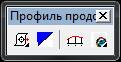
При работе в Windows 7/8 необходимо убедится что Панель управления-Учетные записи пользователей-Изменение парометров учетных записей установлено в положение Никогда не уведомлять).
3.1. Поверхности
За кнопкой  находится группа команд для работы с поверхностями:
Группа работает с Цифровой Моделью Местности(ЦММ) созданной на основе имеющихся пикетов/пунктов.
Кнопка выполняет импорт пикетов/пунктов из текстового файла.
Кнопка  выполняет построение поверхности на основе имеющихся пикетов/пунктов, используя алгоритм триангуляции Делоне(Delaunay).
Кнопка  изменяет отметку указанного пункта/пикета, после чего выполняется комманда построения поверхности.
3.2. Команда Настройки 
Служит для настройки программы и вызывает следующую форму:
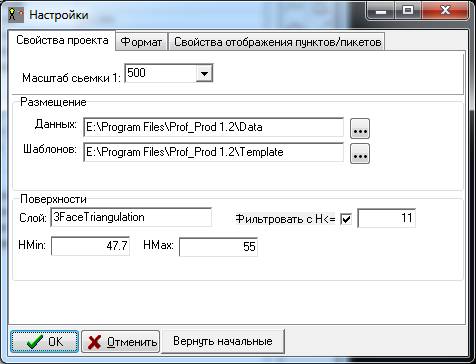
Для возврата к начальным установкам программы нужно щелкнуть по кнопке Вернуть начальные.
3.3. Команда Продольный профиль 
Высвечивает форму списка профилей:
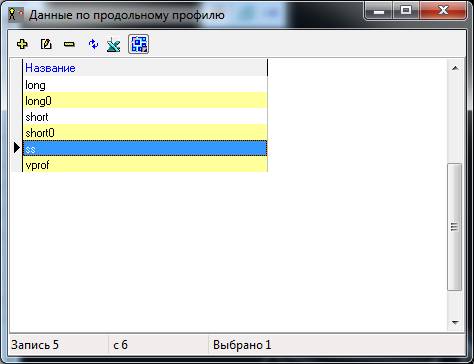
Для создания/удаления профиля необходимо щелкнуть по  /
/ .
.
По щелчку  программа вычерчивает отмеченный профиль.
По команде редактирования  (двойной щелчок) вызывается форма описания профиля.
Форма описания профиля
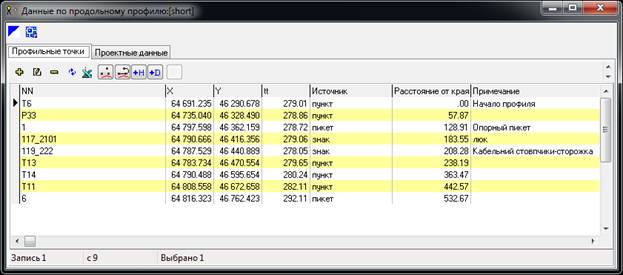
Таблица профильных точек может заполняться вручную, использовать 2D/3D полилинии, блоки с атрибутами, а также отметки выбраной поверхности в текущей точке (команды  или
или  ).
).
Если источник точек полилиния, программа предлагает указать начальную и конечную точку. При отказе от выбора, берутся все точки полилинии, в ее собственном порядке.
В таблицу можно добавлять колонки отметок(кнопка  ) и колонки глубин(кнопка
  ). Для этого нужно указать источник отметок(глубин).
Если в качестве источника выбран блок то все блоки выбранного типа используются как источник отметок(глубин). При этом, если имя атрибута содержит букву H, а содержание числовое, то он рассматривается как отметка, а если имя атрибута содержит букву D, то он рассматривается как глубина. В случае отсутствия подходящего атрибута, берется Z значение блока(если не 0).
Профильные точки можно задавать задавать средствами Автокада (при этом будет вычерчиваться вспомогательная полилиния соединяющая указанные точки) или путем выбора существующей полилинии .
Для всех профильных точек выбирается отметка(глубина) в соответствии со следующим правилом:
· Если 3D полилиния то берется Z значение вершины
· Если блок то(см. выше)
· Если в точке есть построенная поверхность, то берется отметка текущей поверхности
· Иначе поле остается незаполненным
Отметка для глубин высчитывается относительно первой колонки с отметками. Для удаления созданных колонок необходимо выбрать удаляемую колонку и щелкнуть по  .
.
Для обновления колонки ее следует отметить, а затем вновь заполнить данными, щелкнув кнопку .
Выбор всей таблицы Ctrl/A, удаление выбранного Ctrl/D.
Каждая из добавленных колонок является отдельным профилем и может быть настроена в форме настройки чертежа профиля(Флаги Профилировать, Рисовать).
Команда Чертить
Программа запрашивает точку вставки профиля, а затем вычерчивает его используя данные профильных точек и текущие настройки.
Все графические примитивы профиля находятся в группе одноименной имени профиля.
Вид чертежа определяется шаблоном(по умолчанию pro.dwt).
Настройки профиля
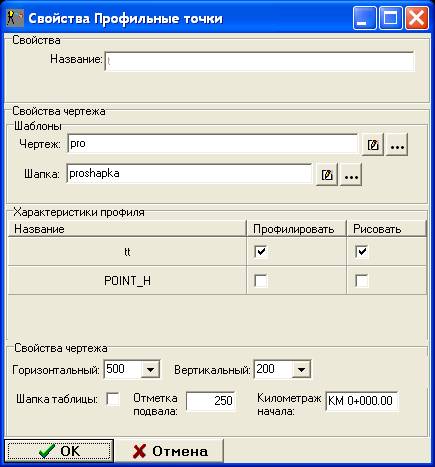
Меняя шаблоны чертежа и шапку из одних и тех же исходных данных можно получать различные чертежи профиля.
Изменяя имя блока пикета, можно управлять заплюсовкой точек расположенных после блока пикета(см. \Examples\short.dwg)/
3.4. Команды группы Справки 
3.4.1. Команда Что нового?
По команде происходит открытие документа последних изменений в программе.
3.4.2. Команда Документация
По команде происходит открытие текущей документации по программе.
Размещение файлов
Размещение | Описание |
<Prof> | Программные файлы. Блок подсветки профильной точки PiketSelFlag.dwg. |
<Prof>/Data/Pro | Исходные данные для черчения(xml). Имя файла определяет название профиля |
<Prof>/Doc | Документация |
<Prof>/Template | Шаблоны чертежа(dwt), шаблон шапки(dwg), программы вычерчивания(lsp) |
<Prof>/Examples | Примеры |
