


Партнерка на США и Канаду по недвижимости, выплаты в крипто
- 30% recurring commission
- Выплаты в USDT
- Вывод каждую неделю
- Комиссия до 5 лет за каждого referral
Инструкция по управлению сайтом
на базе автоматической системы управления сайтом (CMS) UCOZ.
Версия 10.1
Содержание:
Настройки системв для работы в системе УКОЗ 2
Редактирование страниц сайта 3
Редактирование календаря событий 4
Настройки системв для работы в системе УКОЗ
Для работы с сайтом желательно иметь Internet Explorer версии 7.0. или выше, или Mozilla/5.0 Firefox/2.0.0.12.
Не рекомендуется использовать надстройки на IE типа MyIE, поскольку некорректно выполняются скрипты по обновлению (редактированию) страниц.
Скачать рекомендуемое программное обеспечение можно по ссылкам:
- Internet Explorer 7.0 RU Final: http://soft. *****/ap/p1983.shtml
- Mozilla FireFox 2.0.0.12: http://soft. *****/ap/p1046.shtml
Данные приложения распространяются бесплатно и не требуют регистрации.
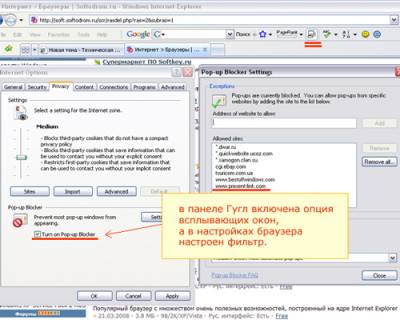 Убедитесь, что разрешены всплывающие окна (pop-up) и ваш браузер не блокирует сообщения скрипта (см. рисунок), или Вы правильно настроили фильтр:
Редактирование страниц сайта
Управление в модулях «Новости», «Форум», «Каталог статей», «Каталог файлов», «Гостевая», «Блог», и «Фотоальбомы» происходит муотдом редактирования материала, а дизайн - путем реадактирования соответствующих шаблонов.
1. 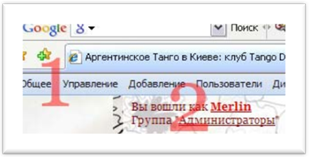 Зайдите на сайт
и убедитесь, что Вы авторизованы в системе как модератор или администратор:
- Вы видете панель управления сайта между страницей и панелью инструментов браузера (1)
- Вы видите группу, и имя, под которым Вы авторизованы на сайте (2).
2. 
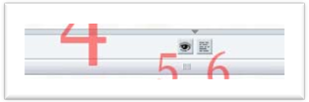
 Найдите меню редактирования содержимого страницы (3)
и откройте его (4).
Вы можете выбрать между визуальным редактором (для обычных пользователей, рис 5) или кодом страницы (для программистов, 6).
Отредактируйте содержание, используя визуальный редактор (7).
В появившемся меню обратите внимание на следующие кнопки: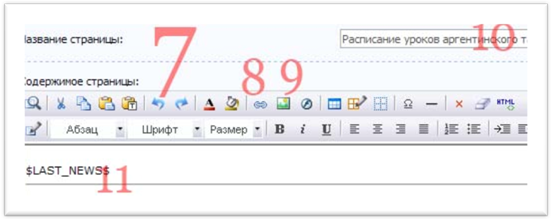
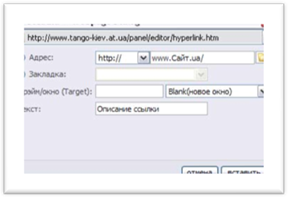
- «вставить ссылку» (8): Заполните поля, как показано на рисунке. Вы можете скопировать ссылку в поле «Адрес», и нажать «Применить». После этого префикс «http://» переместиться в левое поле, а сам адрес будет начинаться с www. Поле «Фрейм» устанавливает открытие ссылки в новом окне, Поле «Текст» - это описание ссылки, которое будет всплывать при наведении мышки. Обязательно заполняйте это поле осмысленным описанием ссылки.
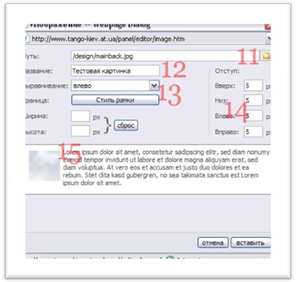 - «вставить картинку» (9) используя внешнюю ссылку или загрузив ее на сайт:
а) Вставьте интернет адрес картинки (например: http://img. *****/logon. gif),
 б) Выберите из картинок загруженных на сайте используя «Файловый менеджер» (11)
в) загрузите картинку на сайт и выберите ее в «Файловом менеджере».
После чего отредактируйте «Название» (12), Выравняйте (13) относительно обьектов и задайте отступы (14). Результат редактирования немедленно отображается в нижнем визуальном меню (15).
- «вставить картинку» (9) используя встроенную систему УКОЗ:
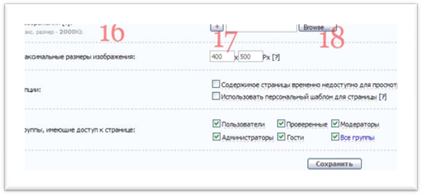
Внизу окна редактирования страницы находится поле меню «Изображения» (16), через которые Вы можете добавлять картинки, сохраненные у Вас на компьютере, без возможности выравнивания, создания ссылки из картинки или указания отступов.
После добавления картинки (нажатие кнопки «Browse» (18)) Вы увидите код картинки (например «$IMAGE1$»), который необходимо поместить в тексте страницы.
Используя кнопку «добавить картинку» (17) Вы увеличиваете количество картинок загружаемых на одну страницу. Данные картинки НЕ доступны для других материалов или страниц сайта, в отличии от загруженных картинок.
3. Открыть доступ групп пользователей возможно отметив их группы флажками в разделе «Группы, имеющие доступ к странице», отложить публикацию (сделать ее видимой только администраторам сайта), можно отметив флажком «Содержимое страницы временно недоступно для просмотра» раздела «Опции». Перед сохранением страницы скопируйте в буфер обмена все изменения, произведенные на странице. Максимальное время редактирования – 10 минут.
Редактирование календаря событий
УКОЗ не имеет собственного модуля планирования событий, а также имеет ограничения на использование скриптов, выполняемых на сервере, идеальным решением для создания планера (календаря будущих событий) является бесплатное прилоджение Google Calendar.
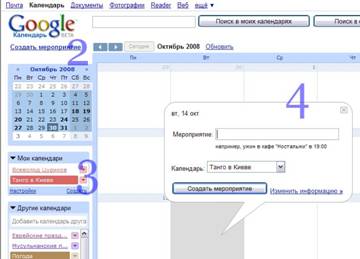
1.  Зайдите на страницу календаря нажав кнопку администрирования календаря (1) на сайте или выбрав соответствующее приложение в профиле Google.
2.  Если Вы не видете страницу календаря, проверьте следующие условия:
- Вы вошли в собственный аккаутнт Google (кнопка «Вход» на странице www. google. );
- Ваш аккаунт авторизован владельцем календаря;
3. Чтобы «создать мероприятие», (2) нажмите соответствующую кнопку в верхнем левом углу календаря, предварительно выбрав нужный календарь (3) и нажмите на день, в котором Вы хотите создать событие (4), или событие, которое вы хотите отредактировать.
4. Отредактируйте событие:
укажите название, дату, частоту (повторяемость) события, и не забудьте проверить в каком календаре данное событие будет отображено.
5. Последующие изменения события возможны, только если данное событие в будущем или регулярно повторяется. Разовое событие в прошлом возможно только удалить.
Вступление. Основы работы.
Данная инструкция расчитана на пользователя с базовыми знаниями MS Office. Все правки сайта осуществляются через меню, по структуре и функциям повторяющее основы форматирования данных в MS Word. Знания языков программирования или гипертекстовой разметки для рядовых пользователей не требуется. Процесс обучения работы в системе, при оттсутствии навыков, занимает 1.5-2 часа и основан на интутивно понятном интерфейсе. Пользователи, практикующиеся в течении 10-15 дней управляют сайтом в системе УКОЗ на профессиональном уровне.
В инструкции также представленны советы для профессиональных пользователей и администраторов. Такие советы не являются обязательными к выполнению, однако повышают удобство работы и качество предоставления информации.
Начало работы: настройки браузера и параметров безопасности.
Система УКОЗ поддерживает все основные виды браузеров. Во время работы Вам не понадобиться устанавливать программное обеспечение на компьютер или обладать правами администратора. Все управление происходит через интерфейс сайта или административную панель. Для удобства работы настройки браузера и дополнительных панелей должны соответствовать следующим требованиям:
· Разрешение сохранять и использовать временные файлы (cookies).
· Разрешены всплывающие окна. Дополнительные панели инструментов иногда блокируют всплывающие окна, помимо основных настроек браузера.
· Разрешение использования исполнения ActiveX и JavaScript для данного сайта (по умолчанию данная опция всегда включена).
Известные проблеммы:
· Высокие настройки безопасности систем Macintosh делают невозможным авторизацию и управление сайтом.
Решение: понижение уровня безопасности системы, разрешение исполнения ActiveX и JavaScript для данного сайта.
· Ошибка сохранения правок страницы в надстройке к Internet Explorer “My-IE”.
Решение: использовать IE без надстроек или другой браузер.
· Неккоректная установка ПО под Linux, сайт отображает только текст в виде ленты.
Решение: корректная установка браузера под Linux или использование платных систем.
Продвинутым пользователям:
Качественное оформление ссылки.
Помимо основной функции – обьединения страниц сайтов – ссылка используется поисковыми системами для определения содержания страницы, куда она направленна. Поскольку большинство ссылок Вашего сайта направлены на второстепенные страницы, популярность и важность этих, а также результаты выдачи этой странистраниц ы в поисковиках будет определятся качественным оформлением ссылки.
А) Ссылаемый текст описывает реальное содержание страницы (текст, который является ссылкой)
Б) Описание ссылки в поле «alt» – полное описание ссылаемой страницы;
В) Находжение ссылки в контексте страницы и ее оформление:
- чем выше, тем лучше: если важность страницы для поисковой системы низка, то робот считывает только первых символов страницы, индексируя около 40 ссылок. Избегайте пересыщения ссылками Ваших страниц, особенно повторения рекламных ссылок и баннеров в начале страницы.
- чем больше, тем лучше: размер ссылки описаный тегами заглавий (<h1>…<h5>) или выделенные жирным ссылки имеют больший вес, чем ссылки мелким шрифтом. Ссылки цвета фона или минимального размера не только игнорируются поисковыми системами, но и являются основанием понижения рейтинга и исключения страниц из выдачи за обман пользователей.
- что окружает ссылку: отдельно стоящая ссылка или гшруппа ссылок имеют малый вес, и иногда игнорируются поисковыми системами сайта как меню сайта. Ссылка находящаяся в тексте той же темы имеет большую важность.
- описание повторяемых ссылок внутри страницы: если на одной странице несколько ссылок на одну и ту-же страницу Вашего сайта, сделайте им разное описание. Однотипные ссылки расцениваются как одна ссылка или вовсе игнорируются поисковыми системами.
Примеры:
Правильная ссылка
<a href="http://www.mail.ru" target="_blank" title="Маил. Ру. Почта №1 в России. Бесплатная регистрация, удобный интерфейс, вспомогательные сервисы.">Почтовая служба</a>
В данном примере слова «Почтовая служба» отображают содержание страницы, поле ALT расширяет описание. При этом слова «почтовая» является ключевым
Как делать не нужно:
Зарегестрируй ящик<a href="http://www.mail.ru" target="_blank" title="Жми быстрее">тут</a>
- слово «тут» - являющееся ссылаемым словом не отражает содержания и является «мусорным», т. е. игнорируемым поисковиками. Слова «Зарегестрируй ящик», хоть и не входят в ссылку, но влияют на ее вес, ни одно из них не является ключевым.
Оформление текста картинками:
Наиболее распространенные форматы картинок в интернрете:
jpg – для фотографий и многоцветных рисунков
Gif – для анимаций и монохромных простых рисунков.
При вставке картинок на страницы Вашего сайта следуйте следующим рекомендациям:
- подготовье размер картинки нужного масштаба. Масштабирование картинки на сайте не только понизит качество изображения, но и увеличит время загрузки страницы.
- используйте оформление картинки: положение относительно текста, обтекание, границы, отступы. – описывайте содержание картинки текстом в специальном поле (код title=””). Пользователи с отключенными картинками смогут оценить содержание, а качественное оформление положительно скажеться на выдаче в поисковых системах.
- категорически неприемлим плагиат изображений (без ссылки на источник);
- используйте «водные знаки» в изображениях. Пользователи сохранившие картинку на компьютер всегда смогут вернуться на Ваш сайт.
Управление категориями модулей сайта
Управление категориями (разделами) форума, каталога товаров/сайтов/статей.
В отличии от управления меню сайта, которое производится администратором непосредственно на сайте, изменение разделов модулей происходит через админиистративную панель сайта (см. Административная панель).
Структура каталога любого модуля состоит из Разделов (папок, содержащих категории) и Категорий (веток, содержащих материал добавляемый через сайт). Возможно создание папок только первого уровня вложенности (т. е. папки могут содержать только категории, но не могут содержать другие папки).
Для создания или изменения категорий следуйте инструкции:
1) Авторизуемся в панели администрирования.
2) Выбираем нужный модуль в левом меню модули сайта.
3) В меню управления модулем выбираем «управление категориями».
4) Создаем категорию (кнопка Создать категорию/Раздел) или меняем параметры нажав на кнопку (гаечный ключ)
a. Указываем название категории/раздела
b. Определяем принадлежнгость разделу, для категории
c. Устанавливаем порядок отображения
d. Меняем название модуля нажав иконку в виде гаечного ключа, или добавляем новый раздел или категорию.
Изменения будут видны на сайте сразу после нажатия кнопки "Сохранить"
Общий вид: 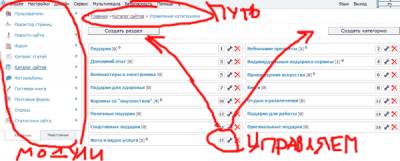
Редактирование содержимого станиц, к которым нет доступа со страниц сайта
Большинство простых информационных страниц сайта и отдельные блоки (такие как меню), можно править напрямую с сайта, заходя под паролем администратора в соответствующие редакционные блоки.
Но некоторые страницы, которые отображают структуру модуля (такие как фотоальбомы, каталоги файлов или страница каталога статей), можно править только из админки, поскольку это не страницы с содержанием, а страницы структуры.
Лирическое отступление: в системе УКОЗ все разбило на блоки, из которых, как из кирпичиков, состоит сайт. Каждый блок правится отдельно, а потом собирается страничкой сборки. Простые блоки (такие как текст страницы), мы можем править прямо с сайта. А вот менять блоки местами мы не можем, поскольку это описывается не в визуальном редакторе, а программным кодом.
И все-же править эту структуру довольно легко. Рассмотрим на примере главной страницы каталога подарков, которая у нас называется "Описание подарков" (http://www. /load/).
1) Заходим в админ панель
http://www. /admin
пароль 987654
2) В левом меню выбираем нужный нам блок (он называется Каталог файлов)
3) Выбираем "Управление дизайном модуля", т. е. начинаем менять структуру страницы
4) В открывшемся меню мы видим все шаблоны (не страницы), сборки модулей. Интересующую нас называется "Главная страница каталога файлов", нажимаем.
5) В открывшемся шаблоне мы видим код страницы, в этом коде нам нужно найти кусок текста, который нам надо изменить:
Code
Давайте творить подарки вместе!
Находясь далеко от близких людей, так хочется сделать им приятное, показать свою заботу, любовь, внимание. Конечно, можно прислать по почте чего-нибудь обычное, можно заказать через Интернет-магазин просто букет цветов или готовый подарок. Но ведь можно и пофантазировать, придумать Ваш особенный подарок. В этом мы и хотим Вам помочь.
Ждем Ваших идей и заказов!
Совет: можно найти по поиску, нажав ctrl+F
Находим что-то в виде:
Code
<h5><SPAN style="FONT-SIZE: 10pt; COLOR: #ff0000"><strong>Давайте творить подарки вместе!</strong></SPAN></h5>
Находясь далеко от близких людей, так хочется сделать им приятное, показать свою заботу, любовь, внимание. Конечно, можно прислать по почте чего-нибудь обычное, можно заказать через Интернет-магазин просто букет цветов или готовый подарок. Но ведь можно и пофантазировать, придумать Ваш особенный подарок. В этом мы и хотим Вам помочь.
<br>Ждем Ваших идей и заказов!<br><hr>
6) Вносим правки в текст, стараясь не задеть описательных тэгов (типа <strong>)
7) Нажимаем кнопку "Сохранить", и обновляем страницу сайта для просмотра результата.
Совет: перед тем как править, скопируйте код в блокнот (не в Ворд!)
8) Готово.
Редактирование информера.
Информер - специальный модуль, который собирает и отображает информацию базы данных конкретного модуля.
Человеческим языком: программа, которая позволяет собирать элементы и показывать их как нам надо на страницах сайта.
Пример: у нас есть новости, которые записываются в базу данных по порядку. Мы хотим вынести на главную страницу блок, который содержит только 4 последних новости, при том только их название и краткую версию. Это и называется информером.
Информеры могут показывать статьи, картинки, последние темы форума, любую информацию, которая есть на сайте (при этом ее не надо менять каждый раз, информер ее сам собирает по заданным параметрам).
Пример работы информера:
1) Цель: создать на главной страницы меню навигации по каталогу подарков в одну строку каждый, с описанием.
2) Логинимся в админку:
http://www. /admin
пароль 987654
3) Заходим в раздел "Информеры" в центральном меню.
4) Нажимаем кнопку "Создать новый информер"
5) Выбираем раздел, с которым будем работать (нам надо "каталог файлов")
6) Выбираем тип данных, которые будет отображать информер (нам надо категории)
7) Нам нужна 1 колонка, не меняем
8) Нажимаем "Создать", внизу появляется строка с кодом этого информера (в моем случае, он выглядит как $MYINF_5$)
9) теперь этот код можно вставлять как в редактор сайта, так и прямо в код страницы из админки. в том месте, где он будет вставлен, появится меню каталога файлов (описания подарков).
Примечание: если мы в дальнейшем будем менять название категорий каталога или добавлять новые, информер сам определит это и его не надо будет править, в этом "+" информеров.
