

Партнерка на США и Канаду по недвижимости, выплаты в крипто
- 30% recurring commission
- Выплаты в USDT
- Вывод каждую неделю
- Комиссия до 5 лет за каждого referral
Руководство пользователя услуги «Облако Giraffe» (cloud.giraffe.ua)
ВВЕДЕНИЕ
«Облако Giraffe» - это виртуальная «флешка», на которой Вы можете хранить свои файлы.
Вы можете заходить на свое «Облако Giraffe» с любых компьютеров, в любой точке мира имея доступ к интернету, а в дальнейшем мы реализуем возможность доступа с планшетов и других мобильных устройств.
Виртуальное хранилище заменяет «флешку», и теперь можно не носить с собой накопители или диски с важной информацией, при этом, виртуальное хранилище нельзя поломать или потерять, в отличии от физической «флешки».
НАЧАЛО РАБОТЫ
Для начала пользования услугой «Облако Giraffe» (т. е. для начала синхронизации определенных файлов в папке на компьютере с Вашей «виртуальной флешкой») необходимо установить на компьютере программу“OwnCloud”.
Зайдите на сайт www.giraffe.ua и скачайте архив «ownCloud» на компьютер по ссылке: http://www. /pages/hmara-giraffe
Разархивируйте файл .exe из архивной папки и запустите его.
СОЗДАНИЕ УЧЕТНОЙ ЗАПИСИ
После установки приложения, откроется окно, где нужно ввести URL сервера. Это тот же адрес, который используется в браузере http://cloud.giraffe.ua
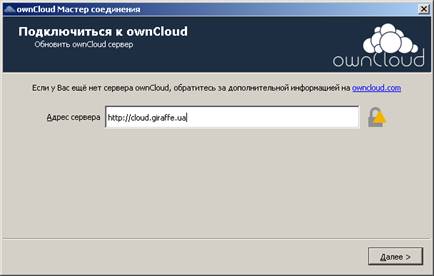
Примечание: Убедитесь, что используете http://cloud.giraffe.ua
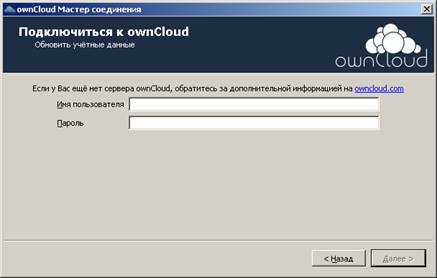
Затем введите учетные данные - Ваши имя пользователя (login) и пароль (password) и нажмите «Далее»
(те же учетные данные, что Вы использовали для входа в веб-версию http://cloud.giraffe.ua):
Наконец, выберите папку, с которой программабудет синхронизировать содержимое вашей учетной записи. По умолчанию, будет предложено создать папку “ownCloud”, которую вы можете переименовать – например, в “GiraffeSYNC” (на рисунке).
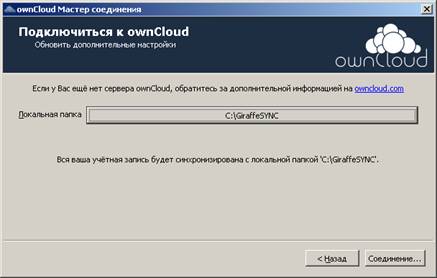
В это время, начнется синхронизация между сервером услуги cloud.giraffe.ua и папкой на Вашем компьютере.
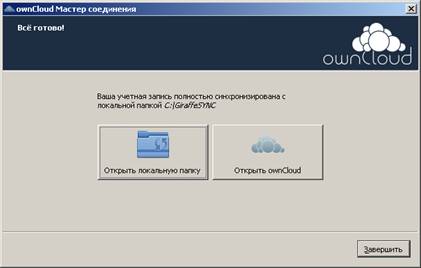
Можно нажать кнопку «Завершить». Настройка программы синхронизации закончена.
Файлы доступны и на «виртуальной флешке» по адресу cloud. , и в папке на Вашем компьютере.
Иконкав панели задач
Программа ownCloud остается в рабочем фоновом режиме и видна в виде значка в системной панели Windows.


