Партнерка на США и Канаду по недвижимости, выплаты в крипто
- 30% recurring commission
- Выплаты в USDT
- Вывод каждую неделю
- Комиссия до 5 лет за каждого referral
г. Ярославль, 2013
Введение
На портале отображаются данные из системы управления пространственными данными (СУПД) электронной навигационной карты Ярославской области (ЭНК). В состав данных входят как базовые пространственные данные, так и те семантические данные, которые связаны с ними и содержатся в СУПД. Также на портал попадает метаинформация об объектах и слоях из СУПД.
Сам портал не хранит в своей БД пространственных данных. Через интерфейс портала можно создавать тематические слои с объединенными по определенному правилу точечными и линейными объектами, а также семантической информацией к ним, в которой количество создаваемых пользователем полей не ограничено, но все поля одного типа «текст». В случае создания таких слоев подразумевается, что портал и редактор данных будут их первоисточником. Семантическая информация таких объектов хранится только в СУПД. В случаях, когда первоисточником данных являются сторонние приложения, портал не позволяет редактировать пространственные и семантические данные объектов этих приложений.
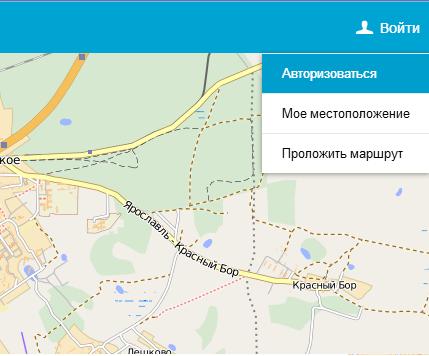
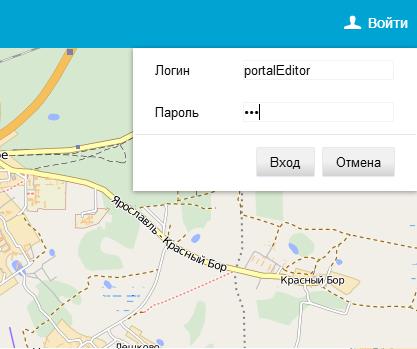
Авторизация
Для начала работы с закрытыми частями приложения необходимо авторизоваться.
Переключение картографических подложек
На портал подгружаются картографические подложки с растрового сервера СУПД, растровых подложек порталов РФ
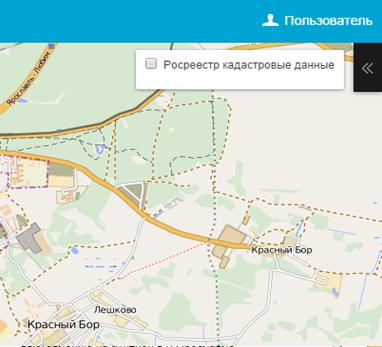
Для переключения картографических подложек необходимо воспользоваться показанным на следующем рисунке инструментом:
Создание/редактирование/публикация пространственных данных
При размещении данных имеются два способа, описанные ниже.
Для более удобного управления слоями ПД реализован визуальный компонент с древовидной структурой. Иерархия слоев работает по следующему алгоритму: слой более низкого уровня содержит все теги (признаки) родительских слоев, то есть слоев более высокого уровня, а также может содержать свои теги (признаки). При выборке объектов учитывается конъюнкция всех вышеперечисленных тегов (через логическое «И»).
При удалении какого-либо тега из слоя более высокого уровня, он так же удаляться и для слоев нижних (дочерних) «веток». В этом случае пользователю выводится предупреждение с возможностью отменить действие.
Кроме этого реализован способ отношений объектов и слоев в определения тегов (признаков). При определении нового тега в существующий слой учитывает этот тег при выборке пространственных объектов со значением, указанным в слое.
Так же при отображении объектов предусмотрена возможность наследования визуальных настроек (толщина линии, цвет, иконка и пр.) согласно иерархии.
Для размещения слоев с данными сервисов от сторонних систем по стандартам WMS и WFS.
При создании слоя можно указать:
• Вид сервиса
Объекты по тегам (WFS)
WMS сервис
Тайловый сервис
Ручное управление единичными объектами
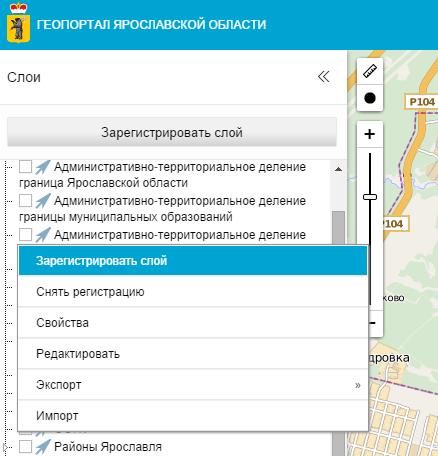
1. Авторизуемся под пользователем с ролью «Редактор геопортала».
2. Создаем/открываем тематический слой
3. Указываем метаданные слоя
4. Указываем тематические тэги, объединяющие объекты
5. Сохраняем слой
6. Создаем/редактируем/публикуем объекты
7. Создаем/редактируем/публикуем любое количество семантических поля к каждому из них
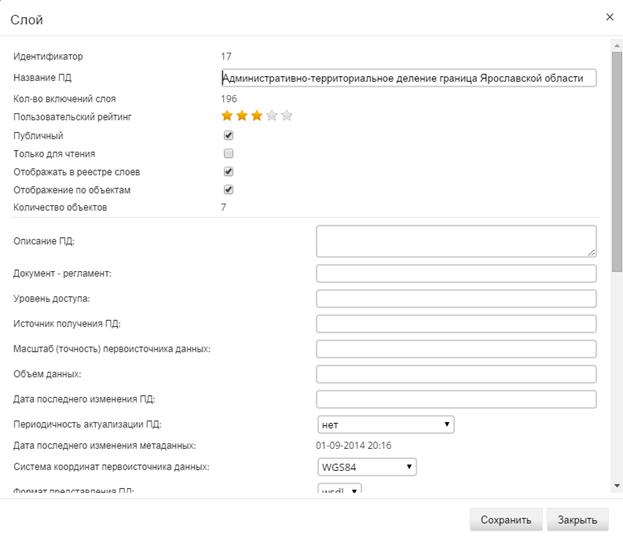
В режиме «отображение по объектам» применяются графические настройки объектов. Поскольку в этом режиме будет с сервера пользователю передаваться большее количество информации для каждого объекта, то при большом количестве самих объектов отображение в таком режиме не должно приводить к преждевременному прекращению работы браузера. Если такой риск возникает, нужно заранее предупреждать пользователя и дать ему возможность отменить действие.
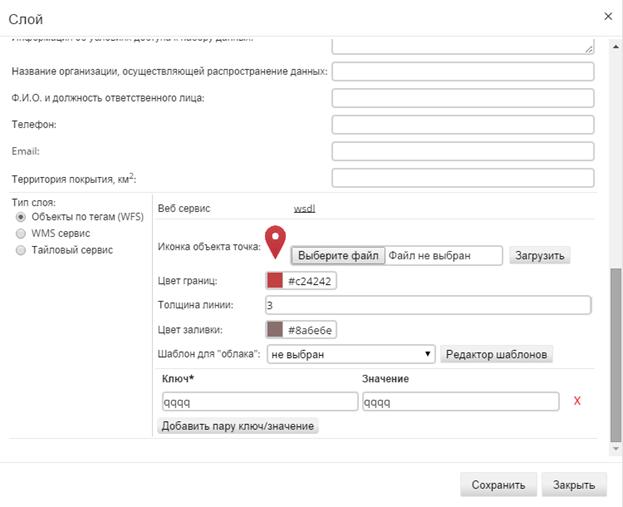
В свойствах слоя можно управлять параметрами объектов в соответствии с логикой:
• Для точечных:
Пиктограмма
• Для линейных:
Толщина границы
Цвет границы
• Для площадных:
Толщина границы
Цвет границы
Цвет заливки
Автоматизированное управление массовым вводом
1. Авторизуемся под пользователем с ролью редактора
2. Создаем/открываем тематический слой
3. Указываем метаданные слоя
4. Указываем тематические тэги, объединяющие объекты
5. Сохраняем слой
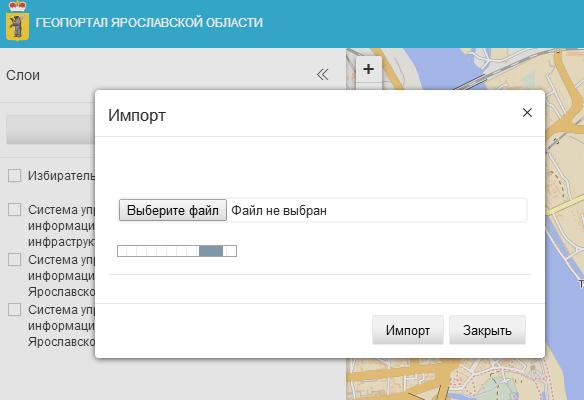
6. Импортируем из файла данные, описанные в форматах, определенных исполнителем (примеры файлов приложены в Руководстве по импорту)
Также можно получить сводный отчет по всем слоям с вышеперечисленными свойствами в виде реестра в формате pdf при нажатии на кнопку «Отчет».
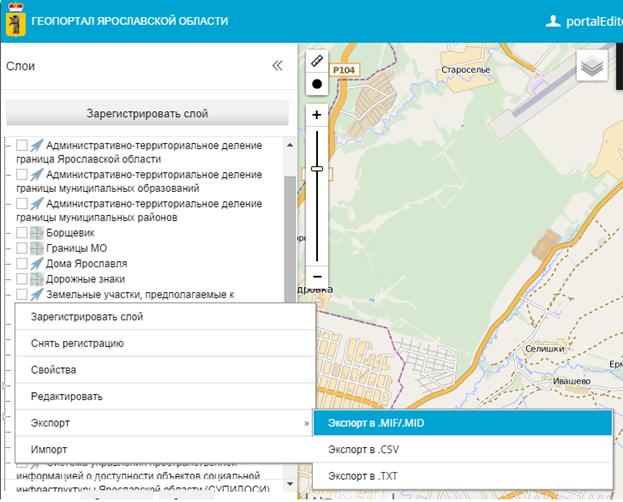
Для выгрузки в электронном виде ПД, хранящихся в БД ИПД ЯО, по слоям в форматах mid/mif, csv, txt необходимо:
1. Правой кнопкой мыши нажимаем на слое.
2. Выбираем в меню Экспорт – формат (mid/mif, csv, txt).
Редактирование объектов
1. Авторизуемся под пользователем с ролью «Редактор геопортала».
2. Открываем тематический слой
3. Выбираем необходимый объект
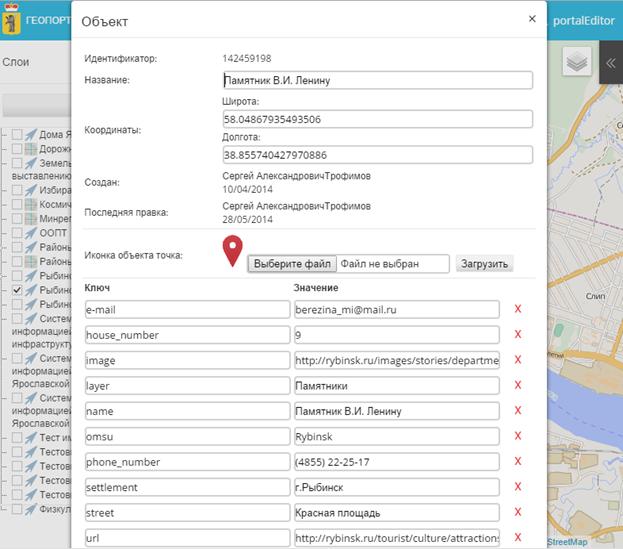
4. Редактируем/ Добавляем / Удаляем тематические тэги объекта
5. Сохраняем данные
Обратная связь
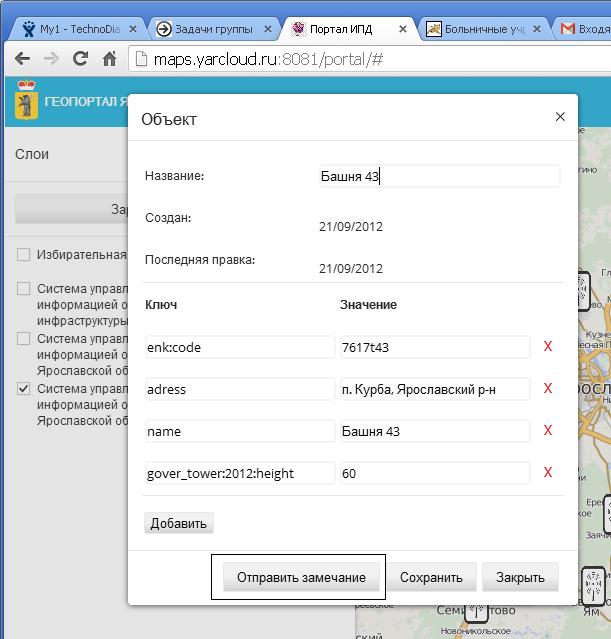
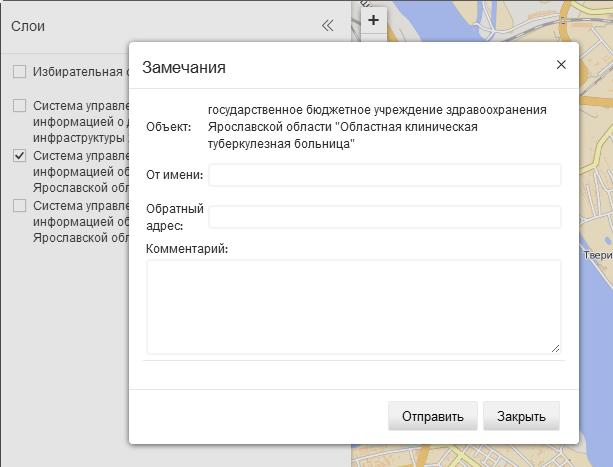
При нажатии на объект можно открыть диалоговое окно обратной связи и направить комментарии на электронный почтовый адрес, указанный в свойствах слоя.
Поиск
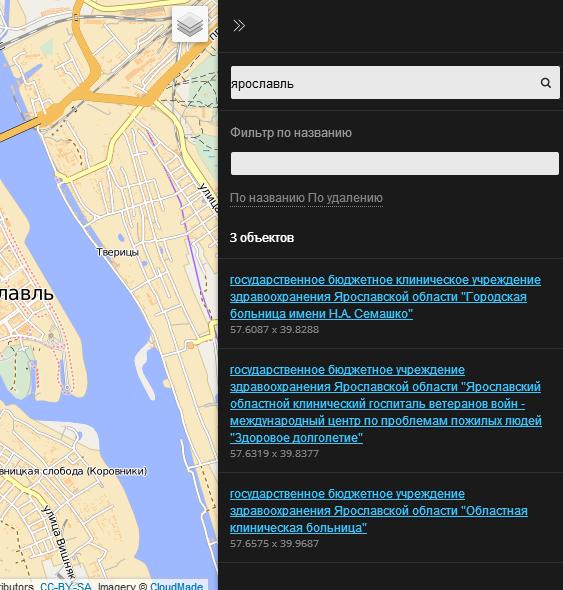
В интерфейсе портала в поле «поиск» возможно ввести критерий об искомых объектах в виде произвольной строки и получить как результат список ссылок, при нажатии на которые будет произведено позиционирование на объект и его отображение.
Если принадлежит скрытому в данный момент слою, будет предложено включить слой и отобразить все его объекты.
Если объект не принадлежит ни одному из слоев, будет предложено зарегистрировать слой.
Инструмент для измерения расстояний
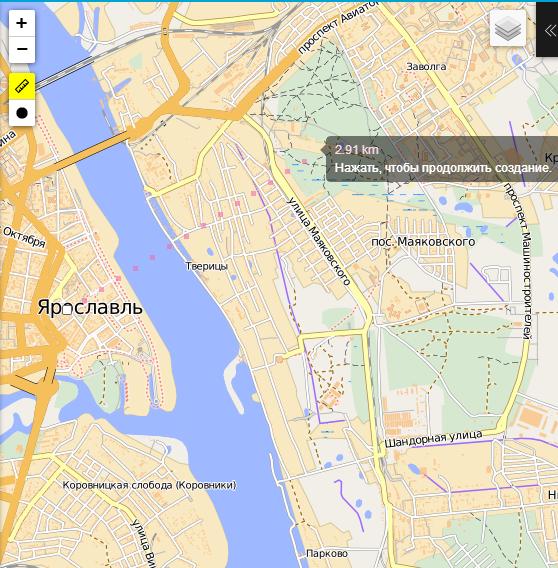
В интерфейсе портала присутствует панель инструментов для измерения расстояния между произвольными точками на карте и измерения радиуса окружности. Нажав на иконку «Измерение расстояний», ставим на карте точку. Отводя курсор можно увидеть расстояние в километрах. Таким образом, можно поставить любое количество точек на карте и расстояние между ними будет суммировано. Построение зоны завершается повторным нажатием на последнюю точку. Аналогично создаются зоны по радиусу.
Прокладка маршрутов
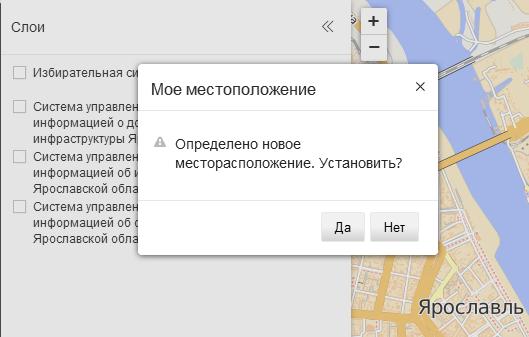
При входе на портал предлагается определить местоположение и, в случае согласия, автоматически определяется местоположение персонального компьютера или мобильного устройства по IP либо при наличии GPS/ГЛОНАСС устройств по координатам WGS 84. Также пользователь может сам задать «мышкой» свое местоположение на карте.
В интерфейсе портала присутствует инструмент для задания двух точек на карте и расчета оптимального маршрута между ними.
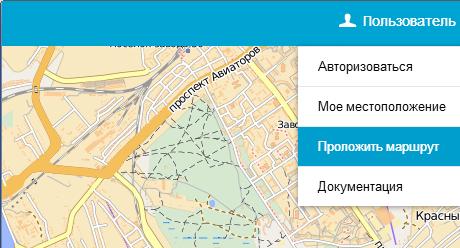
В правом верхнем углу в меню «Пользователь» выбираем пункт «Проложить маршрут». Далее задаем на карте две точки – исходную и конечную. После того, как система построит маршрут, можно узнать его длину, нажав мышью.
Справочник тегов
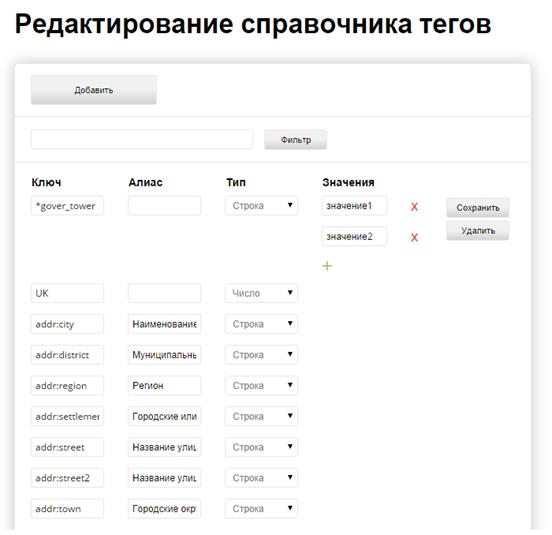
Существует возможность указывать русскоязычные варианты для названий тегов (признаков) слоя. Такие названия выводить для объектов и слоев в режиме просмотра. Если кириллическое название отсутствует, показывать оригинальные данные тега.
1. Авторизуемся на геопортале с ролью Администратора.
2. Заходим в справочник тэгов.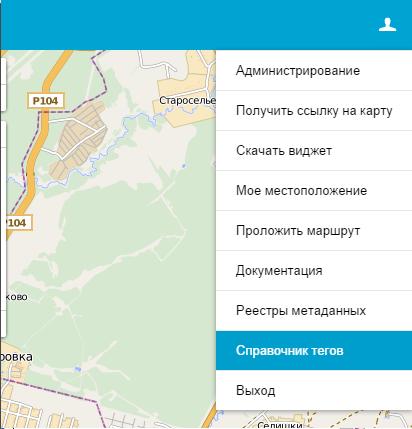
3. Добавляем имя тэга в латинской транскрипции, кириллицей, выбираем тип и если надо задаем значения.
Генератор виджетов
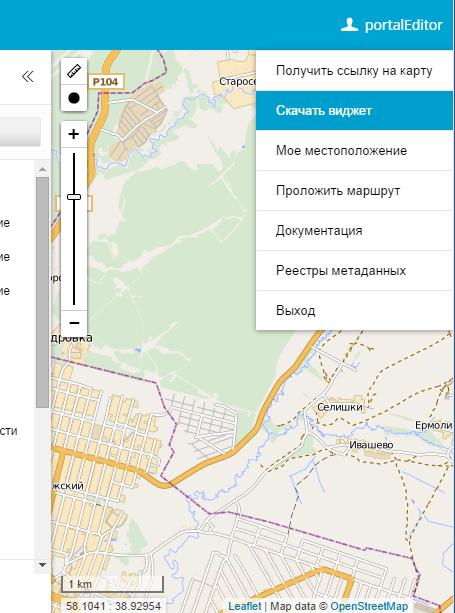
Все слои, которые отобразил у себя пользователь на карте, в том же масштабе и с тем же центром могут быть показаны на стороннем Интернет-ресурсе после размещения туда HTML-кода, полученного генератором виджетов. В интерфейсе Геопортала есть возможность получения HTML-кода для вставки. После встраивания на внешний Интернет-портал виджет отображает растровую карту со всеми объектами, которые пользователь отобразил у себя на Геопортале в том же масштабе и с тем же центром.
Генератор гиперссылок
Для размещения прямых ссылок на Геопортал реализована возможность получения готовой ссылки на текущее состояние с сохранением всех настроек: центр карты, масштаб, выбранные слои, выбранная подложка, положение визуальных компонентов.
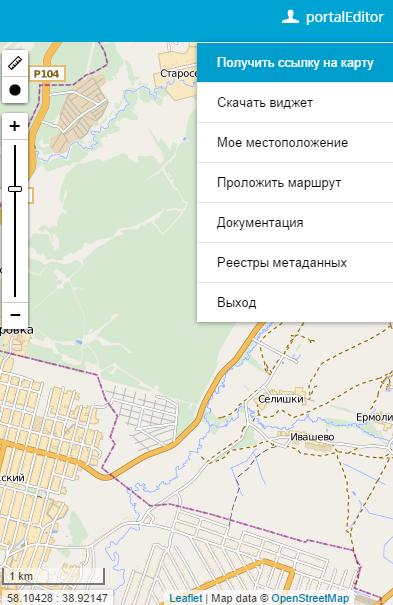
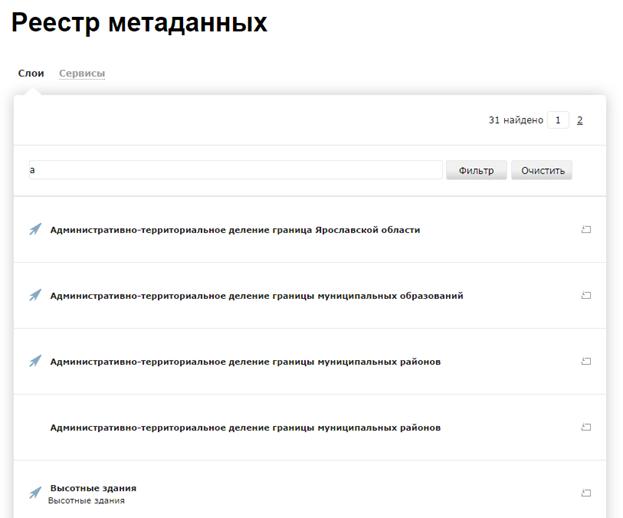
Реестр метаданных сервисов
Существует отдельный раздел Геопортала с реестром сервисов, работающих как на самом Геопортале, так и интегрированных в него. В первую очередь это сервисы получения информации о пространственных объектах.
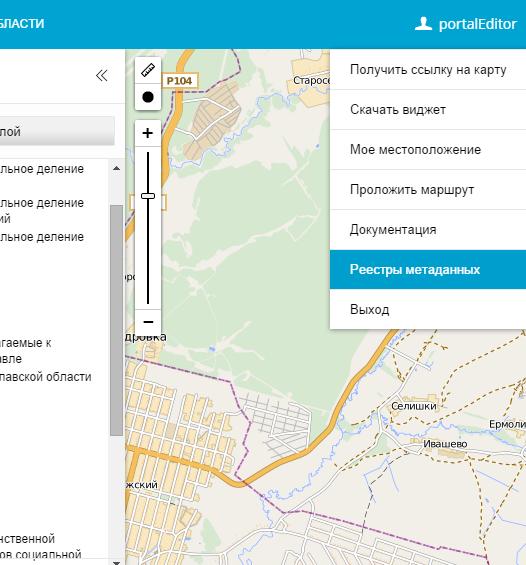
Реестр имеет фильтр по содержимому каждой записи для формирования визуального отображения списка по ключевому слову или подстроке.
При большом количестве записей в реестре список отображаться постранично (пейджинг), не более чем по 10 записей на странице.