


Партнерка на США и Канаду по недвижимости, выплаты в крипто
- 30% recurring commission
- Выплаты в USDT
- Вывод каждую неделю
- Комиссия до 5 лет за каждого referral
1. Настройка почтовой программы Outlook Express
1.1. Запустите программу Outlook Express. Если при ее запуске на экран будут выводится окна с какими-то вопросами или сообщениями просто нажимайте в них “Отмена” или “Закрыть”.

1.2. Выберите в меню "Сервис" пункт "Учетные записи..."

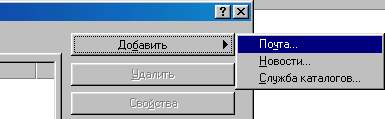
1.3. В появившемся окне нажмите кнопку "Добавить" и выберите из списка пункт "Почта...".
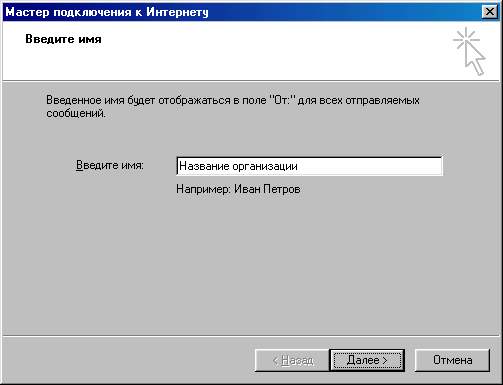
1.4. Откроется окно "Мастер подключения к Интернету". Заполните поле "Ваше имя" названием вашей организации по-русски. Нажмите кнопку "Далее".
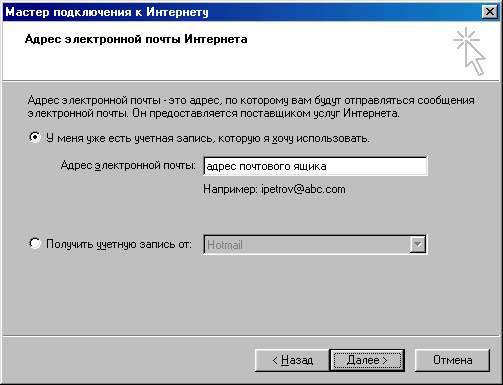
1.5. Заполните поле "Адрес электронной почты". В этом поле Вы должны ввести адрес электронного почтового ящика, который заведен для вас на почтовом сервере (смотрите ваши регистрационные данные). Нажмите кнопку "Далее".
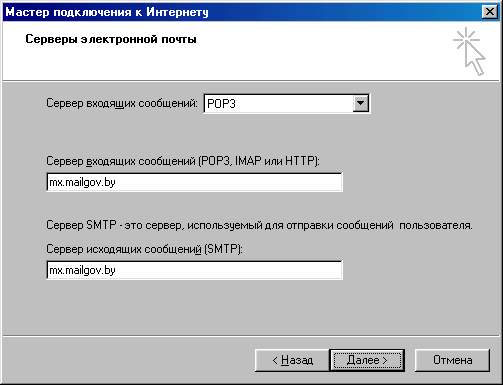
1.6. Тип сервера для входящей почты установите "POP3". В полях "Сервер для входящей почты (POP3 или IMAP)" и "Сервер для исходящей почты (SMTP)" введите соответствующие имена серверов (смотрите ваши регистрационные данные). Нажмите кнопку "Далее".
1.7. Для заполнения полей "Имя для входа" и "Пароль" используйте данные, переданные вам администраторами (смотрите ваши регистрационные данные). Отметьте галочкой “Запомнить пароль”. Нажмите кнопку "Далее".

1.8. В появившемся далее окне нажмите “Готово” или “Далее”.
2. Проверка настройки почтовой программы Outlook Express
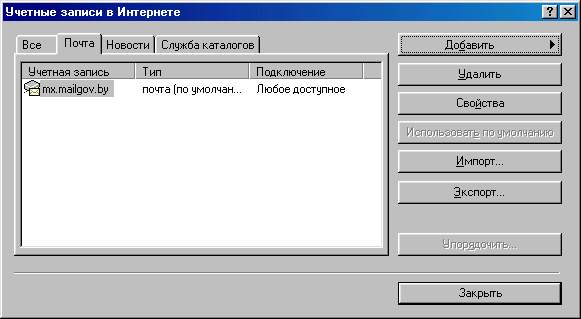
2.1. Для проверки сделанных настроек выберите в меню "Сервис" пункт "Учетные записи...". На вкладке “Почта” выделите мышкой созданную (см. п. выше) учетную запись и нажмите кнопку “Свойства”.
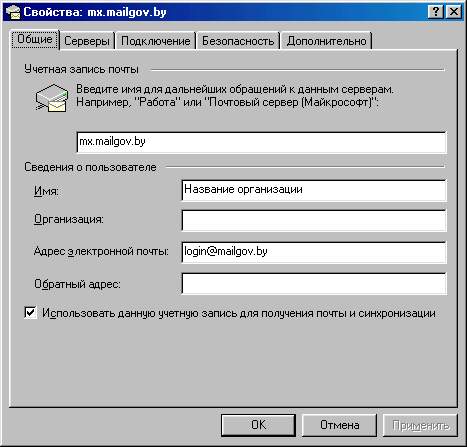
2.2. В открывшемся окне проверьте правильность всех заполненных полей. Можете, например, изменить имя учетной записи почты на “Корпоративная почта”.
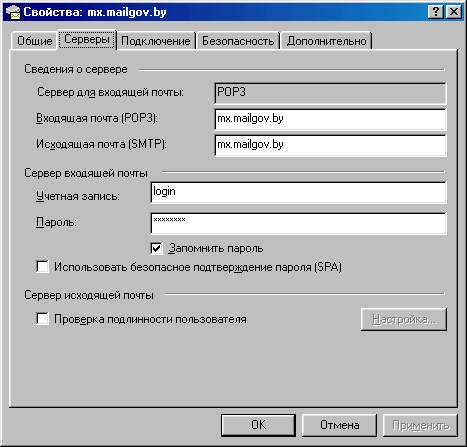
2.3. Перейдите на вкладку “Серверы” и проверьте правильность значений в сведениях о сервере и учетной записи (смотрите ваши регистрационные данные).
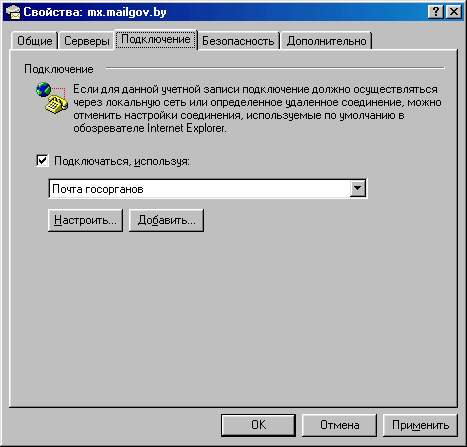
2.4. Перейдите на вкладку “Подключение” и поставьте галочку “Подключаться, используя”, а списке ниже выберите соединение “Почта госорганов” (см. п.2).
3. Отправка почтовых сообщений почтовой программой Outlook Express
3.1. Для запуска почтовой программы Outlook Express дважды щелкните соответствующий ярлык на рабочем столе, либо выберите пункт меню “Пуск” –> “Программы“ –> “Outlook Express"
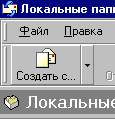
3.2. Для создания почтового соединения нажмите на панели инструментов кнопку “Создать сообщение”:
3.3. В появившемся окне введите в поле “Кому”, через точку с запятой (;) адреса электронной почты получателей. Ведите тему сообщения в поле “Тема”, а в теле письма введите непосредственно текст сообщения.

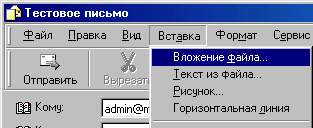
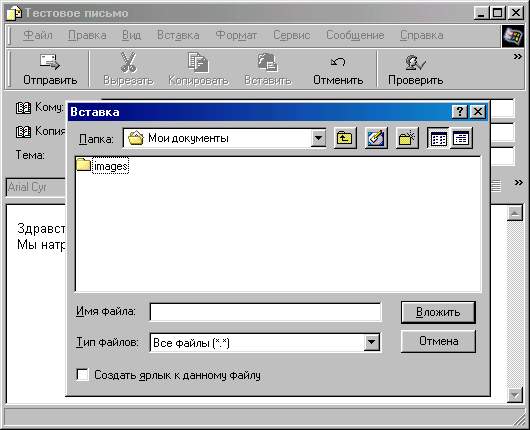
3.4. Если необходимо вместе с создаваемым письмом отправить какие-то файлы, то можно сделать это либо выбрав из меню "Вставка" пункт "Вложение файла", либо нажав на панели инструментов кнопку "Вложить". В появившемся окне выбираете нужный файл и нажимаете кнопку "Вложить".
3.5. Чтобы немедленно отправить созданное письмо по почте нажмите на панели инструментов кнопку “Отправить”. После успешной отправки письмо переместиться в папку Отправленные.
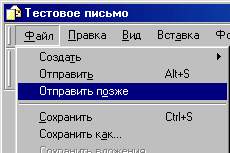
Если же Вы хотите подготовить несколько сообщений, а потом их сразу все послать за один раз, тогда после подготовки каждого из таких писем вам нужно выбрать в меню “Файл” команду “Отправить позднее”, и сообщение будет сохранено в почтовой папке Исходящие.
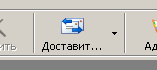
Отправка всех писем, лежащих в папке Исходящие, осуществляется нажатием на кнопку "Доставить..." на панели инструментов в главном окне программы Outlook Express.
После успешной отправки все письма из папки Исходящие переместятся в папку Отправленные.
4. Прием почтовых сообщений почтовой программой Outlook Express
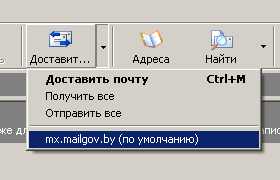
Для отправки всех почтовых сообщений, хранящихся в папке Исходящие, и после этого получения новых почтовых сообщений с почтового сервера нажмите на панели инструментов кнопку “Доставить почту”. Если в этот момент модемное соединение еще не установлено, то почтовая программа предложит соединиться через удаленное соединение Почта госорганов.
5. Получение Адресной Книги абонентов почтовой системы.
5.1. Установить связь через модемное соединение (смотрите пункт 4);
5.2. Запустить программу Internet Explorer (обозреватель Интернета);

5.3. В окне этой программы в поле "Адрес" ввести соответствующий адрес (смотрите ваши регистрационные данные), и нажать на клавиатуре клавишу "Enter”:
5.4. В окне обозревателя отобразиться список организаций и их электронные адреса.
