


Партнерка на США и Канаду по недвижимости, выплаты в крипто
- 30% recurring commission
- Выплаты в USDT
- Вывод каждую неделю
- Комиссия до 5 лет за каждого referral
Акционерное общество по пуску, наладке, совершенствованию технологии и эксплуатации электростанций и сетей "ЛьвовОРГРЭС"
УТВЕРЖДАЮ Первый заместитель главный инженер АО «ЛьвовОРГРЭС» _______________________ «____» ____________________ 2013 г. |
Инв. №
АВТОМАТИЗИРОВАННАЯ СИСТЕМА ОРГАНИЗАЦИИ И ПРОВЕДЕНИЯ ЭЛЕКТРОННОГО КОНТРОЛЯ ЗНАНИЙ И ТРЕНАЖА «АСПЕКТ 6.0»
РАБОЧЕЕ МЕСТО АВТОРА (ГЛАВНОГО АВТОРА)
РУКОВОДСТВО ПОЛЬЗОВАТЕЛЯ
И. о. начальника ЦАСУ ТП ТЕС и АЭС | ||
И. о. руководителя ОАСОТ | ||
Ответственный исполнитель руководитель сектора | ||
Нормоконтролер |
2013 г.
АННОТАЦИЯ
В данном документе приведено описание рабочего места Автора (Главного Автора), реализованное под управлением автоматизированной системы организации и проведения электронного контроля знаний и тренажа Аспект версии 6.0 (далее Аспект). Руководство описывает назначение рабочего места Автора, задачи, которые могут быть реализованы в данной автоматизированной системе, а, также, порядок работы с программой.
СОДЕРЖАНИЕ
1 Назначение рабочего места Автора
2 Общий порядок работы Автора
3 Авторизация Автора в системе. Корректный выход из системы
4 Описание рабочего места Автора
5 Выбор курсов для работы
6 Создание нового курса. Формирование структуры курса
7 Создание контролирующей части курса
7.1 Особенности ввода текстов, рисунков, мультимедиа
7.2 Создание вопроса типа «Укажите правильный ответ»
7.3 Создание вопросы типа «Расположите по порядку
7.4 Создание вопросы типа «Установите соответствие»
7.5 Создание вопросы типа «Введите значение»
Рабочее место Автора предназначено для создания и редактирования учебных материалов (курсов) и тестов в базе данных с целью обеспечения пользователей - учеников учебными и контролирующими материалами. Здесь авторы могут разрабатывать и редактировать структуру курсов, их информационную составляющую, тесты, а также подключать к структуре курсов информационные и контролирующие материалы.
Используется в режиме удаленного доступа, например, с рабочих мест персонала.
Работа с учебными и контролирующими материалами может происходить в двух режимах : просмотра и редактирования.
Автор может работать только с курсами, доступ к которым ему предоставил Администратор, если эти курсы предварительно уже были занесены в базу данных. Администратор может предоставить пользователю статус Главного Автора. Главный Автор имеет право работать со всеми занесенными в базу данных курсами.
Также Автор может создавать новые курсы. Создание нового курса начинается с формирования содержания курса в левой части окна, т. е. занесение его имени, названий всех разделов, статей, частей. К каждому узлу низкого уровня Автор должен разработать в правой части окна наполнения, состоящий из тестов, а также создать или подключить информационную часть. Для оформления внешнего вида тестов используется комплект шаблонов поставляется с системой.
В начале лицо, которое будет работать в системе Аспект в качестве автора, должна с помощью Инструктора или Администратора пройти общую для всех пользователей процедуру регистрации. Затем Администратор системы должен предоставить пользователю права Автора или Главного Автора.
В дальнейшем, для входа в систему, Автор должен авторизоваться, то есть вводить свой индивидуальный логин и пароль.
После внесения логина и пароля открывается окно «Выбор рабочего места» (см. рис. 1).
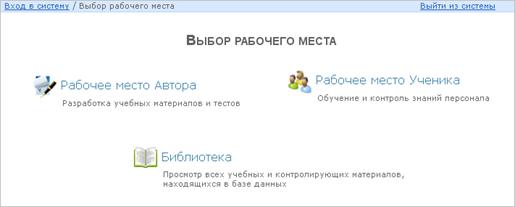
Рис. 1 – Окно «Выбор рабочего места » для Автора
Пользователь, наделённый правами Автора имеет доступ к:
- Рабочему месту Автора ;
- Рабочему месту Ученика ;
- Библиотеке, которая содержит учебные и контролирующие материалы.
Переход от одного рабочего места к другому, от одной задачи к другой осуществляется с помощью ленты навигации в верхней части окна.
Для выхода из системы на любом этапе работы пользователь должен нажать на «Выйти из системы». Также можно нажать на «Вход в систему». Наново откроется окно «Вход в систему» и, одновременно, произойдёт корректный выход из системы. Закрывание окна браузера красной кнопкой  является некорректным для системы и может привести к потере произведенных изменений. Кроме того, после такого выхода из системы придется выждать около минуты для следующего входа, т. к. система будет «думать», что этот пользователь ещё работает в системе.
После входа на рабочее место Автора выводится окно, изображенное на рис. 2.
В разделе «Разработка учебных материалов и тестов» можно сформировать структуру курса, создать или подключить информационную часть и создать тесты.
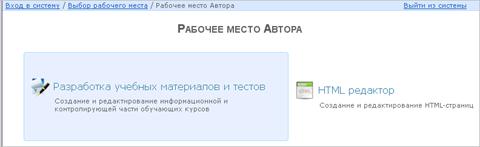
Рис. 2 - Рабочее место Автора
После нажатия на пиктограмму  «Разработка учебных материалов и тестов» открывается окно выбора курсов (см. рис. 3), в котором отображается список курсов, с которыми Автор работал в прошлый раз. Также видно, в каком режиме работал Автор: редактирования или просмотра. Пользователь может либо продолжить предыдущий сеанс, либо изменить перечень курсов для работы с помощью клавиши «На выбор курсов».
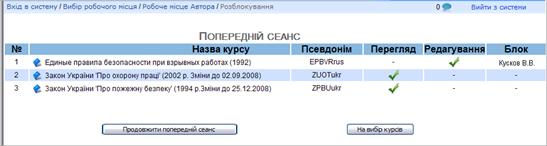
Рис. 3 - Рабочее место Автора. Выбор сеанса работы
Для пользователя, который является Главным Автором или Администратором окно имеет несколько иной вид (см. рис. 4).
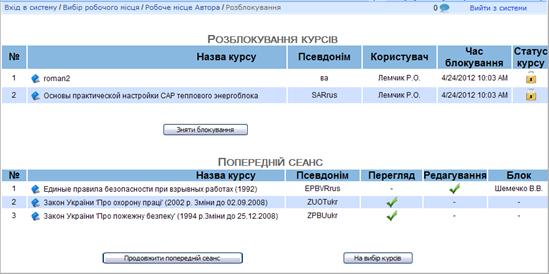
Рис. 4 - Рабочее место Главного Автора. Выбор сеанса работы
В дополнение к предыдущему сеансу выводится перечень заблокированных курсов, т. е. курсов, с которыми в данный момент работают другие пользователи. Это происходит потому, что Главный Автор и Администратор имеют полный доступ ко всем курсам в базе данных.
После нажатия клавиши «На выбор курсов» пользователю предоставляется возможность заново сформировать перечень курсов для работы (см. рис. 5).
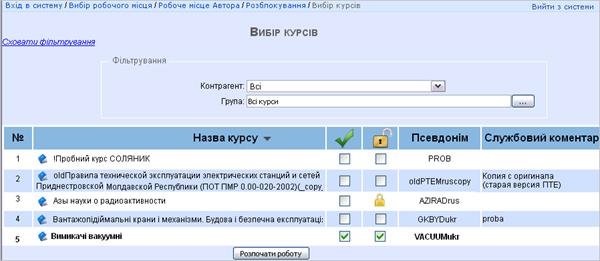
Рис. 5 - Рабочее место Главного Автора. Выбор курсов
Главный Автор и Администратор увидят полный перечень курсов в данном окне. Автор увидит только созданные им курсы или те, к которым ему предоставил доступ Администратор.
Значок  означает, что курс заблокирован Администратором или Главным Автором, или с ним работает другой Автор. С таким курсом можно работать только в режиме просмотра.
Есть возможность сортировки строк в таблице по псевдониму или названию курса. Сортировка происходит при нажатии на название соответствующей колонки. Например, после нажатия на заголовок «Название курса ▼», названия курсов расположатся по алфавиту. После повторного нажатия на заголовок «Название курса ▲», названия курсов расположатся в обратном порядке.
Фильтрация предназначена для облегчения поиска курса или группы курсов. Критерии поиска: контрагент (заказчик курса) и группа (тест по нормативной документации, информационный курс и т. д.). Доступ к фильтрации открывается после нажатия «Показать фильтрацию». Также можно пользоваться стандартным поиском, который вызывается комбинацией клавиш клавиатуры Ctrl и F.
Формирование сеанса работы заканчивается нажатием клавиши «Начать работу».
Работа с курсом заключается в формировании его структуры и наполнения. Она происходит в трех режимах: режиме контроля, информационном режиме и режиме структуры. Переключение между режимами происходит нажатием на активную область в верхней правой части окна, которая приобретает соответствующий вид:
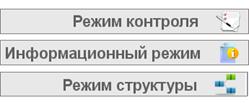
Рис. 6 – Режимы работы с курсом
Для создания нового курса необходимо, находясь в режиме структуры (см. рис. 7) или информационном режиме, поставить курсор в левой части окна, нажать правую клавишу мыши и в контекстном меню выбрать команду "Добавить новый курс".
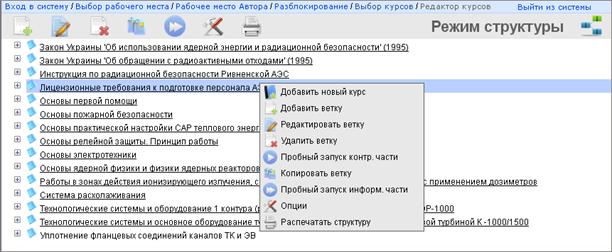
Рис. 7 - Работа со структурой курса
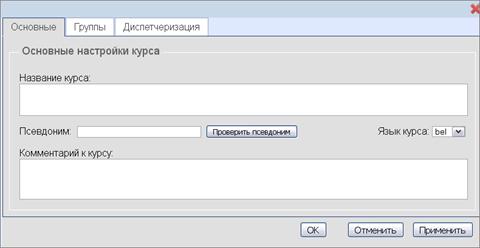
Рис. 8 – Начало создания нового курса
В следующем окне (см. рис. 8) необходимо:
- На закладке "Основные" вписать название курса, псевдоним, комментарий к курсу, выбрать язык курса. Псевдоним может содержать латинские буквы и цифры. Использование пробела запрещено. Также нельзя использовать кириллицу. Из перечня спецсимволов можно использовать только символ нижней черты «_»;
- На закладке «Группы» присоединить курс к соответствующей группе, например, «Нормативный документ по охране труда», «Инструкция по эксплуатации оборудования» и т. д;
- На закладке «Диспетчеризация» стоит галочка «Курс в разработке». Использование этой опции делает вновь курс доступным только для его Автора, Главного Автора и Администратора на рабочем месте Автора. В Библиотеке такой курс появиться только после отключения опции «Курс в разработке».
Далее необходимо нажать кнопку «Применить» или «ОК». В перечне курсов будет добавлено название нового курса.
Для создания содержания курса поставить курсор на его название и, используя команды контекстного меню, создать дерево курса. Также можно пользоваться пиктограммами на верхней панели окна  «Добавить ветку»,
  «Редактировать ветку»,
  «Удалить ветку»,
  «Копировать ветку»,
  «Вставить ветку»,
  «На позицию вверх»,
  «На позицию вниз».
Команда «Добавить ветку» открывает следующее окно (см. рис. 9) для ввода названия ветви (Опция «Данный уровень») или вложенной ветви (Опция «Подуровень»). В названии ветки можно использовать любые символы.
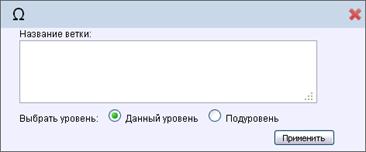
Рис. 9 – Формирование дерева курса
В верхнем левом углу этого окна есть значок Ω. При нажатии на него открывается окно с спецсимволами. Одновременно можно вставить только один спецсимвол. Для сохранения названия нажать кнопку «Добавить». При нажатии пиктограммы  окно «Название ветки» закроется без сохранения.
Нажатие значка  «Распечатать структуру» (см. рис. 7) выводит на печать структуру курса.
Нажатие значка  «Опции» открывает окно, аналогичное изображенному на рис.8, но с добавленной страницей «Дополнительные html » ( см. рис. 10).
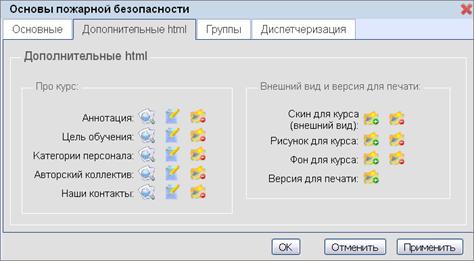
Рис. 10 – Опции для курса
В этом окне можно создать общие сведения о курсе: аннотацию, цели обучения, категории персонала, для которого предназначен курс, авторский коллектив, контакты разработчика. Можно подключить готовые файлы в формате *.html (пиктограмма  «Загрузить») или создать новые непосредственно в системе (значок
  «Создать»). Файлы можно просмотреть
 , отредактировать
  и удалить
 .
.
Создаются автоматически:
- Скин для курса, то есть комплект файлов, формирующий внешний вид курса. Можно загрузить новый скин или вернуть базовый. Для подключения нового скина необходимо создать архив формата *.Zip;
- Фон для курса. Можно загрузить новый фон (файл в формате *. Jpg) или вернуть базовый;
- Рисунок для курса, который выводится по правой стороне поверх фона. Можно загрузить новый рисунок (файл в формате *.Jpg) или вернуть базовый.
Можно подключить файл в формате *.Html, содержащий полный текст информационной части курса (версия для печати).
Для создания контролирующей части курса необходимо, находясь в режиме контроля (см. рис. 7) поставить курсор в левой части окна, нажать правую клавишу мыши и в контекстном меню выбрать команду "Добавить вопрос" ( см. рис. 11).
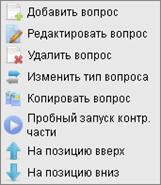
Рис. 11 - Контекстное меню в режиме контроля
Список команд контекстного меню может отличаться в зависимости от того, какая именно ветка выбрана в левой части окна. Общий список команд:
- Добавить вопрос - позволяет создать вопрос;
- Редактировать вопрос - позволяет редактировать вопрос;
- Удалить вопрос - позволяет удалять вопрос;
- Копировать вопрос - позволяет сделать копию вопроса;
- Изменить тип вопроса - позволяет вопрос одного типа превратить в вопрос другого типа. Типы вопросов см. на рис. 12 ;
- Пробный запуск контролирующей части - запускает выбранный вопрос в отдельном окне;
- На позицию вверх - переносит вопрос на строку вверх;
- На позицию вниз - переносит вопрос на строку вниз.
Если выбрать команду «Добавить вопрос», открывается окно «Тип вопроса», изображенное на рис. 12, в котором необходимо выбрать тип вопроса из перечня и нажать «ОК».
Автор может создавать вопросы типа:
- Укажите правильный ответ - при работе с данным типом вопроса ученик должен указать все правильные варианты ответа;
- Разместите по порядку - ученик должен переставить ответы таким образом, чтобы они были расположены в заданной Автором последовательности;
- Установите соответствие - ответы состоят из двух частей. Ученик должен переставить вторые части ответов таким образом, чтобы это соответствовало содержанию первых частей;
- Введите значение - ученик должен ввести текст или цифровое значение в отведенное для этого поле.
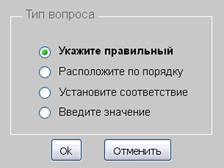
Рис.12 - Выбор типа вопроса
После выбора типа вопроса открывается окно редактора вопросов.
Окно редактора вопросов имеет три страницы:
- Вопросы / Ответы / Комментарий;
- Дополнительно;
- Редактор шаблонов;
- Пробный запуск.
Окно редактора для разного типа вопросов выглядит немного по разному.
7.1 Особенности ввода текстов, рисунков, мультимедиа
Тексты можно вводить как непосредственно в поле вопросы, ответа, комментария, так и копируя его из внешнего файла (например, созданного в Word и т. п. ) через буфер обмена с использованием стандартных комбинаций клавиш <Ctrl+C>, < Ctrl + V > и т. д. Также можно пользоваться командами стандартного контекстного меню браузера.
Для выбора рисунка и мультимедиа используется стандартное окно поиска файла. Используются файлы в форматах *.jpg, *.swf.
В вопросах типа «Укажите правильный ответ», «Разместите по порядку» и «Установите соответствие» обязательно наличие текста в ответах. Если в полях «Текст ответа» по замыслу Автора подключен рисунок и текст не нужен, необходимо поставить там любой небольшой символ, например точку. В вопросах типа «Введите значение» текст в ответах не является обязательным.
7.2 Создание вопроса типа «Укажите правильный ответ»
Для вопроса типа «Укажите правильный ответ» окно редактора имеет вид, изображенный на рис 13.
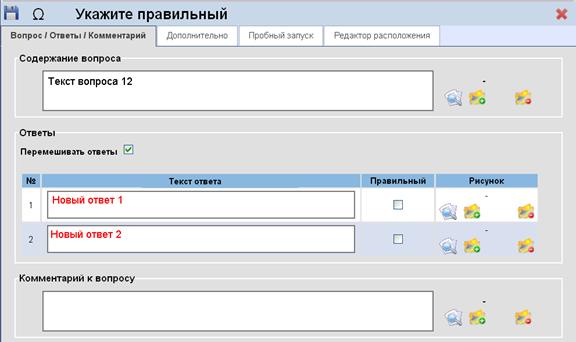
Рис.13 - Редактор вопросов. Вопрос типа «Укажите правильный ответ».
Закладка «Вопрос / Ответы / Комментарий»
На закладке «Вопрос / Ответы / Комментарий» расположены следующие поля:
- Содержание вопроса - вводится текст вопроса. Есть возможность подключить файл рисунка к тексту вопроса  , отключить его
  и посмотреть рисунок
 .
.
В верхнем левом углу окна есть символ Ω. При нажатии на него открывается окно со спецсимволами. Одновременно можно вставить только один спецсимвол;
- Ответы - вводятся тексты ответов. Можно использовать спецсимволы. Есть возможность подключить или отключить файл рисунка, посмотреть рисунок. Необходимо указать правильные варианты ответа. Для добавления поля ещё одного ответа используется команда «Добавить ответ» контекстного меню (см. рис. 14), которое вызывается нажатием правой клавиши мыши на области ответа. Ответы во время тестирования ученика выводятся каждый раз в разной последовательности. Можно отменить это перемешивание, сняв отметку в ячейке «Перемешивать ответы»;
- Комментарий к вопросу - вводится текст комментария до востребования. Можно использовать спецсимволы. Есть возможность подключить или отключить файл рисунке, посмотреть рисунок.
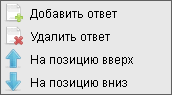
Рис. 14 - Контекстное меню для работы с ответами
На странице «Дополнительно» (см. рис. 15) расположены следующие поля:
- Дополнение к вопросу - позволяет подключить файл рисунка или мультимедиа в качестве дополнительной информации, отсоединить его и просмотреть;
- Служебная информация - позволяет автору ввести служебный номер и служебный комментарий. Ученик при ответе на вопрос не видит служебной информации;
- Помощь по вопросу - позволяет создать контекстную ссылку, по которой Ученик сможет выйти на любой сайт в Интернете по указанному адресу;
- Сложность - позволяет задать уровень сложности вопроса: «Простой», «Средний», «Сложный». Также можно ввести балл, который будет зачисляться Ученику, если он правильно ответит на этот вопрос.
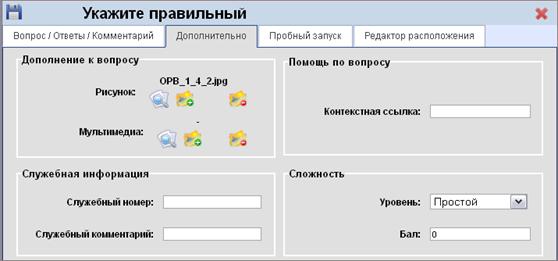
Рис.15 - Редактор вопросов. Вопросы типа «Укажите правильный ответ».
Страница «Дополнительно»
На странице «Пробный запуск» предоставляется возможность запустить созданный вопрос и увидеть его в таком же виде, в котором его увидит Ученик с единственным отличием: ответа не перемешиваются, т. е. выводятся в том порядке, в котором их расположил Автор, независимо от того, выбрана опция «Перемешивать ответы» или нет.
На странице «Редактор размещения» (см. рис. 16) можно изменить размер и положение области для отображения вопроса, областей ответов, области для вывода дополнительного рисунка, если он был подключен на закладке «Дополнительно» в поле «Дополнение к вопросу».
По умолчанию новому вопросу присваивается встроенный в программу стандартный шаблон.
Все перемещения и изменения размеров областей осуществляются курсором мыши (левой клавишей).
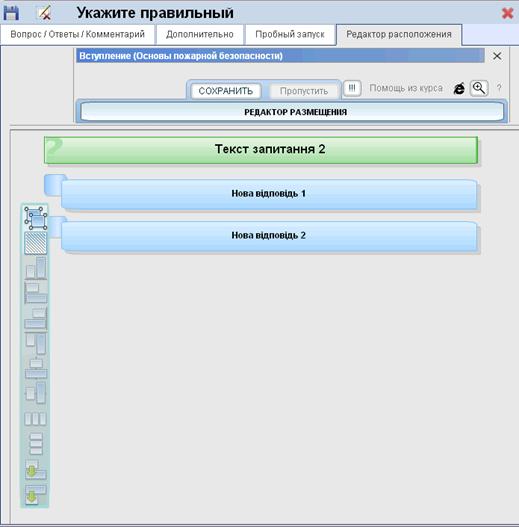
Рис.16 - Вопросы типа «Укажите правильный ответ».
Страница «Редактор размещения»
Комплект пиктограмм слева позволяет менять расположение областей вопроса и ответов:
 - Выбирает все области вопросов и ответов. Для выбора нескольких областей надо одновременно нажать и удерживать клавишу Shift на клавиатуре;
 - Делает невидимым фон всех областей ответов;
 - Выравнивает все выделенные области по нижнему краю самой нижней области;
 - Выравнивает все выделенные области по правому краю;
 - Выравнивает все выделенные области по правому краю;
 - Выравнивает все выделенные области по верхнему краю самой верхней области;
 - Выставляет все выделенные области по центру по горизонтали;
 - Выставляет все выделенные области по центру по вертикали;
 - Расставляет все выделенные области равномерно по горизонтали;
 - Расставляет все выделенные области равномерно по вертикали;
 - Делает размеры областей одинаковыми и подгоняет к размеру максимальной области;
 - Делает размеры областей одинаковыми и подгоняет к размеру минимальной области.
Нажатие значка  в левом верхнем углу окна позволяет вернуть встроенный в программу стандартный шаблон.
Все сделанные изменения сохраняются нажатием на клавишу «СОХРАНИТЬ».
Нажатие пиктограммы  позволяет отметить вопрос, к которому Автору надо будет вернуться для дальнейшего редактирования. Такой вопрос будет выделен красным цветом в общем перечне вопросов на соответствующей ветке курса.
Для корректного закрытия окна необходимо нажать пиктограмму  в правом верхнем углу. Если пользователь забыл сохранить измененный шаблон, программа напомнит об этом.
Примечание. Если в поле «Текст ответа» по замыслу Автора подключен рисунок и текст не нужен, необходимо поставить там любой малозаметный символ, например точку, так как система предполагает обязательное наличие текста в поле ответа.
7.3 Создание вопросы типа «Расположите по порядку
Для вопроса типа «Расположите по порядку» окно редактора имеет вид, изображенный на рис. 17.
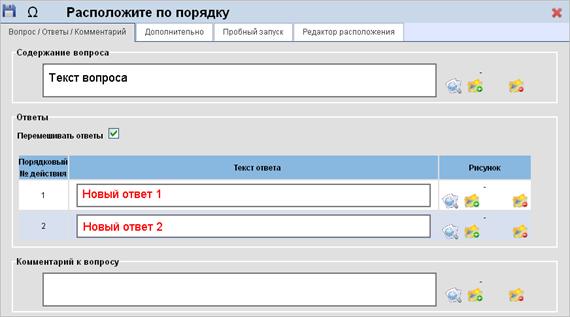
Рис. 17 - Редактор вопросов. Вопрос типа «Расположите по порядку».
Страница «Вопрос / Ответы / Комментарий»
Вопрос такого типа должен иметь не менее двух ответов. Каждый ответ имеет свой номер в последовательности.
Порядок создания и редактирования вопросов данного типа подобен работе с вопросами типа «Укажите правильный ответ».
7.4 Создание вопросы типа «Установите соответствие»
Для вопроса типа «Установите соответствие» окно редактора имеет вид, изображенный на рис. 18.
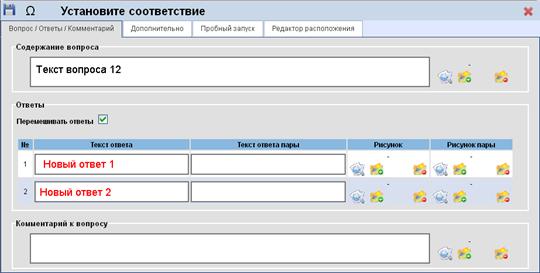
Рис. 18 - Редактор вопросов. Вопрос типа «Установите соответствие».
Страница «Вопрос / Ответы / Комментарий»
Вопрос такого типа должен иметь не менее двух ответов. Каждый ответ состоит из двух частей.
Порядок создания и редактирования вопросов данного типа подобен работе с вопросами типа «Укажите правильный ответ».
7.5 Создание вопросы типа «Введите значение»
Для вопроса типа «Введите значение» окно редактора имеет вид, изображенный на рис. 19.
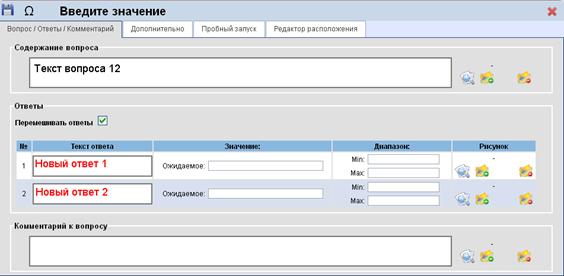
Рис. 19 - Редактор вопросов. Вопрос типа «Введите значение».
Страница «Вопрос / Ответы / Комментарий»
Вопрос такого типа может иметь одну или более ответов. Обязательно заполнять или поле «Значение» (ожидаемое значение), или поле «Диапазон» (пара: минимальное, максимальное). Поля «Диапазон» минимальное и максимальное значение наполняются только для чисел. В поле «Значение» (ожидаемое ) можно вводить как числа, так и буквы, а также спецсимволы.
Поле «Текст ответа» необязательно для использования. Может содержать дополнительный комментарий к каждому ответу.
Примечание. В поле «Диапазон» минимальное значение не может быть равно максимальному.
