


Партнерка на США и Канаду по недвижимости, выплаты в крипто
- 30% recurring commission
- Выплаты в USDT
- Вывод каждую неделю
- Комиссия до 5 лет за каждого referral
Структура готового отчета отличается от структуры формы только увеличенным количеством разделов. Кроме разделов заголовка, примечания и данных, отчет может содержать разделы верхнего и нижнего колонтитула.
Редактирование структуры отчета выполняют в режиме Конструктора. Приемы редактирования те же, что и для форм.
ЗАДАНИЕ
1. Откройте базу данных Продажа товаров.
2. Создайте Автоотчет: в столбец на основании запроса Продажа. Сохраните этот отчет под именем Продажа.
3. Создайте Автоотчет в столбец на основании таблицы ЗАКАЗЧИКИ. Назовите отчет под именем Заказчики.
4. Создайте Автоотчет ленточный на основании таблицы ТОВАРЫ. Сохраните отчет под именем Товары.
5. Создайте Автоотчет ленточный на основании запроса Операции_март Сохраните этот отчет под именем Операции_март.
6. Создайте отчет Счет-фактура с помощью конструктора (см. рисунок).
7. Создайте три вычисляемых поля: поле Сумма вычисляется по формуле =Стоимость*Количество; поле НДС (составляет 15% от суммы); поле Сумма с учетом НДС суммируется значение поля Сумма и НДС.
8. Отчет должен выглядеть следующим образом:
9. Добавьте к отчету колонтитулы: верхний колонтитул – укажите свою фамилию, нижний колонтитул – название группы.
10. Просмотрите и сохраните полученный отчет.
11. Для добавления в таблицу ТОВАРЫ поля с изображениями товаров, откроем таблицу в режиме конструктора и добавим поле Фото, тип поля – Поле объекта OLE.
12. Если на вашем компьютере есть картинки с изображениями товаров, то используйте их, иначе создайте в программе Paint несколько изображений товаров. Скопируйте в буфер обмена первое изображения для товара Соль.
13. Перейдите в режим таблицы. Поставьте курсор в поле Фото для товара Соль и выберите из контекстного меню команду Вставить. Аналогично вставьте изображения всех товаров.
14. Просмотрите результат при помощи формы ТОВАРЫ.
Контрольные вопросы
1. Какие существуют способы создания отчетов?
2. Для чего предназначены отчеты?
3. Чем отличается способ создания форм от создания отчетов?
4. Каким образом можно отредактировать готовый отчет?
5. Можно ли в отчете использовать поля с данными, относящимися к типу Поле объекта OLE?
Лабораторная работа №8
Создание презентаций. Работа в MS Power Point
Цель работы – привить у студентов навыки создания презентаций в Microsoft Power Point.
Краткие теоретические сведения
Компьютерная презентация представляет собой набор слайдов (электронных страниц), последовательность показа которых может меняться в процессе демонстрации презентации, т. е. презентация является интерактивным документом.
Презентация является мультимедийным документом, т. к. каждый слайд может включать в себя различные формы представления информации (текст, таблицы, диаграммы, изображения, звук, анимацию и др.).
Рассмотрим основные приемы работы с презентациями в PowerPoint:
Способы создания презентаций.
Мастер автосодержания – простейший и самый быстрый способ создания презентаций. Мастер автосодержания быстро подготовит для вас слайды, после того как вы выберите тему и ответите на ряд вопросов, касающихся оформления.
Шаблон презентации – также быстрый способ создания, где вы можете выбрать как саму презентацию, так и отдельные слайды и способы их оформления.
Пустая презентация – создание новой презентации, где предлагается выбрать макет слайда или просто чистый лист.
Сохранение презентации происходит стандартными средствами в файле с расширением ppt.
Добавление нового слайда в презентацию – простейший способ щелкнуть на кнопке Создать слайд на панели инструментов Стандартная или Вставка->Новый слайд.
Удаление слайдов – Удаление происходит в режимах Обычный, Сортировщик слайдов. Необходимо выберать слайд и нажать или перейти к слайду и нажать Правка->Удалить слайд.
Работа с образцом слайдов – здесь устанавливается формат заголовков слайдов и списков, а также цветовая гамма слайдов. Если в одном из слайдов меняется какой либо элемент оформления, то и в остальных происходит такое же изменение. Включит режим Образец слайдов можно с помощью команды Вид->Образец, где можно также выбрать образцы отдельных элементов слайда.
Добавление текста в слайд – после того как вы выбрали или создали текстовые поля с помощью команды Вставка->Надпись для ввода теста необходимо в обычном режиме просто щелкнуть левой клавишей мыши на поле и можно вводить текст.
Добавление в слайд номеров страниц, даты и времени – слайды PowerPoint могут иметь верхний и нижний колонтитулы. Обычно под колонтитулами здесь понимают просто данные о номерах страниц, дате и времени, которые можно добавить с помощью команды Вид->Колонтитулы.
Изменение цветовых схем слайдов – изменение происходит с помощью команд Формат->Фон и Оформление слайдов, где в поле со списком можно выбрать нужный цвет.
Добавление графических клипов в слайд – с помощью меню Вставка->Рисунок, где можно использовать существующие клипы или свои графические файлы.
Добавление графиков и диаграмм – Создание происходит с помощью меню Вставка->Диаграмма и при этом запускается встроенная в PowerPoint программа Microsoft Graph, которая загружает свое меню и панели инструментов, похожие на Excel. Создание таблиц – Таблицы создаются с помощью меню Вставка->Таблица или с помощью панели Стандартная. Технология работы с таблицами похожа на работу в Word.
Добавление звука и видео в презентацию – для этого необходимо выбрать слайд и открыть меню Вставка->Кино и Звук., где можно вставить как свои звуковые и видео файлы, так и встроенные в Office клипы. После этого необходимо настроить воспроизведение звукового или видео файла с помощью команды Показ слайдов->Настройка анимации.
Добавление анимации в слайды. Анимация в PowerPoint – это введение специальных визуальных или звуковых эффектов в графический объект или текст. Анимация является одним из самых выразительных средств PowerPoint. Установка параметров анимации позволяет контролировать способы появления объектов и текста на слайде во время презентации. Чтобы добавить анимацию в какой-либо объект необходимо его выделить, а затем выбрать пункт Показ слайдов->Настройка анимации, где необходимо выбрать и вставить нужный эффект и настроить его воспроизведение.
Добавление гиперссылок. Необходимо выелить текст или изображение, которое нужно связать с другим объектом и выбрать пункт Вставка->Гиперссылка.
Подготовка презентации к показу. Здесь необходимо настроить порядок показа слайдов с помощью команды Показ слайдов->Произвольный показ и формат вывода с помощью команды Показ слайдов->Настройка презентации.
Задание:
1. Создайте презентацию в системе MS PowerPoint по индивидуальному заданию на выбор.
2. Презентация должна содержать следующие слайды:
- Титульный лист (тема, сведения об авторе)
- Содержание (оглавление со ссылками на слайды презентации)
- Не менее 5 слайдов соответствующих данной теме (теоретические сведения с примерами)
- Список литературы
3. В презентации должны использоваться текстовые фрагменты, схемы, рисунки (MS Word), таблицы (MS Excel)
4. В презентации должны использоваться эффекты анимационные и звуковые, работать навигационные кнопки и система гиперссылок.
Индивидуальное задание
1. Предметная область Информатики
2. Кодирование информации
3. Системы счисления
4. Двоичная арифметика
5. Устройство компьютера
6. Программное обеспечение
7. Файловая система и основные операции с файлами
8. Алгоритмизация
9. Информационные технологии
10. Технология работы с текстовым процессором
11. Технология работы с электронными таблицами
12. Технология работы с презентационной системой
13. Технология работы с почтовыми программами
14. Технология работы с графическими редакторами
15. Безопасность информации
16. Тема на выбор.
Тема 3 Основные понятия архитектуры ЭВМ
Лабораторная работа №10
Архитектура компьютера. Хранение информации. Системы счисления.
Цель работы – Привить у студентов навыки создания и форматирования таблиц при оформлении документов Microsoft Word
Краткие теоретические сведения
Системой счисления называется совокупность приемов наименования и записи чисел. В любой системе счисления для представления чисел выбираются некоторые символы (их называют цифрами), а остальные числа получаются в результате каких-либо операций над цифрами данной системы счисления.
Система называется позиционной, если значение каждой цифры (ее вес) изменяется в зависимости от ее положения (позиции) в последовательности цифр, изображающих число.
Число единиц какого-либо разряда, объединяемых в единицу более старшего разряда, называют основанием позиционной системы счисления. Если количество таких цифр равно P, то система счисления называется P-ичной. Основание системы счисления совпадает с количеством цифр, используемых для записи чисел в этой системе счисления.
Запись произвольного числа x в P-ичной позиционной системе счисления основывается на представлении этого числа в виде многочлена
x = anPn + an-1Pn-1 + ... + a1P1 + a0P0 + a-1P-1 + ... + a-mP-m
При переводе чисел из десятичной системы счисления в систему с основанием P > 1 обычно используют следующий алгоритм:
1) если переводится целая часть числа, то она делится на P, после чего запоминается остаток от деления. Полученное частное вновь делится на P, остаток запоминается. Процедура продолжается до тех пор, пока частное не станет равным нулю. Остатки от деления на P выписываются в порядке, обратном их получению;
2) если переводится дробная часть числа, то она умножается на P, после чего целая часть запоминается и отбрасывается. Вновь полученная дробная часть умножается на P и т. д. Процедура продолжается до тех пор, пока дробная часть не станет равной нулю. Целые части выписываются после двоичной запятой в порядке их получения. Результатом может быть либо конечная, либо периодическая двоичная дробь. Поэтому, когда дробь является периодической, приходится обрывать умножение на каком-либо шаге и довольствоваться приближенной записью исходного числа в системе с основанием P.
Примеры решения задач
1. Перевести данное число из десятичной системы счисления в двоичную:
а) 464(10)
Решение. Число 464 делим на 2, в остатке может бвть только 0 или 1
464 | 0
232 | 0
116 | 0
58 | 0
29| 1
14| 0
7 | 1
3|1
1 |
Ответ: 464(10) = (2)
При переводе чисел из системы счисления с основанием P в десятичную систему счисления необходимо пронумеровать разряды целой части справа налево, начиная с нулевого, и в дробной части, начиная с разряда сразу после запятой слева направо (начальный номер -1). Затем вычислить сумму произведений соответствующих значений разрядов на основание системы счисления в степени, равной номеру разряда. Это и есть представление исходного числа в десятичной системе счисления.
2. Перевести данное число в десятичную систему счисления.
а) 1000001(2).
1000001(2)=1× 26+0× 25+0× 24+0× 23+0× 22+ 0× 21+1× 20 = 64+1=65(10).
Замечание. Очевидно, что если в каком-либо разряде стоит нуль, то соответствующее слагаемое можно опускать.
Задание:
1. Переведите числа в десятичную систему, а затем проверьте результаты, выполнив обратные переводы:
a) 112;
b) 123,418;
c) 1DE, C816.
2. Переведите числа из двоичной системы в восьмеричную и шестнадцатеричную, а затем проверьте результаты, выполнив обратные переводы:
a) ,01112;
b) ,112;
3. Сложите числа, а затем проверьте результаты, выполнив соответствующие десятичные сложения:
10112, 112 и 111,12;
4. Перемножьте числа, а затем проверьте результаты, выполнив соответствующие десятичные умножения:
1012 и 1111,0012;
Тема 4 Алгоритмическое решение задач, анализ алгоритмической сложности
Лабораторная работа №12
Блок-схемы (элементы блок-схем, типы блоков).
Цель: Научить составлять блок-схемы для различных типов алгоритмов.
Краткие теоретические сведения
Решение задач на компьютере основано на понятии алгоритма. Алгоритм – это точное предписание, определяющее вычислительный процесс, ведущий от варьируемых начальных данных к исходному результату.
Графический способ описания алгоритма (блок - схема) получил самое широкое распространение. Для графического описания алгоритмов используются схемы алгоритмов или блочные символы (блоки), которые соединяются между собой линиями связи.
Каждый этап вычислительного процесса представляется геометрическими фигурами (блоками). Они делятся на арифметические или вычислительные (прямоугольник), логические (ромб) и блоки ввода-вывода данных (параллелограмм).
Таблица 1. Основные символы для схем алгоритмов
Название символа | Обозначение и пример заполнения | Пояснение |
Процесс |
| Вычислительное действие или |
Решение |
| Проверка условий |
Модификация |
| Начало цикла |
Предопределенный процесс |
| Вычисления по подпрограмме, |
Ввод-вывод |
| Ввод-вывод в общем виде |
Пуск-останов |
| Начало, конец алгоритма, |
Документ |
| Вывод результатов на печать |
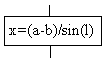
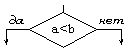
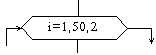
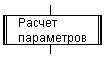


Порядок выполнения этапов указывается стрелками, соединяющими блоки. Геометрические фигуры размещаются сверху вниз и слева на право. Нумерация блоков производится в порядке их размещения в схеме.
По структуре выполнения алгоритмы и программы делятся на три вида: линейные, ветвящиеся, циклические.
Линейный алгоритм (линейная структура) – это такой алгоритм, в котором все действия выполняются последовательно друг за другом и только один раз. Схема представляет собой последовательность блоков, которые располагаются сверху вниз в порядке их выполнения. Первичные и промежуточные данные не оказывают влияния на направление процесса вычисления.
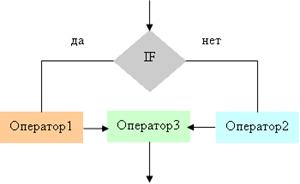
Алгоритмы разветвляющейся структуры
На практике часто встречаются задачи, в которых в зависимости от первоначальных условий или промежуточных результатов необходимо выполнить вычисления по одним или другим формулам.
Такие задачи можно описать с помощью алгоритмов разветвляющейся структуры. В таких алгоритмах выбор направления продолжения вычисления осуществляется по итогам проверки заданного условия. Ветвящиеся процессы описываются оператором IF (условие ЕСЛИ).
Циклические вычислительные процессы
Для решения многих задач характерно многократное повторение отдельных участков вычислений. Для решения таких задач применяются алгоритмы циклической структуры (циклические алгоритмы). Цикл – последовательность команд, которая повторяется до тех пор, пока не будет выполнено заданное условие. Циклическое описание многократно повторяемых процессов значительно снижает трудоемкость написания программ.
Существуют две схемы циклических вычислительных процессов.
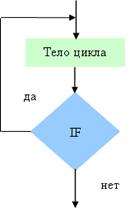
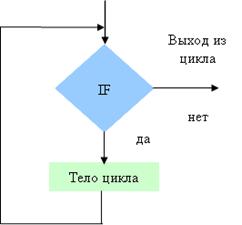
Особенностью первой схемы является то, что проверка условия выхода из цикла проводится до выполнения тела цикла. В том случае, если условие выхода из цикла выполняется, то тело цикла не выполняется ни разу.
Особенностью второй схемы является то, что цикл выполняется хоты бы один раз, так как первая проверка условия выхода из цикла осуществляется после того, как тело цикла выполнено.
Задание:
1. Составить алгоритм и представить блок-схему алгоритма для рещения следующей задачи:
Вычислить объем круглого конуса. Для вычисления следует воспользоваться формулой
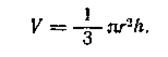
При заданных двух размерах (r — радиус основания и h — высота конуса) эта формула дает предписание исполнителю, как действовать, т. е. определены характер и последовательность действий.
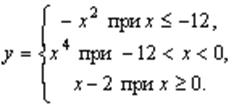
2. Составить алгоритм и представить блок-схему алгоритма для рещения следующей фугкции:
3. Составьте алгоритм по следующей блок-схеме: 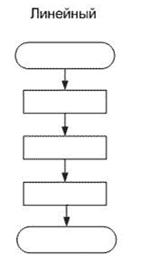
4. Составьте алгоритм по следующей блок-схеме: 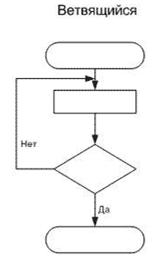
5. Составьте алгоритм по следующей блок-схеме: 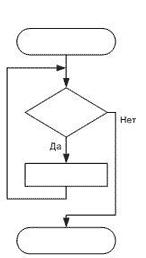
Тема 6 Основы операционных систем и сетей
Лабораторная работа №13
Цель: Привить у студентов навыки работы в операционной системе MS DOS. В результате выполнения данного комплекса лабораторных работ студенты должны научиться создавать файлы и каталоги, перемещаться по файловой системе, копировать, переименовывать, перемещать и удалять файлы и каталоги, а так же группу файлов и каталогов.
Краткие теоретические сведения
Команда DOS состоит из имени команды или вызываемой программы и, возможно, параметров, разделены пробелами. Ввод каждой команды заканчивается нажатием клавиши Enter.
Для получения краткой справки по программе или команде DOS Вы можете ввести эту команду (имя программы) с параметром /? . Например, для справки по программе sys надо ввести команду: sys /? . На экран будет выведена справка о назначении программы и формате ее вызова.
В MS DOS версий 5 и 6 на экран можно выдать список команд с кратким (на одну - две строчки) описанием их назначения. Для этого надо ввести команду:
FASTHELP или FASTHELP имя-команды
В MS DOS версии 6 имеется очень полезный интерактивный справочник по командам и драйверам DOS. Для вызова справочника введите команду:
HELP или HELP mема-сnравочника
Для очистки экрана монитора имеется программа Cls. Формат команды: cls
Для вывода информации о дате и установки даты в компьютере имеется команда Date. Формат команды: date
Для вывода информации о текущем времени и установки времени в компьютере имеется команда Тime. Формат команды: time (часы:мuнуты)
Изменение вид приглашения DOS осуществляется с помощью команды Prompt. Формат команды: prompt (текст)
Для получения информации о версии DOS можно использовать команду Ver. Формат команды: ver

|
Из за большого объема этот материал размещен на нескольких страницах:
1 2 3 4 5 6 7 8 9 |
