


Партнерка на США и Канаду по недвижимости, выплаты в крипто
- 30% recurring commission
- Выплаты в USDT
- Вывод каждую неделю
- Комиссия до 5 лет за каждого referral
Инструкция по работе с системой управления при помощи CMS Timesafe для сайта «Adilsoz»
Оглавление
Инструкция по работе с системой управления при помощи CMS Timesafe для сайта «Adilsoz»
Оглавление
Описание интерфейса
Редактор
Загрузка изображений на страницу с помощью редактора.
Как вставлять таблицу в текст
Вставка видео на сайт
Контент
Типовое добавление материала
Создание текстовых страниц и редактирование пунктов меню
Редактирование пунктов меню
Редакция
Модуль «Имиджевая карта»
Модуль «Вопросы и ответы»
Модуль «Слайдер на главной»
Модуль «Филиалы, Города»
Модуль «Баннера»
Калькулятор
Модуль «ОГПО»
Модуль «Ак Жол, Тулпар и Kasko»
Настройки
Модуль «Системные»
Модуль «Перевод фраз»
Работа с онлайн-консультантом JivoSite
Добавление меток на карту Google Maps и расположение оформленной карты на сайте Kazakhinstrakh
Контакты разработчиков
Описание интерфейса
Прежде всего, чтобы попасть в административную часть сайта введите в адресной строке браузера адрес: http://adilsoz.kz/timesafe/
Далее введите логин и пароль в соответствующие поля на странице авторизации в административную часть «/timesafe» и нажмите кнопку «Войти». Внимание: логин и пароль чувствительны к регистру, поэтому будьте внимательны при их вводе.
Логин: root@vesna.kz
Пароль: 1111
Область просмотра и управления:
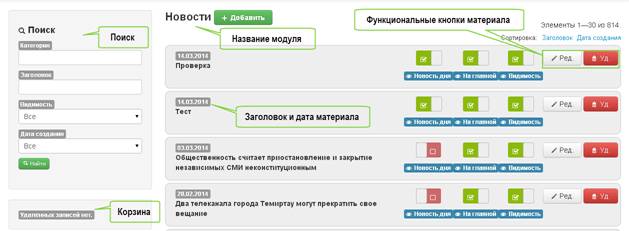
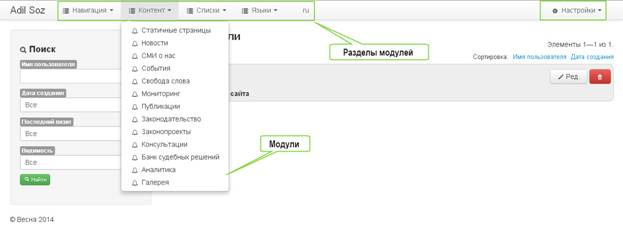
Область навигации:
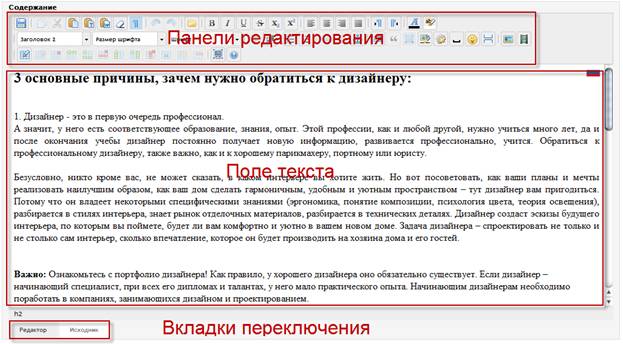
Редактор это веб-приложение, которое позволяет загружать и форматировать тексты на сайт. С помощью него можно загружать изображения, видео-файлы и другие файлы и вставлять их в текст. Редактор состоит из 3х областей.
1. Панели редактирования.
На панели редактирования находятся все важные инструменты, с помощью которых можно привести текст в нужный вам вид, войти в файловый менеджер, создать таблицу и многое другое.
2. Поле текста – здесь отображается текст и информация, которую вводит пользователь.
3. Панели переключения – по желанию, если у вас есть навыки в HTML-верстке, вы можете отредактировать информацию с помощью HTML
ВНИМАНИЕ: Картинка, которая загружается вместе со статьей, не отображается в поле текста, при создании статьи она всегда отображается справа сверху, с отступами в 10 пикселей. Учтите это при добавлении других изображений.
Внимание: загружаемые картинки должны иметь формат gif или jpg. Также название должно состоять только из латинских букв и/или цифр не должно быть длиннее 16 символов и не должно содержать пробелов. Это относится ко всем графическим файлам, загружаемым на сайт. Размер изображения не должен превышать 900кб.
Если Вы вставляете текст из какого-либо текстового редактора (например, MS WORD) напрямую в область ввода содержания, то возможно, на Вашей странице он будет отображаться некорректно. Чтобы этого избежать, необходимо воспользоваться импортированием информации из любого WYSWYG-редактора или копированием текста из блокнота. Это позволит избежать конфликтов в форматировании и верстке.
Загрузка изображений на страницу с помощью редактора.
Для загрузки изображений нужно:
1. Нажать на соответствующую иконку в редакторе (вторая панель, вторая кнопка слева)

2. В открывшемся окне нажать на значок папки (для загрузки изображений )
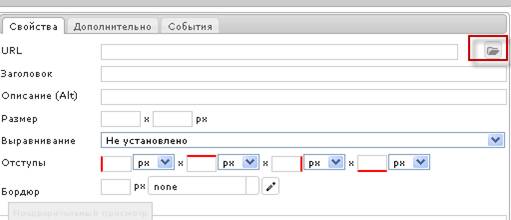
Обязательно устанавливайте следующие свойства:
Выравнивание – этот параметр позволяет тексту обтекать картинку по заданному шаблону: слева, справа по центру и тд. Обязательно выбирайте какой-нибудь в зависимости от содержания статьи или текста.
Отступы – этот параметр задаёт отступ в пикселях, пунктах или в процентом соотношении
Рекомендуется всегда устанавливать отступ в 10 пикселов в зависимости от выбранного выравнивания и 10 пикселов сверху и / или снизу, для красивого отображения.
3. В открывшемся окне нажмите кнопку загрузки изображений

4. В открывшемся окне с помощью кнопки «обзор» выберите файл для загрузки на вашем компьютере.
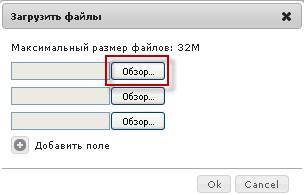
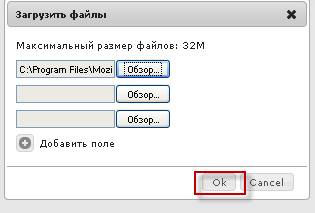
5. После того как файл выбран нажмите кнопку «ок» для загурзки
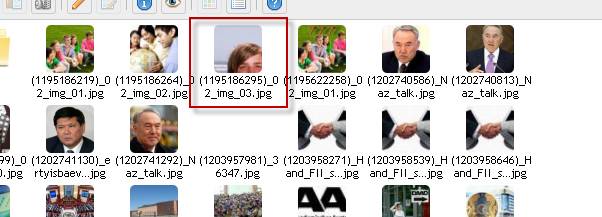
6. Далее щелкните дважды по картинке которую вы загрузили.
7. Теперь укажите свойства изображения (отступы выравнивание и нажмите ок для вставки его на страницу)
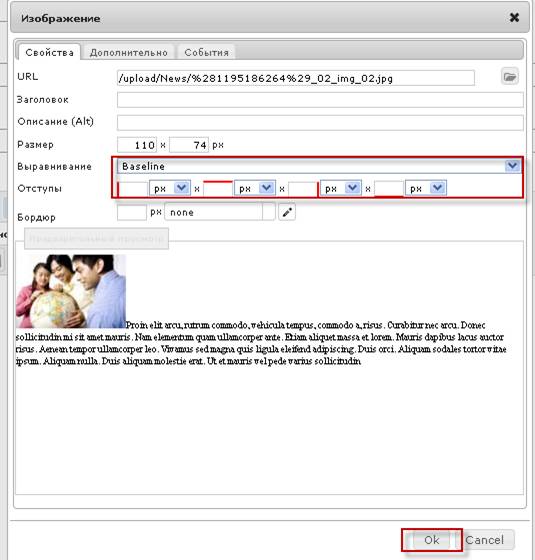
Поле Описание (Alt) или также может называться Описание, автор, источник фото - предназначено для отображения в нижней страницы загруженного изображения информации о владельце или описании изображения
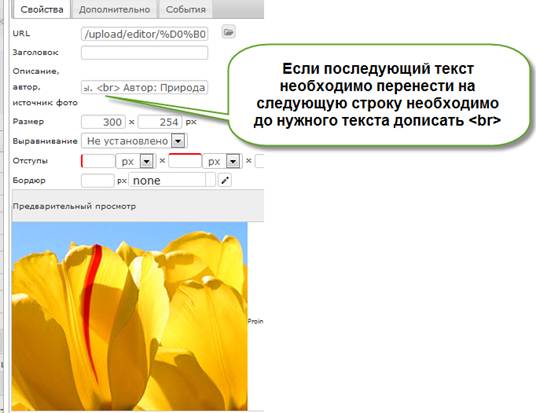 .
.
Отображение оформленного, на сайте:
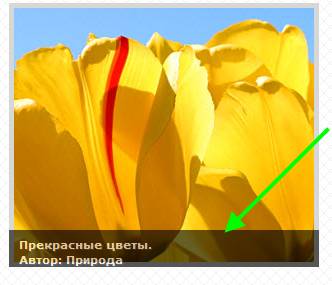
После выравнивания картинки, рекомендуется поставить параметр тексту по ширине 
Это позволит улучшить отображение текста вокруг картинки (см примеры, как сделано на сайте).
По желанию изображению можно задать размер, но так делать не рекомендуется.
Причина, сам остаётся прежним, размер не меняется. Система вручную меняет отображение файла, что уменьшает скорость загрузки. Рекомендуется вручную менять размер файла в каком-нибудь графическом редакторе, например, MS Paint.
Крайне не рекомендуется помещать картинки близко друг к другу, лучше разделять изображения несколькими абзацами текста. Посмотрите примеры, как сделано сейчас на сайте. Это позволит избежать эффекта нагромождённости в статье.
В случае если необходимо загрузить какой-либо файл необходимо воспользоваться данной кнопкой на панели:  принципе загрузки файла такой же, как и загрузка картинки.
Крайне не рекомендуется вставлять ссылки, которые открывают страницу в том же окне.
Это уводит посетителей с вашего сайта.
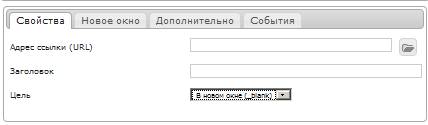
Чтобы вставить ссылку, открывающую страницу в новом окне сделайте следующее:
Выделите нужный вам текст, нажмите на кнопку Вставить ссылку , затем, в открывшемся окне, поставьте параметр Цель – в новом окне (_blank).
Сохраняйте, равные промежутки между абзацами, не рекомендуется делать разные промежутки между абзацами. Это портит общий вид статьи.
Заголовки и подзаголовки лучше оформлять в соответствующие теги. Как это сделать:
Выделите нужный Вам текст, откройте выпадающий список Форматирование как показано на рисунке ниже
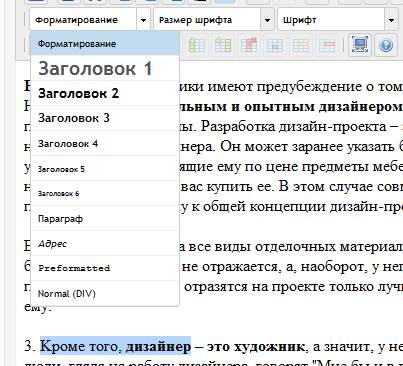
Для главного заголовка можно выбрать Заголовок 1. Это самый большой заголовок.
Для подзаголовков рекомендуется выбирать Заголовки 2 и 3.
Как вставлять таблицу в текст
Редактор позволяет вставлять таблицы в текст и редактировать их.
Как вставить таблицу в текст:
Для работы с таблицами существует отдельная панель редактора, самая нижняя.

Первая кнопка слева позволяет создать таблицу. При нажатии на неё, откроется новое окно с параметрами таблицы. 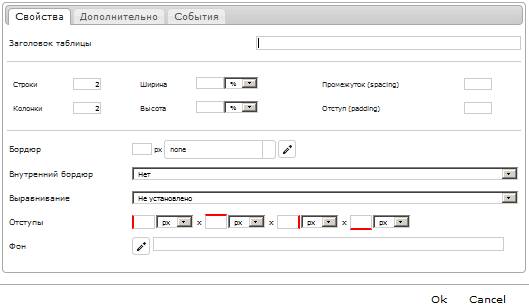
Заголовок таблицы – этот параметр заполнять не обязательно.
Строки и колонки – задают количество строк и колонок в таблице соответственно.
Если не заполнять параметры Ширина, высота, промежуток и отступ, то все эти параметры будут автоматически регулироваться в зависимости от содержания в ячейках.
Бордюр – это толщина внешних границ вашей таблицы. Рекомендуется ставить 1 пиксель.
Внутренний бордюр – это толщина внутренних границ вашей таблицы. Рекомендуется ставить Ячейки.
Выравнивание – задаёт общее форматирование содержимого ячеек.
Отступы аналогично для изображений устанавливают общие отступы таблицы относительно текста или других объектов.
Фон – позволяет заливать фон определённым цветом.
Для того, чтобы границы(оконтовка) таблицы были видны на сайте необходимо во вкладке «Дополнительно» в поле Css класс вписать «content».
Редактор позволяет создавать сложные таблицы с составными столбцами и строками. Для этого в редакторе есть 3 кнопки, которые работают с ячейками.

Свойство ячейки – позволяет задать параметры отдельной ячейке в таблице.
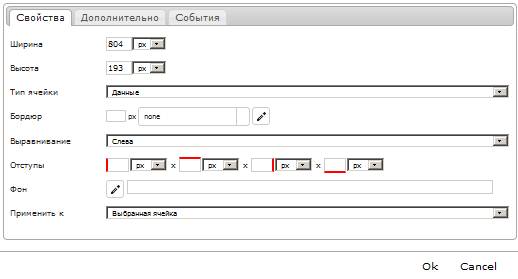
Ширина и высота – задают параметры размера ячейки в пикселях
Тип ячейки – данные параметр задаёт тип ячейки. По умолчанию всегда выставлено Данные.
Бордюр – позволяет отдельно задать нужную границу ячейки. Например, выделить её жирным.
Остальные параметры аналогичны настройке таблиц.
Склеить ячейки и разделить ячейки – эти кнопки позволяют соединить нужные вам ячейки и таким же образом их разъединить. Для этого щёлкните в таблице в нужную вам ячейку, зажмите левую кнопку мышки и потяните до нужной вам ячейки. Не обращайте внимания на лишние выделения данных.
После этого нажмите на кнопку соединить ячейки. Новая ячейка появится.
Для вставки нового видео на сайт можно использовать абсолютно любой модуль сайта где имеется текстовый редактор. Видеокод, к примеру, может иметь следующий вид:
<object width="560" height="315"><param name="movie" value="http://www. /v/tBNHPk-Lnkk? version=3&hl=ru_RU&rel=0"></param><param name="allowFullScreen" value="true"></param><param name="allowscriptaccess" value="always"></param><embed src="http://www. /v/tBNHPk-Lnkk? version=3&hl=ru_RU&rel=0" type="application/x-shockwave-flash" width="560" height="315" allowscriptaccess="always" allowfullscreen="true"></embed></object>
Рассмотрим на примере сайта «YouTube»
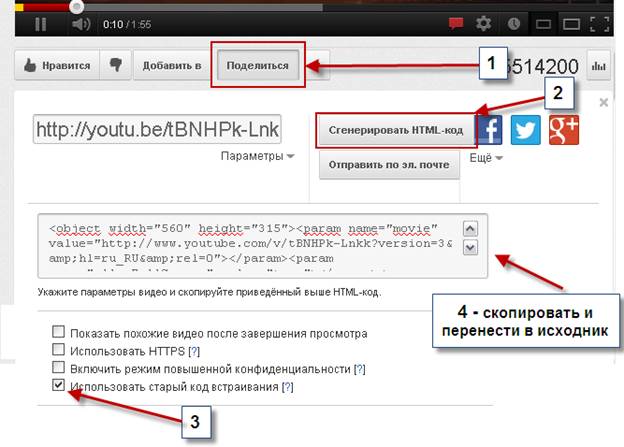
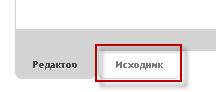
Найти его можно обычно на видео сервисах, например YouTube. Для получения нужного кода выберите или загрузите на сервис нужное видео и нажмите под плеером на кнопку «отправить», далее «встроить» и скопируйте код, перейдите к редактору, нажмите «Исходник» и вставьте код в нужное вам место.
Важная особенность при загрузке изображений, т. к. фон сайта не является полностью белым, чтобы загружаемое изображение если имеет большое пустое пространство(белый фон) - его нужно убрать, путем создания файла расширения .png и после убран белый фон с помощью специализированных программ, к примеру Adobe Photoshop.
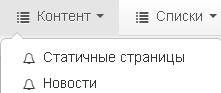
Для примера создадим новость. Перейдем в «Новости» для создания новой записи в новостях
Нажав на кнопку «Добавить»
Откроется страница добавления материала (аналогичная странице редактирования)
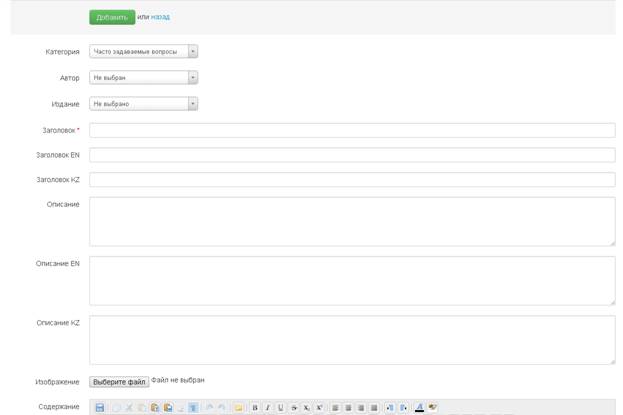
Список параметров, которые можно указать при создании новости:
1. Категория
2. Автор
3. Издание
4. Заголовок
5. Описание
6. Изображение
7. Содержание
8. Видимость
9. Новость можно отобразить на главной странице при клике “На главной”, либо сделать ее важной при нажатии на “Новость дня”
После загрузки, изображение в блоке у новости будет иметь пропорции: 375px × 250px
Отображение новости в общем списке архива новостей, страницы общего списка актуальных новостей и архива идентичны. 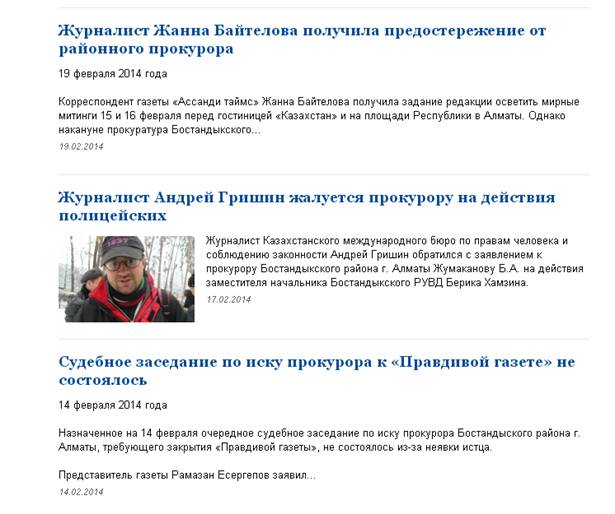
Отображение на странице самой новости. Размер изображения 170px ×125px
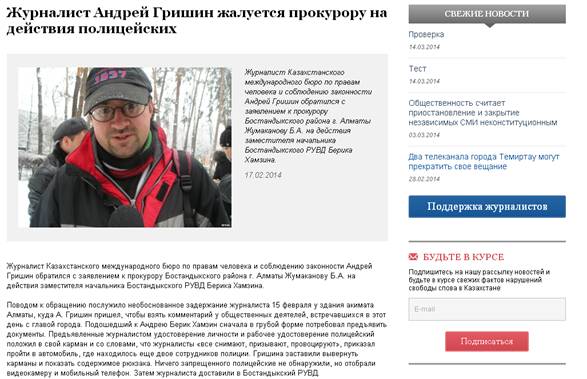
Материал добавлен!
Модули “СМИ о нас”, “Аналитика”, “Законодательство“ устроены по такому же принципу, что и новости.
В этом модуле отображены вопросы, которые поступили от пользователей сайта для того, чтобы ответить на них нужно нажать на кнопку редактирования и написать ответ, после чего выставить статус видимости для того, чтобы вопрос-ответ отобразился на сайте.
Список параметров, которые можно указать при создании события:
1. Заголовок
2. Описание
3. Изображение
4. Описание
5. Содержание
6. Дата создания
7. Начало и конец события
8. Видимость
Принцип изменения и/или добавления информации в судебных разбирательствах довольно прост.
Список параметров, которые можно указать при создании мнения:
1. Персоналия, здесь мы выбираем пользователя, который связан с данной рубрикой
2. Вид дела
3. Вид спора
4. Заголовок
5. Описание
6. Изображение
7. Материалы, здесь мы можем прикрепить материалы для скачивания
8. Содержание
9. Видимость
Модули “Законопроекты” , “Свобода слова” устроены по такому же принципу, что и “Судебные решения”
Статичные страницы можно назвать «Свободными», т. к. они не имеют никакой привязки по умолчанию к ссылкам на сайте. Т. е. после того как вы создадите статичную страницу она не будет видна на сайте пока Вы не привяжете ее к сайту или не создадите цепочку уровней начиная от верхнего(основная страница), привязать очень просто с помощью прямых ссылок либо меню сайта. Данный инструмент очень гибкий и позволяет создавать страницы любой сложности. Перейдя в «Статичные страницы»
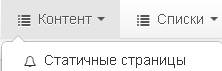
Далее «Добавить»
Добавление материала аналогично описанному выше стандартному созданию страниц, создадим материал «Тестовая статичная страница», отдельно только стоит отметить поле URL:
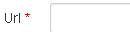
В нем нужно указать символьное имя страницы, в нем не должны использоваться русские буквы, спец. символы и пробелы. Данное имя будет отображаться в конце ссылки на страницу вида
Пункт "Верхний уровень" предполагает собой создание основной страницы(Верхний уровень) или как вложенной в основную.
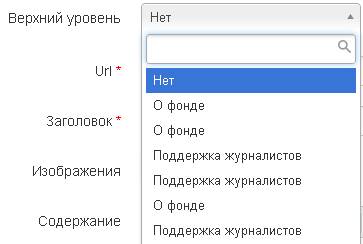
Исходя из выбранных уровней будет производится построение хлебных крошек и списка внутреннего меню, которое отображается в правой части страницы на сайте.

Перейдя по модулю «Навигация» в секцию меню, которая Вам нужна.
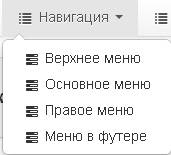
Нажав на кнопку добавить, отобразится панель для добавления пункта меню .
1. Указать
A. Выбрать тип меню, который вы собираетесь добавлять;
B. Ссылка (выбирается из списка модулей и всех текстовых страниц сайта) или вводится вручную.
C. Название
D. Порядок (в этом порядке пункты меню будут выводиться на сайте)
E. Видимость
Нажать кнопку «Сохранить»
Адрес страницы можно взять при просмотре материала на сайте
Этот модуль мы используем для того, чтобы добавить категории к сайту. Модуль довольно прост и у всех категорий функционал себя дублирует.
Список параметров, которые можно указать при создании:
· Верхний уровень
· Заголовок
· Порядок
Системные настройки – позволяют управлять различными техническими параметрами. Эти настройки критически важны для работоспособности сайта. Изменять их крайне не рекомендуется. Перед изменением, просьба, проконсультировать с разработчиками
Управляет баннерами, отображаемыми на сайте.
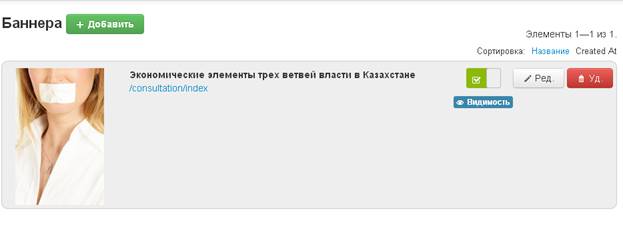
Добавление баннера
1. Добавление нового баннера осуществляется нажатием кнопки «Добавить» на главной странице модуля.
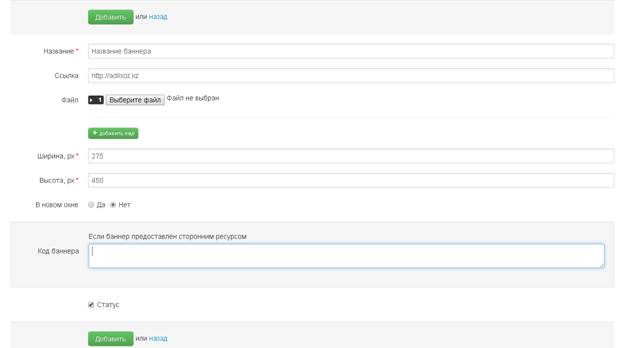
2. В открывшемся окне указать:
A. Название
B. Ссылка - используется для того, чтобы при клике на баннер пользователь переходил на конкретную страницу
C. Ширина баннера - необходимый атрибут баннеров для корректного отображения. Рекомендуемая ширина: 275px;
D. Высота баннера - также необходимый атрибут баннеров для корректного отображения. Рекомендуемая высота: 450 px;
E. Код используется, если баннер предоставлен сторонним ресурсом
F. Статус – здесь мы указываем, будет ли отображаться баннер или нет
3. Нажать кнопку «Сохранить»
Позволяет управлять различными техническими параметрами. Эти настройки критически важны для работоспособности сайта. Изменять их крайне не рекомендуется. Перед изменением, просьба, проконсультировать с разработчиками
Здесь представлены значения, которые являются установленным значением текста или опции в какой-то отведенной для этого текста, области на сайте для редактирования нужно кликнуть напротив необходимого значения, языковой версии 
1. Принцип добавления Google карты с меткой на сайт состоит в создании метки пользователя google и переноса кода на сайт.
2. Для начала необходимо перейти по адресу: https://maps. /.
3. Авторизоваться под корпоративным аккаунтом на Google. После авторизации перейти по пункту "Мои места".
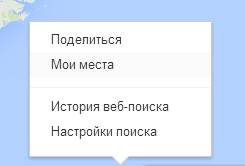
4. После чего выбрать классический интерфейс.
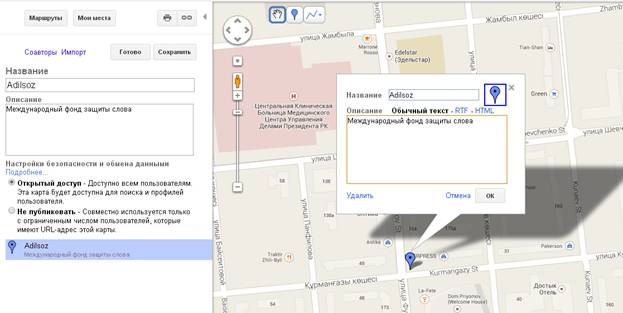
5. Для того, чтобы загрузить свою иконку нужно кликнуть на маркер.
6. Нажать "добавить значок" 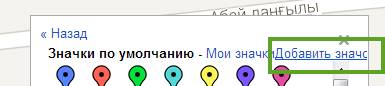
7. После чего загрузить иконку на сайт Adilsoz и указать путь к загруженной иконке, т. к. Google не хранит у себя файлы иконок (меток) пользователей.
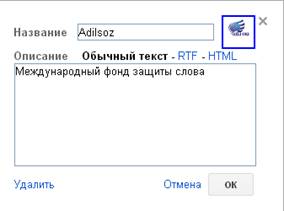
8. Кликнуть для отображения формы генерации ссылки.
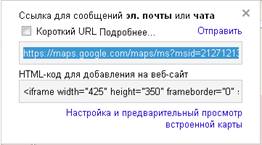
9. Перейти к подробному оформлению отображаемой карты.
10. Откроется форма для редактирования.
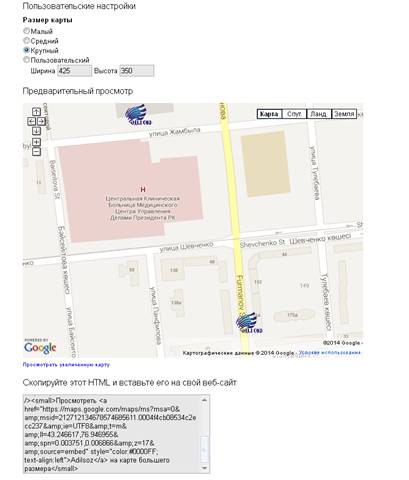
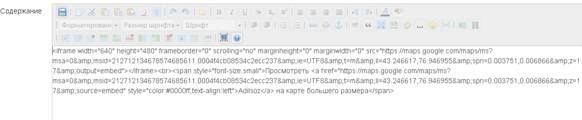
11. После чего, перейти в исходник страницы, на которую необходимо вставить карту от Google.
12. Вставить скопированный код.
Контакты разработчиков

Творческая группа «Весна»

050000 Казахстан, г. Алматы,
ул. Досмухамедова, д. 89
(Бизнес-центр "Каспий"), офис 301/1.
Тел. /факс:
+ 7 (7
+ 7 (7
+ 7 (7
Email: support@vesna.kz
www.vesna.kz
