

Партнерка на США и Канаду по недвижимости, выплаты в крипто
- 30% recurring commission
- Выплаты в USDT
- Вывод каждую неделю
- Комиссия до 5 лет за каждого referral
Тема: Створення, відправлення та одержання електронних повідомлень.
Мета уроку:
· сформувати в учнів уявлення про електронні повідомлення;
· розглянути інтерфейс вікна електронної скриньки та вказівки, які використовуються, щоб переглянути пошту та написати нового листа;
· сформувати вміння створювати, відправляти та одержувати електронні повідомлення;
· розвивати зацікавленість учнів у вивченні нового матеріалу за допомогою інформаційних технологій (відеопроектор, презентація в PowerPoint);
· сприяти розвитку в учнів вміння застосовувати отримані знання на практиці, аналізувати і узагальнювати отриману інформацію;
· продовжити розвиток критичного мислення;
· продовжити формування рис соціально активної особистості;
· продовжувати роботу над вихованням в учнів працездатності, самостійності, уважності;
· продовжити формування комунікативної компетентності учнів.
Тип уроку: комбінований
Обладнання: комп’ютери, відеопроектор, програмний засіб My TestUkr.
Етапи уроку:
1. Організаційний етап - 2 хв.
2. Повторення - 8 хв.
3. Оголошення теми та мети уроку – 1 хв
4. Вивчення нового матеріалу - 15 хв.
5. Закріплення вивченого матеріалу - 15 хв.
6. Підбиття підсумків уроку - 3 хв.
7. Домашнє завдання – 1 хв.
Хід уроку
І Організаційний етап
Добрий день! Сьогодні ми з вами трохи пограємо. Представимо, що ми ніби – то працівники пошти, але не звичайної, а електронної. На цьому уроці ми будемо з вами спілкуватися за допомогою листів, але теж не звичайних, а електронних. В цьому нам допоможуть комп’ютери з підключенням до мережі Інтернет. В нашій грі будуть брати участь дві команди: «Відправники» та «Одержувачі». Для цього вам необхідно поділитися на дві групи.
ІІ Повторення
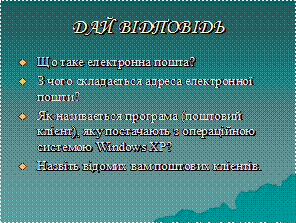
Для того, щоб приступити до вивчення нової теми, давайте пригадаємо, що ми вже знаємо про електронну пошту. Для цього вам необхідно розв’язати тест. За кожну правильну відповідь команда отримає по 1 балу. Отже, перший конкурс «Дай відповідь». (Слайд №1).
Тест
1) Що таке електронна пошта?
2) З чого складається адреса електронної пошти?
3) Як називається програма (поштовий клієнт), яку постачають з операційною системою Windows XP?
4) Назвіть відомих вам поштових клієнтів.
А тепер давайте проведемо другий конкурс, що називається «Я знаю!». (Слайд №2).
Кожна команда по черзі на протязі трьох хвилин буде пригадувати відомості про електронну пошту. За кожне правильне твердження команда отримує по 1 балу.
ІІІ Оголошення теми та мети уроку (Слайд №3).
Як ви вже напевно здогадалися, що тема сьогоднішнього уроку «Створення, відправлення та одержання електронних повідомлень». Запишіть тему уроку, будь-ласка, в зошити.
ІV Вивчення нового матеріалу
Як ви вже знаєте, якщо ви маєте власну електронну скриньку, для листування з друзями вам необхідно дізнатися їхні електронні адреси та повідомити їм свою. Па роль повідомляти при цьому не потрібно.
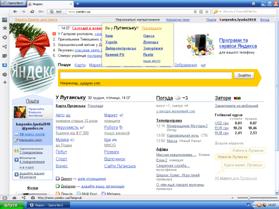
Після введення логіна та пароля на головній сторінці поштового сервера та натискання кнопки Увійти ви потрапляєте до власної електронної скриньки. (Слайд №4).
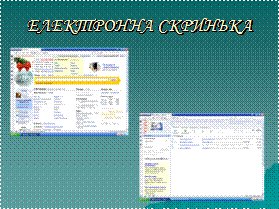
У вікні скриньки відобразяться адреса електронної скриньки та вказівки, які використовуються, щоб переглянути пошту та написати нового листа. Всі листи, що зберігаються у вашій скриньці, впорядковуються в папках Вхідні, Надіслані, Чернетки, Кошик тощо.
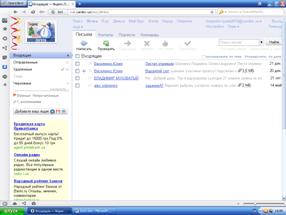
У центральній частині вікна міститься перелік листів, що зберігаються в обраній папці (за замовчуванням — у папці Вхідні). В цьому переліку відображаються заголовки листів. Заголовок листа містить ім'я відправника, тему повідомлення, дату й час його відправлення та обсяг. Завдяки цим відомостям одержувач швидко здогадається про зміст електронного листа, не відкриваючи його. Заголовки нових листів, ще не прочитаних, відображені напівжирним шрифтом. Ліворуч від заголовків кожного листа розташовані прапорці, за допомогою яких можна позначати листи, з якими треба виконати певні дії: видалити, позначити як спам, як важливі чи неважливі, як прочитані чи непрочитані тощо.
Створити та відправити нове повідомлення можна за допомогою вказівки Написати листа.

Вікно поштового повідомлення містить кілька полів, заповнення яких нагадує підписування конверта. (Слайд №5).
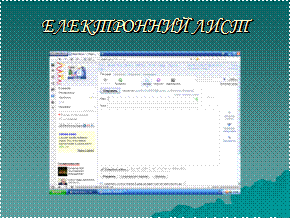
Поле Кому призначене для введення електронної адреси одержувача, воно є обов'язковим для заповнення. Поле Тема призначене для того, щоб стисло і влучно відобразити зміст листа. Бажано завжди записувати тему листа, хоча це і не обов'язково. Поле Від кого заповнюється автоматично - вписується ім'я власника відкритої поштової скриньки та його адреса. Використовуючи списки, що розкриваються, можна обирати адреси зі списку Контактів (Адресної книги). Це прискорює заповнення поля адреси та дає можливість уникнути помилок. Нижче розташована область для введення тексту листа. Після завершення створення листа потрібно натиснути кнопку Надіслати. Якщо адреса отримувача введена правильно, тобто така електронна адреса існує, лист буде відправлено, про що на поштовому сервері додатково буде повідомлено. (Слайд №6).
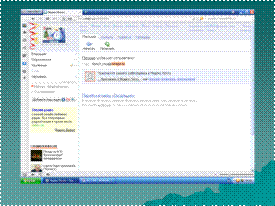
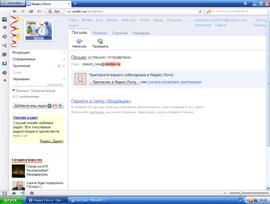
Щоб прочитати повідомлення, яке надійшло, треба відкрити папку Вхідні та клацнути мишкою на заголовку листа - текст повідомлення відкриється у новому вікні. В області Перегляду виводиться заголовок листа й саме повідомлення, яке можна переглянути повністю за допомогою смуги прокручування. В області Перегляду також можна відкрити вкладення, якщо електронний лист його містить. У цьому випадку після тексту листа зазначено приєднані файли, їх можна зберегти на своєму комп'ютері або відкрити для перегляду безпосередньо у вікні браузера.
На одержаний лист можна відповісти або його можна переслати іншому адресату, обравши для цього відповідну вказівку. Після цього в області повідомлення слід ввести відповідь або коментарі до листа, що пересилається, та натиснути кнопку Надіслати. У разі використання вказівки Відповісти не потрібно заповнювати службову частину у вікні поштового повідомлення — вона буде автоматично заповнена:
- у полі Кому зазначена адреса отримувача, оскільки це відповідь на певний лист; перед формулюванням теми з'явиться позначення Re:, за допомогою якого можна визначити, що це відповідь.
Текст листа, на який ви даєте відповідь, можна не видаляти або видалити частково й написати відповідь під ним.
V Закріплення вивченого матеріалу
На попередньому уроці ми з вами створили дві електронні скриньки: одна з яких належить команді «Відправників», а інша – команді «Одержувачів». Адреси обох електронних скриньок вам відомі, отже давайте спробуємо створити, відправити та одержати електронного листа. Зараз команда «Відправники» створить вітальне електронне повідомлення та надішле його на поштову скриньку команди «Одержувачів», які в свою чергу відкриють отримане повідомлення та прочитають його. Є одна умова: лист повинен містити не тільки текст, а й вкладений файл під назвою «Вітання». Команда «Одержувачі», отримавши листа, повинна відповісти на нього.
Для цього вам необхідно: (Слайд №7).
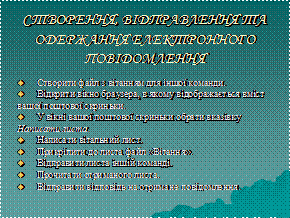
1. Створити файл з вітанням для іншої команди.
2. Відкрити вікно браузера, в якому відображається вміст вашої поштової скриньки.
3. У вікні вашої поштової скриньки обрати вказівку Написати листа.
4. Написати вітальний лист.
5. Прикріпити до листа файл «Вітання».
6. Відправити листа іншій команді.
7. Прочитати отриманого листа.
8. Відправити відповідь на отримане повідомлення.
За правильно виконану роботу команди можуть отримати по 10 балів.
VІ Підбиття підсумків уроку
Отже, скажіть, будь-ласка, навіщо нам створювати власні електронні скриньки? (відповіді учнів). (Слайд №8).
Я вважаю, що гра сьогодні вдалася. Ми впоралися із завданням поштарів. За активну участь кожна команда отримує високі бали.
Дякую всім вам за допомогу в такій нелегкій справі, як робота поштаря.
VІІ Домашнє завдання (Слайд №9).
Опрацювати параграф 24.5 (стор. 250-253) за підручником та ін. 10 клас. Рівень стандарту.
