


Партнерка на США и Канаду по недвижимости, выплаты в крипто
- 30% recurring commission
- Выплаты в USDT
- Вывод каждую неделю
- Комиссия до 5 лет за каждого referral

Интернет терминал «АРГУС» для обслуживания клиентов в Национальной системе массовых электронных платежей.
Клиентская часть (КЧИТ).
Руководство пользователя.
Версия 2.0.0a
Харьков - 2004 г.
Содержание
1. Назначение............................................................................................................................. 3
2. Технические характеристики............................................................................................... 3
3. Порядок введения КЧИТ в работу...................................................................................... 3
4. Оплата товаров и/или услуг в интернет-магазине............................................................ 6
5. Работа в режиме off-line....................................................................................................... 8
6. Работа с чеками................................................................................................................... 10
1. Назначение
1.1 Это описание содержит необходимую информацию о клиентской части торгового интернет-терминала «АРГУС» (далее – КЧИТ), предназначенной для обслуживания клиентов в Национальной системе массовых электронных платежей (НСМЭП) Украины.
2. Технические характеристики
2.1 Состав КЧИТ:
· Персональный компьютер типа IBM PC/AT в следующей конфигурации:
· Процессор Pentium 100 МГц или выше;
· ОЗУ не менее 16 МВ;
· Свободное место на жестком диске не менее 5 МВ.;
· Устройство для работы с картами (далее – карт-ридер);
· Связь ПК с сетью интернет;
· Программное обеспечение ItTermClientArgus.
2.2 Программное обеспечение функционирует под управлением ОС Windows 9x/Me/NT/2000/XP.
2.3 Выполняемые функции:
· Оплата товаров и/или услуг в интернет магазине;
· Просмотр баланса карты;
· Просмотр баланса счета;
· Просмотр журнала загрузок и платежей;
· Просмотр даты окончания действия инструмента.
· Просмотр лимитов карты;
· Смена персонального идентификационного кода (ПИН).
· Off-line загрузка;
· Загрузка со счета;
· Просмотр и печать чеков.
3. Порядок введения КЧИТ в работу.
3.1 Установить карт-ридер, поддерживающий протокол PC/SC, согласно документации производителя.
3.2 На компьютер необходимо установить программное обеспечение ItTermClientArgus. Установка осуществляется с помощью «Мастера установки» путем запуска файла ItTermClientArgusX_X_Xx.exe
3.3 Запустить приложение.
3.4 Произвести необходимые настройки. Для этого необходимо открыть диалоговое окно выбрав пункты меню «Опции \ Установки».
3.4.1 Произвести настройки карт-ридера, пользуясь закладкой «Ридер» (Рисунок 1).
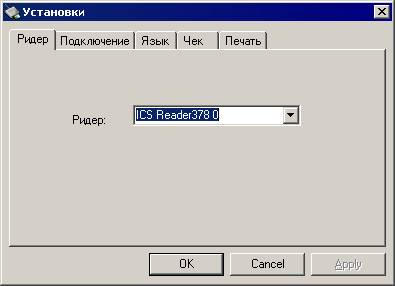
Рисунок 1
3.4.2 Произвести настройки соединения с интернет, пользуясь закладкой «Подключение» (Рисунок 2).
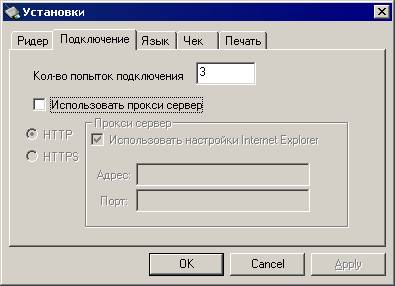
Рисунок 2
3.4.3 Произвести настройки языка пользуясь закладкой «Язык» (Рисунок 3).
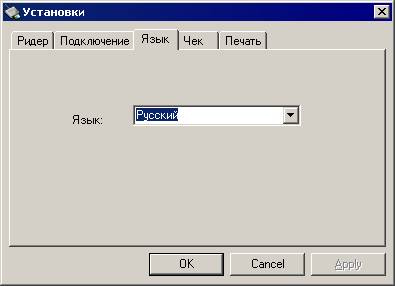
Рисунок 3
3.4.4 Произвести настройки чека пользуясь закладкой «Чек» (Рисунок 4).
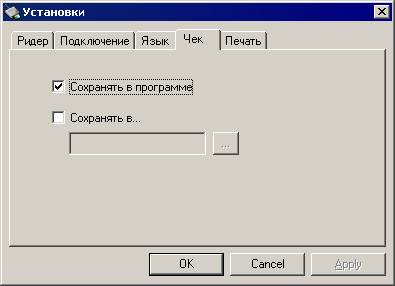
Рисунок 4
3.4.5 Произвести настройки печати чека пользуясь закладкой «Печать» (Рисунок 5).
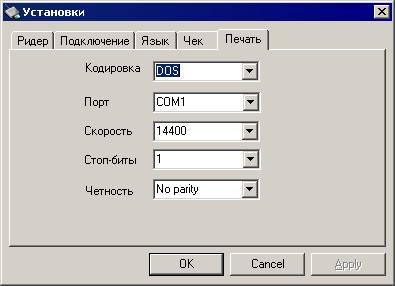
Рисунок 5
4. Оплата товаров и/или услуг в интернет-магазине.
4.1 Средствами браузера ознакомиться с перечнем товаров и услуг Интернет магазина и сформировать заказ;
4.2 Нажать в браузере кнопку «ОПЛАТИТЬ КАРТОЙ НСМЭП»;
4.3 Если все прошло успешно и выпало диалоговое окошко с вопросами «ОТКРЫТЬ» или «СОХРАНИТЬ», нажать «ОТКРЫТЬ»;
4.4 После этого запуститься КЧИТ с предложением вставить карту НСМЭП для оплаты заказа:
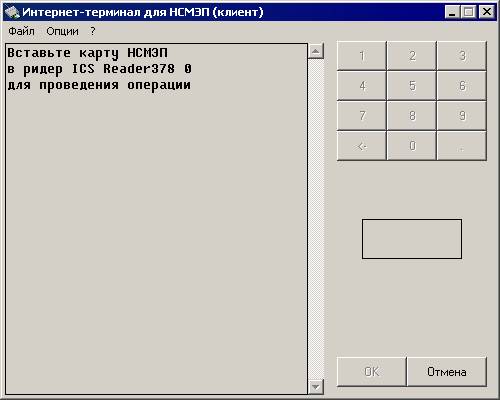
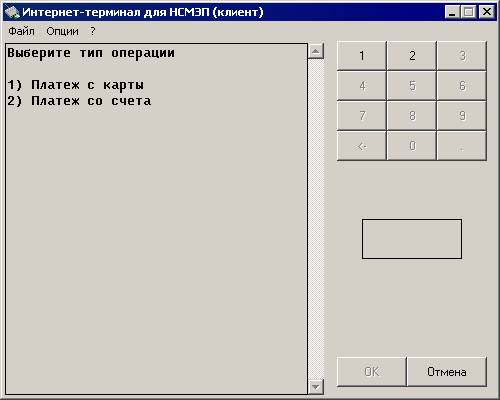
4.5 Вставить платежную карту покупателя в кард-ридер и выбрать тип платежа:
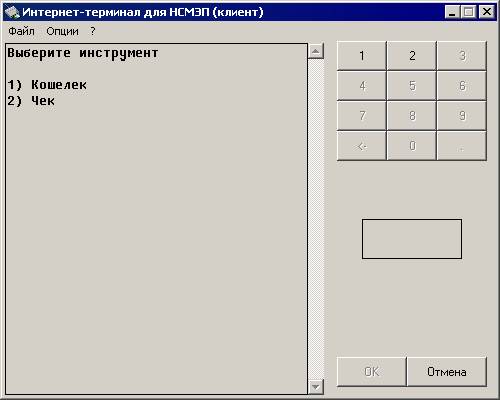
4.6 Затем выбрать инструмент платежа:
4.7 После надписи «ОЖИДАЙТЕ...» появится спецификация заказа и сумма для оплаты:
4.8 После подтверждения покупателем КЧИТ запросит соответствующий ПИН-код:
4.9 После ввода ПИН-кода произойдет платеж и высветится надпись о результате операции и вопрос, печатать ли чек:
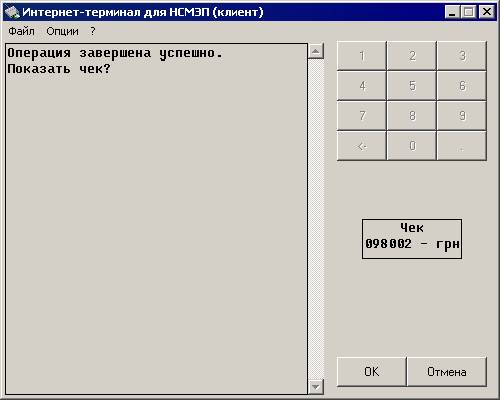
4.10 После отказа или подтверждения операция будет закончена.
5. Работа в режиме off-line
5.1 Запуск КЧИТ осуществляется путем запуска файла ITTermClientArgus. exe либо с помощью одного из ярлыков, установленных программой - инсталятором.
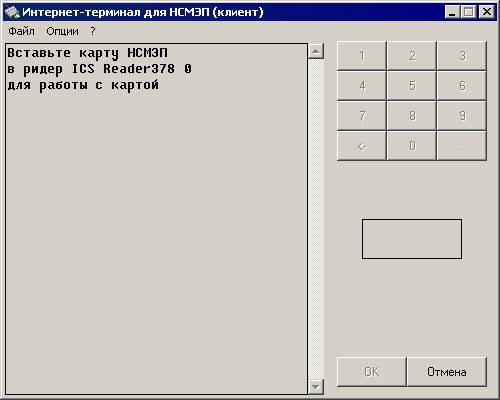
5.2 После установки карты в ридер, КЧИТ запросит инструмент (если оба присутствуют на карте) для работы.
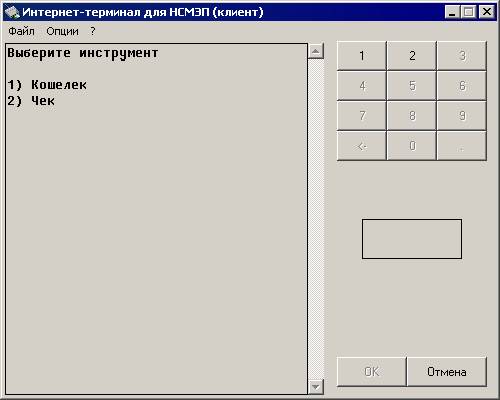
5.3 После выбора инструмента мы попадем в главное меню программы:
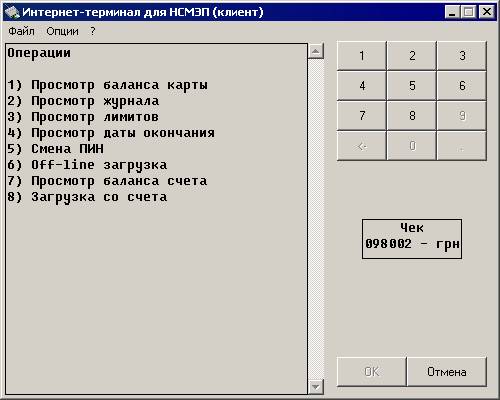
5.4 Две последние операции являются онлайновыми, поэтому для них необходим доступ в интернет и проходят они по аналогии с платежом со счета.
6. Работа с чеками.
6.1 При выборе в меню окна «Файл/Чеки» появится диалоговое окно для работы с чеками:
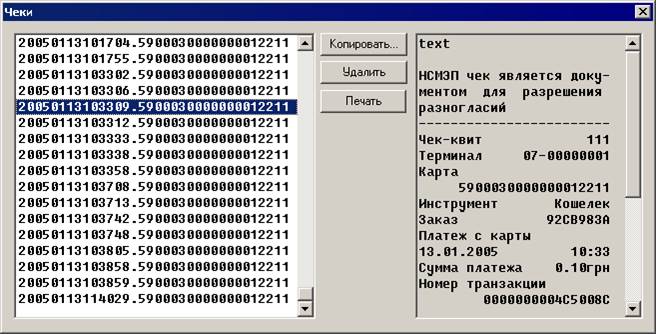
6.2 В левой части окна находятся имена файлов чеков в формате «Год» «Месяц» «День» «Часы» «Минуты»Секунды» . «Номер карты»:
6.3 В правой части сам чек из выбранного файла.
6.4 Посередине находятся кнопки для операций над чеками.
