

Партнерка на США и Канаду по недвижимости, выплаты в крипто
- 30% recurring commission
- Выплаты в USDT
- Вывод каждую неделю
- Комиссия до 5 лет за каждого referral
Настройка роутера на примере D-Link DIR-300/NRU
Достаем роутер из коробки. Подключаем один конец кабеля из комплекта роутера к порту LAN, другой конец к сетевой карте на компьютере (туда, куда раньше втыкался кабель от интернета). Кабель интернета подключаем к порту WAN (INTERNET). Подключаем питание роутера. В свойствах подключения по локальной сети нужно указать «Получать IP адрес автоматически». Если вы соединяетесь с роутером по Wi-Fi, то после того как роутер загрузится у вас в беспроводных сетях появится незащищенная сеть dlink.
Настройку роутера рекомендуется производить через web-интерфейс. Для того чтобы в него попасть, откройте браузер (Internet Explorer или Mozilla Firefox) и введите в адресной строке 192.168.1.1
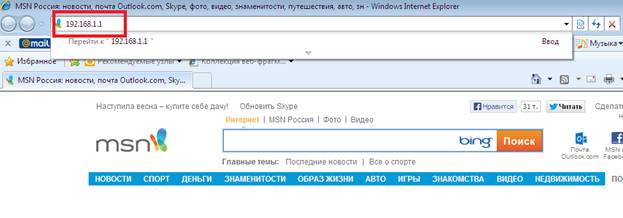
· В появившемся окне введите:
Имя пользователя – admin
Пароль – admin
Нажмите «ВХОД».
Появится сообщение «Сейчас установлен пароль по умолчанию. В целях безопасности Вам рекомендуется сменить пароль.». Нажмите «ОК», установите новый пароль для доступа на web-интерфейс и нажмите «Сохранить».
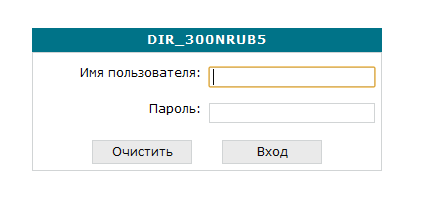
Еще раз введите:
Имя пользователя – admin
Пароль – установленный Вами
· Перейдите в меню Сеть > Соединения и нажмите в таблице на строку «WAN».
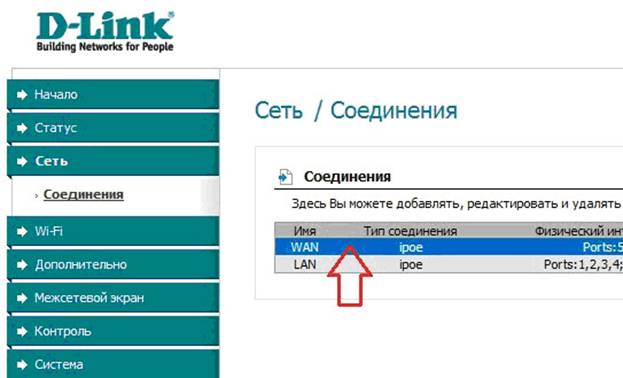
· Главные настройки
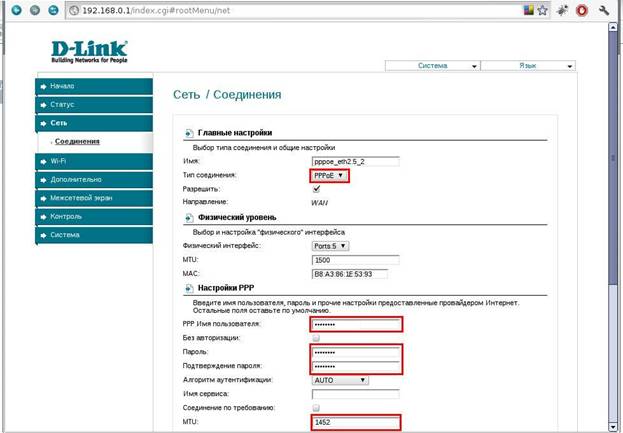
Тип соединения – Выберите тип соединения PPPOE
Имя – Оставьте без изменений
MTU – оставьте без изменений
Настройки IP
Уберите галочку «Получить адрес DNS-сервера автоматически»
Уберите галочку «Получить IP-адрес автоматически»
IP-адрес – пропишите IP-адрес предоставленный провайдером
Сетевая маска – пропишите маску подсети
IP-адрес шлюза – пропишите основной шлюз
Первичный DNS-сервер – пропишите DNS-сервер
Вторичный DNS-сервер – оставьте поле пустым
Нажмите«Сохранить»
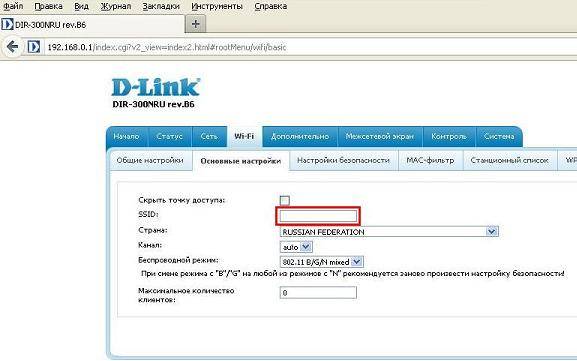
· Для настройки подключения с помощью беспроводной сети перейдите на вкладку Wi-Fi и выберите раздел «Основные настройки»
В открывшемся окне в сторке SSID задайте имя вашей беспроводной сети и нажмите «Изменить»
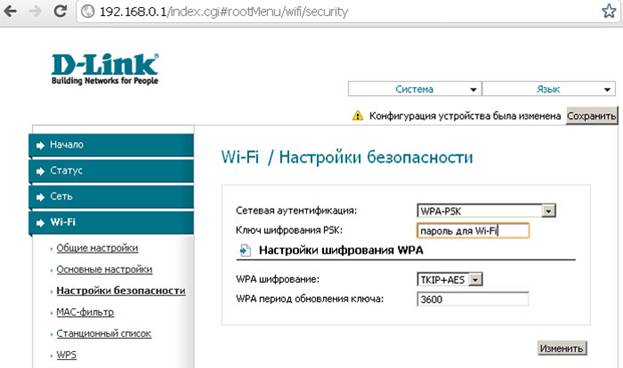
После выполнения всех этих действий нажимаем кнопку в верхнем правом углу «Система» «Сохранить и перезагрузить»
